Download Office · 6 min read · Oct 09, 2025
Download do Microsoft Office 2021 (Versão Completa)
Eu forneci um guia sobre como baixar a versão completa do Microsoft Office 2021. O MS Office Suite tem sido uma ferramenta de produtividade popular para profissionais de negócios e estudantes por mais de duas décadas. Ele tem a capacidade de criar e editar textos e apresentações, gerenciar e-mails profissionais, preparar planilhas de dados e fazer anotações. O Microsoft Office Suite é uma solução tudo-em-um para várias tarefas relacionadas ao escritório.
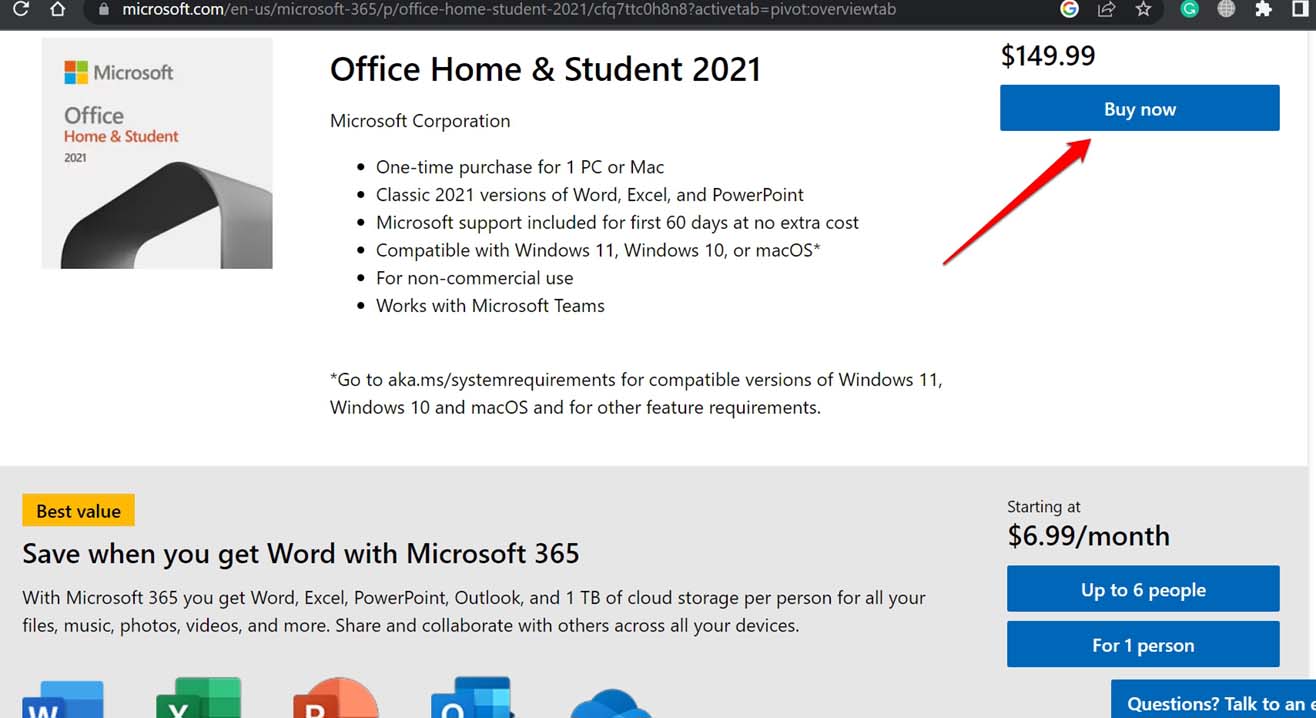
Eu cobri duas maneiras de baixar e instalar a versão completa do Microsoft Office 2021. Uma é o método oficial que exige que você compre o Office 2021 separadamente ou como parte do pacote Microsoft 365 no site oficial da Microsoft.
Em segundo lugar, forneci links para os arquivos da versão completa do Microsoft Office 2021, MS Office 2021 Pro Plus e Microsoft Volume License para Office LTSC Professional Plus 2021. Estes são arquivos ISO que você deve instalar manualmente. Neste método, você não precisa pagar nada e pode obter o aplicativo gratuitamente em seu PC com Windows.
Diferença Entre Microsoft 365 e MS Office 2021
Eu sei que aqueles que não acompanham as últimas atualizações tecnológicas podem achar confuso quando menciono Microsoft 365 junto com MS Office 2021. Deixe-me citar a diferença básica entre os dois.
| MS Office 2021[Home/Business] | Microsoft 365 Suite |
| Se você comprar isso especificamente, você paga uma taxa única por este produto apenas. | Você tem que pagar uma taxa de assinatura mensal ou uma taxa anual pelos diferentes aplicativos agrupados sob a assinatura. |
| Limitado ao MS Word, MS PowerPoint, MS Excel | Você obtém mais aplicativos sob o Microsoft 365, que incluem OneDrive, One Note, Microsoft Teams, MS Word, MS PowerPoint, MS Excel, MS Access, OneNote |
| Sem atualização de recursos e sem acesso a lançamentos principais. Você tem que comprar isso separadamente | Todas as principais atualizações de recursos, correções de segurança e atualizações de versão serão incluídas gratuitamente sob o Microsoft 365 |
| Permitido instalar para um único usuário em um computador Windows ou Mac | Pode usar os mesmos aplicativos em até cinco dispositivos com uma única assinatura. Com o Microsoft 365 Family, você pode compartilhar sua assinatura com cinco outras pessoas. |
| Nenhum suporte técnico está incluído para resolução de problemas | Suporte técnico está incluído sem custo adicional |
| Nenhum armazenamento em nuvem extra gratuito é oferecido | 1 TB de armazenamento em nuvem gratuito com OneDrive. Assinaturas do MS 365 Family permitem uma cota individual de 1 TB quando uma assinatura é compartilhada com até cinco pessoas. |
Requisitos do Sistema do Microsoft Office 2021
Antes de instalar a versão completa do Microsoft Office 2021, é necessário conhecer os requisitos do sistema para saber se seu sistema é elegível para instalar e executar o aplicativo.
Processador | Windows OS: 1.1 GHz ou mais rápido, 2 núcleos | macOS: Intel ou Apple Silicon (três versões mais recentes do macOS.)
Memória | Windows OS: 4 GB RAM | macOS: 4 GB RAM
Espaço em disco | Windows OS: 4 GB de espaço em disco disponível | macOS: 10 GB de espaço em disco disponível
Tela | Windows OS: 1280 x 768 de resolução de tela (Office de 64 bits necessário para 4K e superior) | macOS: 1280 x 800 de resolução de tela.
Gráficos: DirectX 9 ou posterior, com WDDM 2.0 ou superior para Windows 10 (ou WDDM 1.3 ou superior para a Atualização de Criadores do Windows 10).
Sistema operacional | Windows 10/11 | macOS Catalina
Para Windows, alguns recursos podem exigir que o .NET 3.5 ou 4.6 e superior estejam instalados no PC. Para mais detalhes sobre outros requisitos do sistema, você pode clicar aqui.
Como Baixar Oficialmente o Microsoft Office 2021?
É sugerido ter uma conexão de rede estável para facilitar suavemente o download e a instalação do MS Office 2021 ou do pacote de aplicativos Microsoft 365.
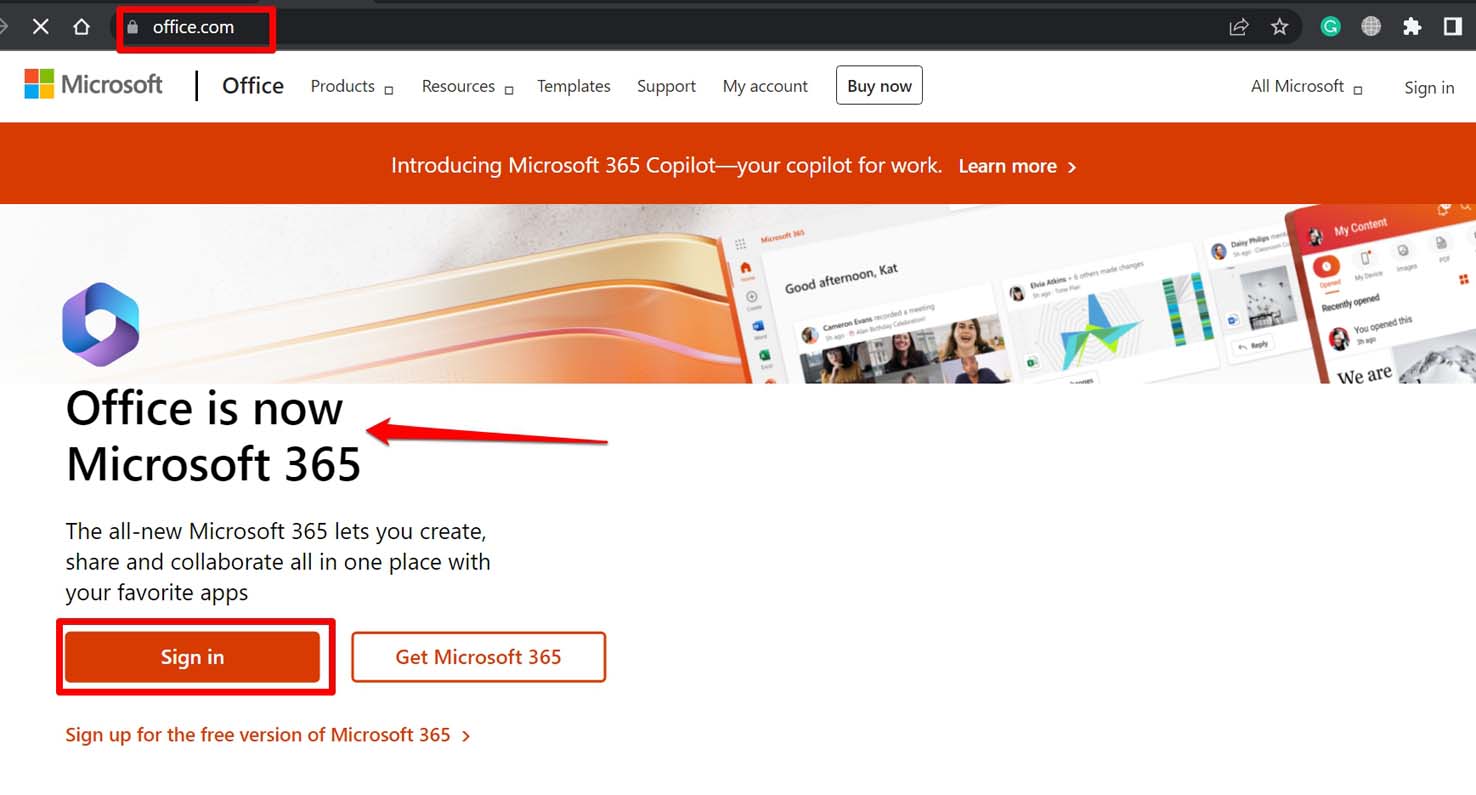
- Comece acessando o site oficial do Microsoft Office.
- Faça login com a conta, que pode ser uma conta Microsoft ou uma conta de trabalho ou escola.
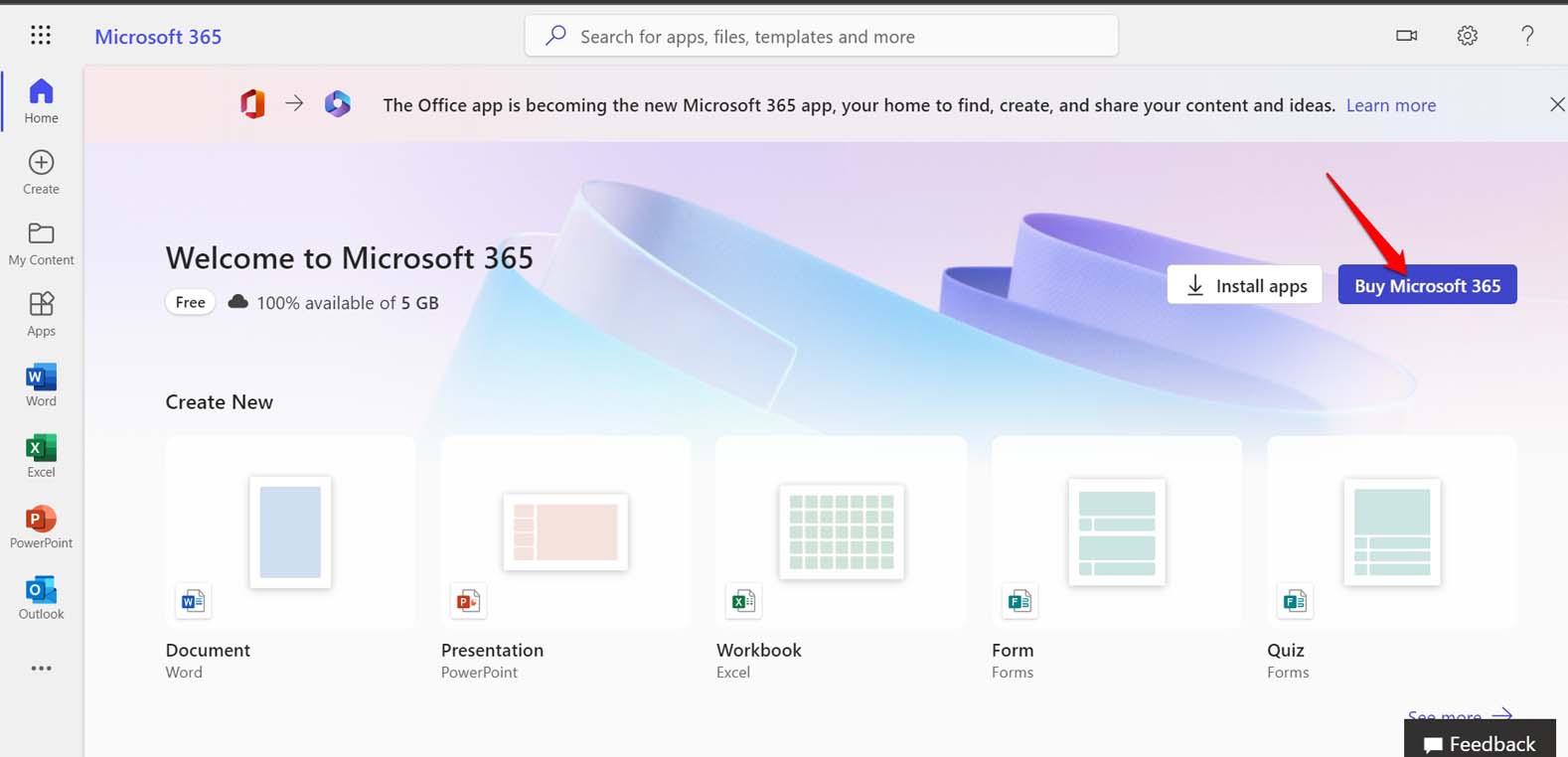
- Na página inicial, clique em Comprar Microsoft 365 ** para confirmar e prosseguir com a instalação.
- Complete sua compra seguindo as instruções na tela.
- Encontre o arquivo de configuração baixado e abra-o usando seu navegador de PC para completar a instalação.
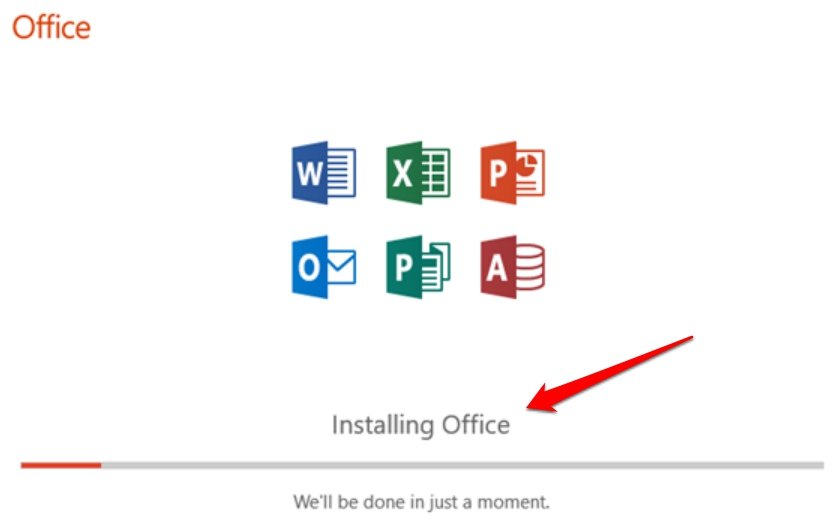
- Assim que a instalação terminar, uma animação será exibida mostrando onde encontrar os aplicativos do Microsoft 365 em seu computador.
- Clique em Fechar para finalizar a instalação.
Agora, basta procurar o aplicativo do MS Office de sua escolha (Word/Excel/PowerPoint) usando a pesquisa do Windows.
Lembre-se de que este método é aquele em que você deve comprar o MS Office 2021 Suite como um aplicativo autônomo ou adquirir uma assinatura do Microsoft 365. De qualquer forma, você deve pagar um determinado valor para usar os componentes do MS Office.
Como Baixar o Microsoft Office 2021 Gratuitamente [Versão Completa]
O método mencionado aqui exige que você instale o arquivo ISO do MS Office 2021. Eu forneci os links para os arquivos ISO necessários, que você pode baixar.
NOTA: DigitBin sempre incentiva o uso de software e aplicativos legítimos de sua fonte/desenvolvedor. Nós nunca apoiamos o uso de cópias modificadas/rachadas de aplicativos de software. Este guia está apenas compartilhando os links que já estão em visualização pública para fins de compartilhamento de conhecimento. DigitBin ou o autor não serão responsabilizados por quaisquer consequências legais/técnicas relacionadas ao uso de cópias modificadas do software mencionado no guia.
Links para Download
MS Office 2021 Pré-Ativado | Baixar | Download
MS Office 2021 Pro Plus | Baixar
MS Office 2021 x60 & x84 | Baixar
Como Instalar os Arquivos ISO do Microsoft Office 2021?
Para acessar e usar o conteúdo dos arquivos ISO, você precisa montá-los usando montadores de ISO. Um montador de ISO é uma ferramenta de software. Quando você monta uma imagem ISO usando um montador de ISO, uma unidade virtual é criada em seu computador. Abra a imagem ISO e acesse seu conteúdo, como arquivos, pastas ou programas executáveis, como se estivessem em um disco físico.
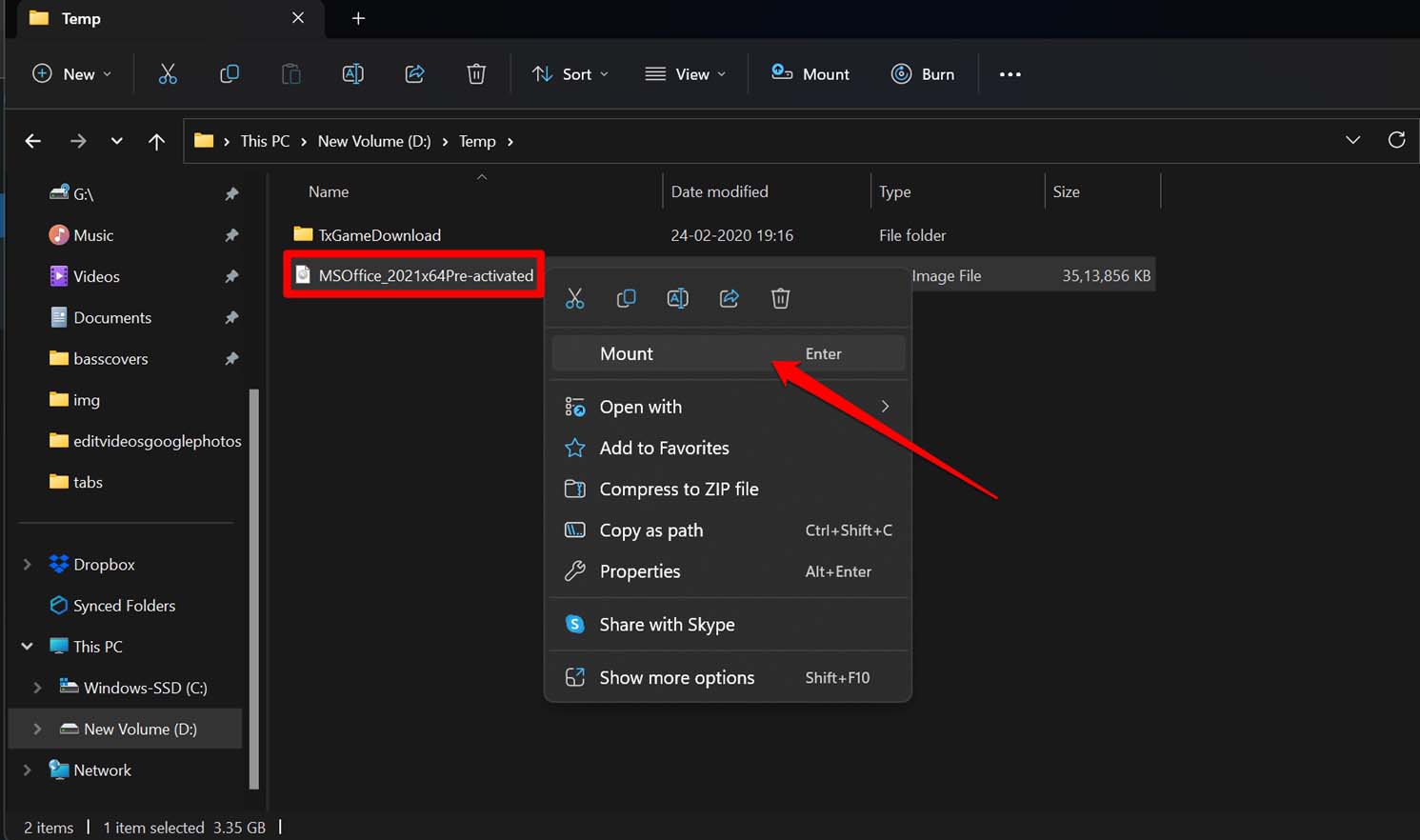
No Windows 11, sem usar nenhum montador de ISO de terceiros, você pode montar nativamente o arquivo ISO. Os mesmos passos mencionados abaixo serão aplicáveis.
- Inicie o Montador de ISO instalado em seu PC.
- Clique com o botão direito no arquivo ISO na pasta Downloads.
- No menu, selecione Montar.
- Usando o Explorador de Arquivos, acesse a unidade virtual.
- Acesse o arquivo de configuração executável e execute-o.
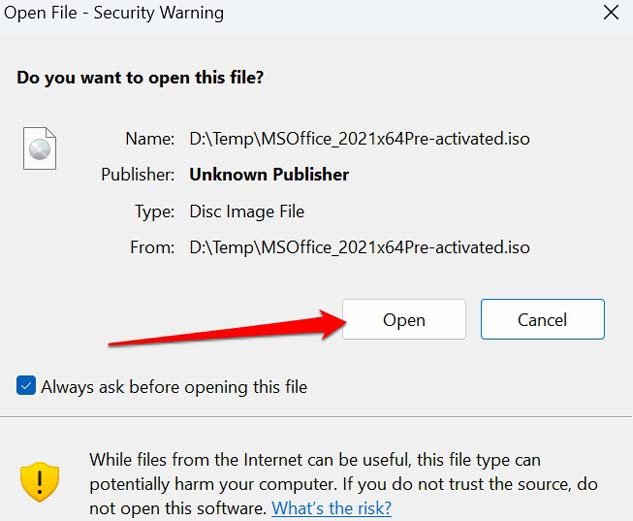
- Siga as instruções para finalizar a instalação.
Assim que a instalação terminar, você verá a mesma mensagem “Instalação bem-sucedida” que aparece quando você instala o MS Office 2021/Microsoft 365 oficialmente. Você pode precisar comprar uma chave de licença única para usar o Office 2021 em um PC com Windows.
Conclusão
Se você gosta de se manter atualizado com todas as ferramentas de produtividade importantes da Microsoft, então baixe a versão completa do Microsoft Office 2021. Você pode considerar também a compra da assinatura do Microsoft 365, que também inclui os aplicativos do MS Office para seu uso profissional e pessoal. Espero que este guia tenha sido útil.
Se você tiver alguma opinião sobre Download do Microsoft Office 2021 (Versão Completa), sinta-se à vontade para deixar um comentário abaixo. Além disso, inscreva-se em nosso canal do YouTube DigitBin para vídeos tutoriais. Saúde!
Receba novas postagens na sua caixa de entrada
Sem spam. Cancele a assinatura a qualquer momento.