Recuperação de Dados · 4 min read · Oct 02, 2025
Microsoft Lançou Silenciosamente a Ferramenta de Recuperação de Arquivos do Windows para Windows 10

Microsoft Lançou Silenciosamente a Ferramenta de Recuperação de Arquivos do Windows para a Versão 2004 do Windows 10. E será suportada para as próximas versões mais novas. A utilidade pode ser usada em discos rígidos mecânicos tradicionais, bem como em SSDs, cartões de memória e unidades USB. Há suporte para sistemas de arquivos NTFS, FAT, exFAT e ReFS, para que você possa usar a Recuperação de Arquivos do Windows para recuperar arquivos perdidos em vários sistemas operacionais.
“ Acidentalmente excluiu um arquivo importante? Limpou seu disco rígido? Não sabe o que fazer com dados corrompidos? A Recuperação de Arquivos do Windows pode ajudar a recuperar seus dados pessoais,” explica a listagem da loja para o aplicativo. “Para fotos, documentos, vídeos[,] e mais, a Recuperação de Arquivos do Windows suporta muitos tipos de arquivos para ajudar a garantir que seus dados não sejam perdidos permanentemente. Recuperando de uma câmera ou cartão SD? Experimente o modo Assinatura, que se expande além da recuperação NTFS e atende às necessidades do seu dispositivo de armazenamento. Deixe este aplicativo ser sua primeira escolha para ajudar a encontrar o que você precisa do seu disco rígido, SSD (limitado pelo TRIM*), unidade USB ou cartões de memória.”
Esta é uma ferramenta que usa a linha de comando para realizar todas as operações, então isso pode ou não ser compatível para todos os usuários. Isso pode ser usado para recuperar dados de discos rígidos locais, bem como de mídias removíveis, como unidades USB e cartões de memória.
Existem três modos diferentes dentro das aplicações, conforme descrito pela Microsoft:
- Modo Padrão: Este modo usa a Tabela de Arquivos Mestre (MFT) para localizar arquivos perdidos. O modo padrão funciona bem quando a MFT e os segmentos de arquivo, também chamados de Segmentos de Registro de Arquivo (FRS), estão presentes.
- Modo de Segmento: Este modo não requer a MFT, mas requer segmentos. Os segmentos são resumos das informações do arquivo que o NTFS armazena na MFT, como nome, data, tamanho, tipo e o índice de unidade de alocação/clusters.
- Modo de Assinatura: Este modo requer apenas que os dados estejam presentes e procura por tipos de arquivos específicos. Não funciona para arquivos pequenos. Para recuperar um arquivo em um dispositivo de armazenamento externo, como uma unidade USB, você só pode usar o modo Assinatura.
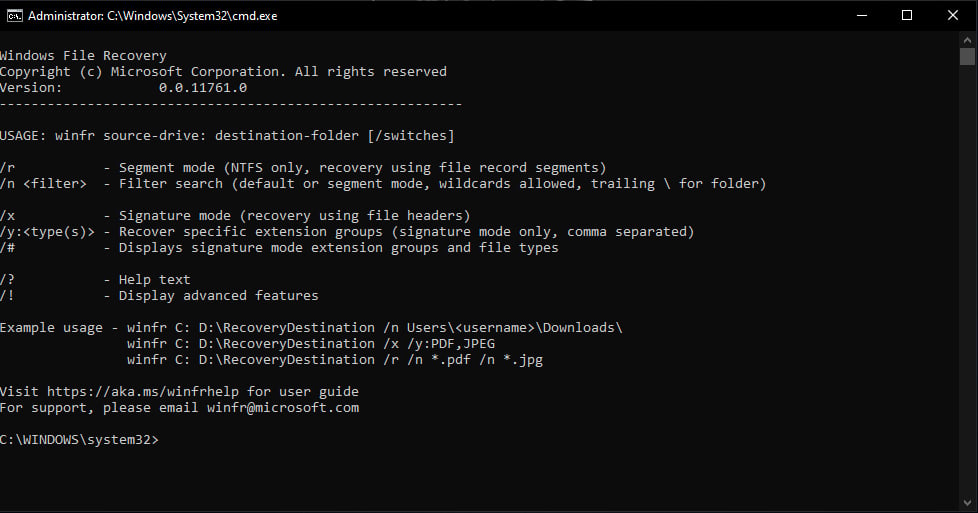
Recuperar Dados Usando a Ferramenta de Recuperação de Arquivos do Windows
Passo 1: Baixe o arquivo exe ou baixe a ferramenta diretamente da Microsoft Store (Recomendado).
Baixar Arquivo EXE
Passo 2: Instale e Abra a Ferramenta de Recuperação de Arquivos do Windows Lançada.
Passo 3: Quando você for solicitado a permitir que o aplicativo faça alterações no seu dispositivo, selecione Sim.
Passo 4: Na janela do Prompt de Comando, insira o comando no seguinte formato:
winfr source-drive: destination-drive: [/switches]As unidades de origem e destino devem ser diferentes. Ao recuperar do disco do sistema operacional (geralmente C:), use os switches /n
Exemplos do Modo Padrão
Recuperar um arquivo específico do seu disco C: para a pasta de recuperação em uma unidade E:
winfr C: E: /n \Users\\Documents\QuarterlyStatement.docx Recuperar fotos jpeg e png da sua pasta Imagens para a pasta de recuperação em uma unidade E:
winfr C: E: /n \Users\\Pictures\*.JPEG /n \Users\\Pictures\*.PNG Recuperar sua pasta Documentos do seu disco C: para a pasta de recuperação em uma unidade E:
winfr C: E: /n \Users\\Documents\ Não se esqueça da barra invertida () no final da pasta.
Exemplos do modo de segmento (/r)
Recuperar arquivos PDF e Word do seu disco C: para a pasta de recuperação em uma unidade E:
winfr C: E: /r /n *.pdf /n *.docxRecuperar qualquer arquivo com a string “invoice” no nome do arquivo usando caracteres curinga.
winfr C: E: /r /n *invoice*Exemplos do modo de assinatura (/x)
Ao usar o modo de assinatura, é útil primeiro ver os grupos de extensões suportadas e os tipos de arquivos correspondentes
winfr /#Recuperar fotos JPEG (jpg, jpeg, jpe, jif, jfif, jfi) e PNG do seu disco C: para a pasta de recuperação em uma unidade E:
winfr C: E: /x /y:JPEG,PNGRecuperar arquivos ZIP (zip, docx, xlsx, ptpx, e assim por diante) do seu disco C: para a pasta de recuperação em uma unidade E:
winfr C: E:\RecoveryTest /x /y:ZIPPasso 5: Quando você for solicitado a confirmar para continuar, digite Y para iniciar a operação de recuperação. Dependendo do tamanho do seu disco de origem, isso pode levar algum tempo.
Isso foi tudo sobre a nova Ferramenta de Recuperação de Arquivos do Windows. Isso pode ser muito útil uma vez que você se acostume com ela. A linha de comando pode levar algum tempo, mas se você seguir os passos instruídos, pode ser feito de uma maneira muito fácil e direta.
Você está enfrentando algum problema e questões com o Windows 10? Então não há nada com que se preocupar, temos um artigo dedicado aos problemas e guias do Windows 10, visite o Guia de Solução de Problemas do Windows 10. Espero que você goste deste conteúdo, se tiver mais sugestões, nos avise na seção de comentários.
Mais Como Este
- Como Restaurar o PC com Windows 10 Usando Mídia de Instalação
- Como Remover Atualizações Instaladas do Windows 10
- Como Obter o Recurso de Desktop Dinâmico do macOS no Windows 10
- 5+ Melhores Emuladores de Xbox One para Windows
Receba novas postagens na sua caixa de entrada
Sem spam. Cancele a assinatura a qualquer momento.