Tecnologia · 2 min read · Dec 20, 2025
Migrando do iPod touch para o iPad
Q: Eu tenho um iPod touch e estou pensando em atualizar para um iPad. Posso copiar meus aplicativos, arquivos, fotografias e músicas? Se sim, como faço isso?
– David
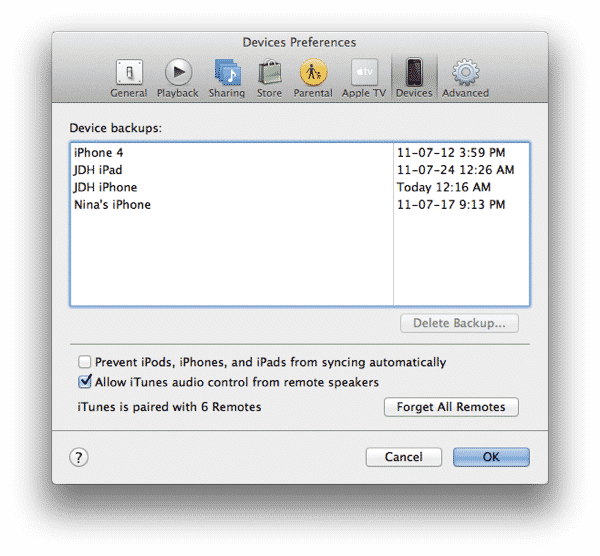
A: Supondo que todo o seu conteúdo já esteja na sua biblioteca do iTunes e que você tenha feito backup do seu iPod touch no iTunes, você basicamente só precisa conectar o iPad ao seu computador. O iTunes normalmente faz backups do seu iPod touch automaticamente sempre que você o conecta; esses backups incluem suas configurações e preferências, dados de aplicativos e quaisquer fotos ou vídeos nas seções Câmera ou Fotos Salvas do seu dispositivo. O backup não inclui dados que teriam sido sincronizados para o seu dispositivo a partir do iTunes em primeiro lugar, como músicas, vídeos, aplicativos, livros ou fotos.
Você pode verificar o status dos seus backups abrindo as Preferências do iTunes e selecionando a aba Dispositivos.
Se você estiver usando sincronização automática com o iTunes, todo o seu conteúdo de mídia e aplicativos já deve estar na sua biblioteca do iTunes. Por outro lado, se você tem gerenciado seu conteúdo de mídia manualmente e apagou conteúdo da sua biblioteca do iTunes ou comprou itens diretamente no seu dispositivo, você vai querer verificar o conteúdo do seu dispositivo em relação à sua biblioteca do iTunes. Itens comprados podem ser transferidos de volta usando a opção “Transferir Compras” encontrada no menu Arquivo; outros conteúdos exigirão o uso de um utilitário de terceiros. Veja Copiando Conteúdo do seu iPod para o seu Computador para mais informações.
Quando você conecta um novo dispositivo pela primeira vez, o iTunes perguntará se você deseja configurá-lo como um dispositivo novo ou restaurá-lo a partir de um backup anterior.
Backups não são específicos de dispositivo ou modelo, então você pode restaurar um backup feito do seu iPod touch no seu novo iPad, desde que as versões do iOS correspondam—geralmente você não conseguirá restaurar um backup feito de uma versão mais nova do iOS em um dispositivo que esteja executando uma versão mais antiga. Em alguns casos, novos iPads podem ainda ter uma versão mais antiga do iOS instalada, caso em que você precisará configurá-lo como um novo dispositivo e verificar e instalar quaisquer atualizações disponíveis antes de poder restaurar seu backup nele. Você pode restaurar um backup em um dispositivo manualmente clicando com o botão direito no nome dele na lista de Dispositivos no iTunes e escolhendo a opção “Restaurar do Backup”.
Restaurar um dispositivo a partir de um backup é, na verdade, um processo em duas etapas; a primeira etapa restaura o pacote de backup real que inclui as preferências, configurações e dados de aplicativos, após o que o dispositivo reinicia e começa uma sincronização normal do iTunes para instalar os próprios aplicativos junto com o conteúdo de mídia selecionado. Uma vez que esse processo é concluído, no entanto, seu novo dispositivo deve ter todas as mesmas configurações, aplicativos e conteúdo de mídia que o antigo e você deve estar pronto para usar.
Receba novas postagens na sua caixa de entrada
Sem spam. Cancele a assinatura a qualquer momento.