Tecnologia · 2 min read · Sep 19, 2025
Migrando de iPads compartilhados para pessoais
Q: Minha esposa e eu atualmente compartilhamos um iPad 2, mas com os novos iPads saindo este mês, estamos pensando em comprar iPads separados para cada um de nós. Podemos comprar um iPad Air hoje e um iPad mini mais tarde este mês, mas estou curioso sobre quão fácil é separar nossos dados depois que ambos tivermos nossos próprios iPads pessoais.
– Phil
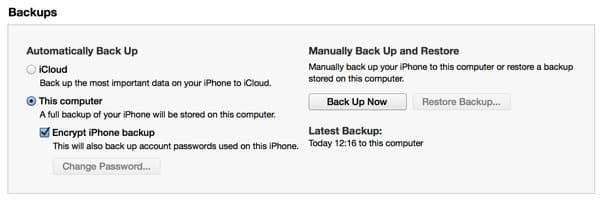
A: Embora a Apple não ofereça um caminho de migração real para mover apenas aplicativos e dados específicos entre iPads, em um ambiente familiar, a maneira mais fácil de fazer isso é simplesmente restaurar a configuração do iPad compartilhado em cada um de seus novos iPads para usar como base, e então personalizar a partir daí.
Em essência, você está basicamente tratando a configuração da mesma forma que faria se estivesse atualizando para um novo dispositivo único e transferindo seus dados. Para fazer isso, você faz backup do dispositivo no iTunes ou iCloud e restaura ambos os novos dispositivos a partir desse backup. Nosso Guia para Transferir seu Conteúdo para um novo iPhone, iPad ou iPod touch tem todos os detalhes sobre como lidar com isso.
Se possível, recomendamos usar o iTunes para fazer isso em vez do iCloud. É muito mais rápido, pois você está transferindo dados via USB em vez da Internet, além de que, se você selecionar a opção de criptografar seus backups, pode transferir todas as suas senhas para os novos dispositivos para coisas como suas redes Wi-Fi e contas de e-mail.
Uma vez que esse processo esteja completo, você terá dois iPads configurados de forma idêntica, com a mesma configuração, os mesmos aplicativos e os mesmos dados em cada um. Eles também terão o mesmo nome. Você pode renomear cada dispositivo acessando Ajustes, Geral, Sobre, tocando no nome do dispositivo na parte superior e inserindo um novo nome. Isso também pode ser feito a partir do iTunes clicando no nome do dispositivo na tela “Resumo” que aparece quando seu iPad está conectado ao computador.
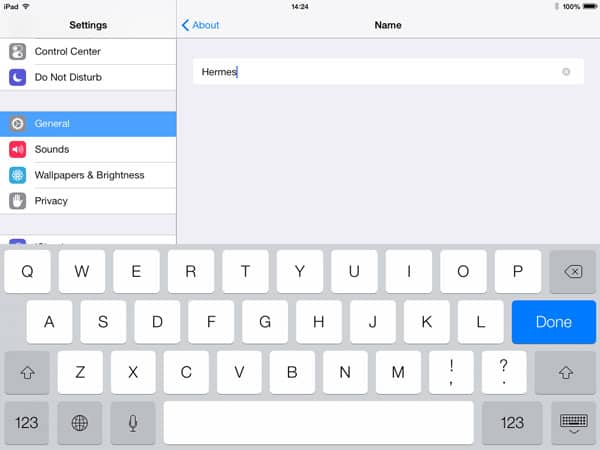
Observe que o iTunes e o iCloud identificam dispositivos com base em seu ID de hardware interno, não no nome do dispositivo, então você não precisa se preocupar em sincronizar dois dispositivos com o mesmo nome no mesmo computador—o iTunes realmente pode diferenciar, independentemente do que você escolheu chamar os dispositivos; o nome está lá apenas para que você possa diferenciar.
Uma vez que você tenha renomeado ambos os dispositivos, pode prosseguir para personalizá-los para cada usuário ajustando configurações, trocando contas para coisas como iCloud, iTunes, iMessage, FaceTime e Game Center, excluindo aplicativos que você não deseja em cada dispositivo específico, e assim por diante. Não há nada particularmente especial neste ponto do processo—é simplesmente uma questão de gerenciar suas configurações e aplicativos do iPad como você normalmente faria se estivesse organizando seu próprio dispositivo. O mesmo se aplica à sincronização de conteúdo com o iTunes; mesmo que ambos os dispositivos tenham sido restaurados a partir de um backup comum, o iTunes os vê como dispositivos separados, e você pode personalizar suas configurações de sincronização para cada um individualmente sem afetar o outro.
A única ressalva menor para todo esse processo é que pode ficar um pouco complicado se os novos iPads que você está comprando tiverem menor capacidade do que o original, compartilhado. Nesse caso, você precisará garantir que tudo do antigo iPad realmente caiba nos novos.
Receba novas postagens na sua caixa de entrada
Sem spam. Cancele a assinatura a qualquer momento.