iTunes · 4 min read · Mar 05, 2026
Migrando Playlists para um Novo Computador
Q: Existe uma maneira de migrar o conteúdo do iTunes (aproximadamente 270 GB) de um disco rígido externo e mesclá-lo com o conjunto de playlists que estão no disco interno do meu novo iMac? Eu sou professora e criei mais de 100 playlists compostas por trechos de som especialmente editados de centenas de gravações de ópera. Se eu perdesse essas playlists, levaria um tempo insuportável para recriá-las. Acabei de ter meus dados migrados do meu antigo iMac rodando Tiger para um novo iMac com Lion. Isso incluiu as playlists do iTunes (mais de 100), mas não a música em si, pois eu estava usando um HD externo para armazenar meu conteúdo do iTunes. Infelizmente, as playlists não foram movidas para o HD externo junto com a música. Embora eu tenha feito uma “Consolidar Biblioteca” na época, conforme um artigo do iLounge, acredito que as playlists do iTunes permaneceram no HD interno do Tiger, enquanto todo o conteúdo musical estava no HD externo.
Comprei este novo computador de 1TB expressamente para poder armazenar todo o meu conteúdo do iTunes NO computador e dispensar aquele HD externo.
Agora, após a migração, as playlists estão no novo computador, e o conteúdo ainda está no HD externo. O AppleCare não conseguiu me ajudar a migrar o conteúdo do HD externo porque acredita que eu perderia as playlists muito importantes, e sugeriu que eu procurasse uma empresa de tecnologia independente para resolver esse problema. Existe uma maneira de migrar o conteúdo do iTunes para mesclar com o conjunto de playlists que estão no disco interno do meu novo iMac? O iTunes atual é 10.5.1
– Debra
A: A resposta curta é sim. Como fazer isso dependerá em grande parte de qual é a sua situação atual com a biblioteca do iTunes no novo iMac. Normalmente, isso não deveria ser um problema, pois o iTunes armazena um caminho completo para cada um dos seus arquivos de música, então, se você estiver usando o mesmo banco de dados do iTunes no seu novo iMac com Lion como estava no seu antigo iMac com Tiger, e seu disco rígido externo ainda estiver conectado e não tiver sido renomeado, isso deve funcionar.
Então, se o seu banco de dados da biblioteca do iTunes foi migrado diretamente do antigo iMac para o novo, você deve estar em uma situação onde pode abrir o iTunes e ver toda a sua música e playlists listadas, mas pode estar vendo pontos de exclamação ao lado das suas faixas indicando que não podem ser encontradas. Em circunstâncias normais, você não deveria precisar fazer muito mais do que garantir que o disco rígido externo esteja conectado antes de iniciar o iTunes, já que seu banco de dados da biblioteca deve ter o caminho completo para cada uma das suas faixas armazenado nele.
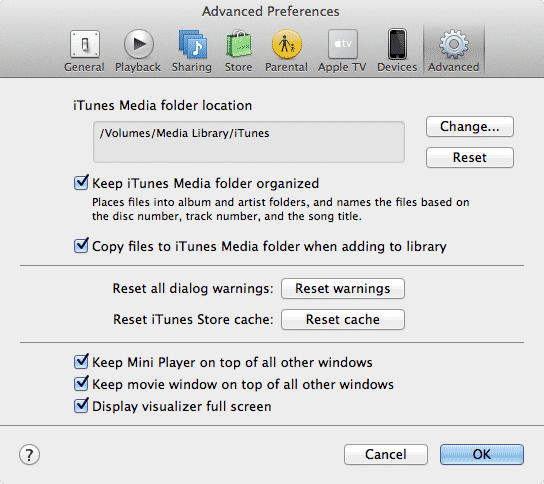
No entanto, com a mudança drástica nas versões do OS X e a possibilidade de que suas Preferências do iTunes não tenham sido migradas corretamente junto com seu banco de dados da biblioteca, é possível que isso não funcione da maneira que normalmente deveria. Nesse caso, você pode tentar acessar suas Preferências Avançadas do iTunes e definir o caminho da “Pasta de Mídia do iTunes” para o local apropriado no seu disco rígido externo, o que pode ajudar o iTunes a combinar seu conteúdo real da biblioteca com as faixas ausentes.
Se o seu banco de dados da biblioteca do iTunes foi migrado para outro local no novo iMac, então você provavelmente está usando o iTunes com um banco de dados de biblioteca em branco, novíssimo. Desde que você não tenha realmente importado nenhum conteúdo novo para esse banco de dados, você pode simplesmente fechar o iTunes e copiar a pasta do iTunes que foi migrada do seu antigo iMac para o local padrão—~/Music/iTunes—substituindo a pasta existente, e então iniciar o iTunes e ele deve automaticamente estar usando seu antigo banco de dados do seu iMac original, e você pode então lidar com isso da mesma maneira que as instruções no parágrafo anterior. Alternativamente, se você criou uma nova biblioteca do iTunes e importou algum conteúdo novo para ela, pode não querer substituir esse novo banco de dados da biblioteca do iTunes; nesse caso, você pode simplesmente segurar a tecla OPT enquanto inicia o iTunes para escolher abrir um banco de dados da biblioteca do iTunes de um local diferente—neste caso, onde quer que o banco de dados da biblioteca do seu iMac original tenha sido armazenado.
Uma vez que o iTunes tenha encontrado e vinculado todas as faixas de música no seu disco rígido externo, você pode usar o procedimento “Consolidar Biblioteca” descrito em Transferindo sua Biblioteca do iTunes para copiar as faixas de volta para o seu novo iMac, de modo que você não precise mais do disco rígido externo.
No pior dos casos, também é possível simplesmente exportar todas as suas playlists da sua biblioteca do iTunes usando a opção Arquivo, Biblioteca, Exportar Playlist para cada uma e escolhendo o formato XML.
Receba novas postagens na sua caixa de entrada
Sem spam. Cancele a assinatura a qualquer momento.