Soluções Android · 6 min read · Feb 17, 2026
Hotspot Móvel conectado, mas sem acesso à Internet no Android [4 Soluções]
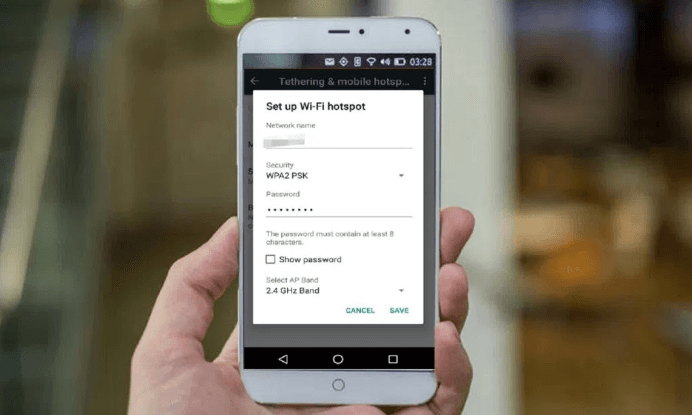
Android é o sistema operacional de smartphone mais popular, com cerca de 85% de participação de mercado em dispositivos portáteis. Graças à sua natureza de código aberto e a toneladas de recursos personalizáveis. Sendo um dispositivo eletrônico, o Android pode encontrar alguns problemas técnicos. E um dos problemas mais comuns enfrentados é Hotspot Android conectado, mas sem acesso à Internet. Você também pode perguntar — por que meu hotspot diz conectado, mas sem internet.
Neste artigo, aprenderemos como você pode corrigir esse problema irritante de hotspots móveis conectados, mas sem internet no Android.
O problema geral que estamos discutindo aqui é que seu dispositivo está conectado aos dados da internet e está funcionando. Mas quando você compartilha como Hotspot, o dispositivo conectado ao WiFi alerta como Sem Acesso à Internet e também exibe um sinal de exclamação. Esse problema pode ocorrer em uma variedade e gama de dispositivos, como Samsung, Motorola, OnePlus, Pixel Phones e até mesmo iPhones.
É o mesmo problema com seu hotspot Android que mostra acesso limitado ou sem acesso à internet quando conectado a outros dispositivos.
Aqui estão algumas das soluções para o problema com seu hotspot Android mostrando acesso limitado quando você se conecta a outros dispositivos, como outro telefone Android, PC com Windows, Macbook, etc., usando WiFi Hotspot.
Corrigir problema de Acesso Limitado ou Sem Internet
Basicamente, existem várias maneiras de solucionar esses problemas e você pode precisar seguir a solução abaixo uma após a outra.
Caso alguma delas funcione, você pode parar de seguir as subsequentes.
Nota: por favor, certifique-se de que seus dados móveis estão ativados para ter acesso à rede. Eu sei que isso é muito básico, mas às vezes eu mesmo esqueço dessa verificação básica.
Ativar e Desativar o Modo Avião
Esta é uma das soluções mais adequadas e funcionais para a maioria dos usuários. Tudo o que você precisa fazer é ativar o modo avião até que os sinais desapareçam e desativá-lo.
O modo avião apenas reinicia o adaptador de rede que recebe os sinais móveis. A ação de ativar e desativar rapidamente reiniciará o adaptador para fazer os dados móveis funcionarem.
Aqui estão os passos para o Modo Avião:
- Puxe para baixo a barra de notificações
- Procure o ícone de Avião
- Toque no ícone para ativar o modo avião e aguarde até ver que não há sinais móveis
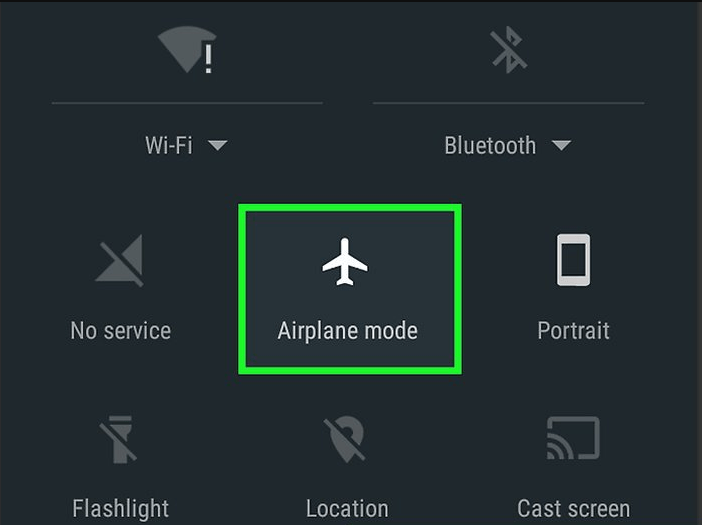
- Agora toque no mesmo ícone do modo avião para desativar o modo offline
Como mencionei, esta primeira solução por si só ajudará a resolver o problema com a conexão do hotspot sem acesso à internet.
Alterar Banda do Hotspot
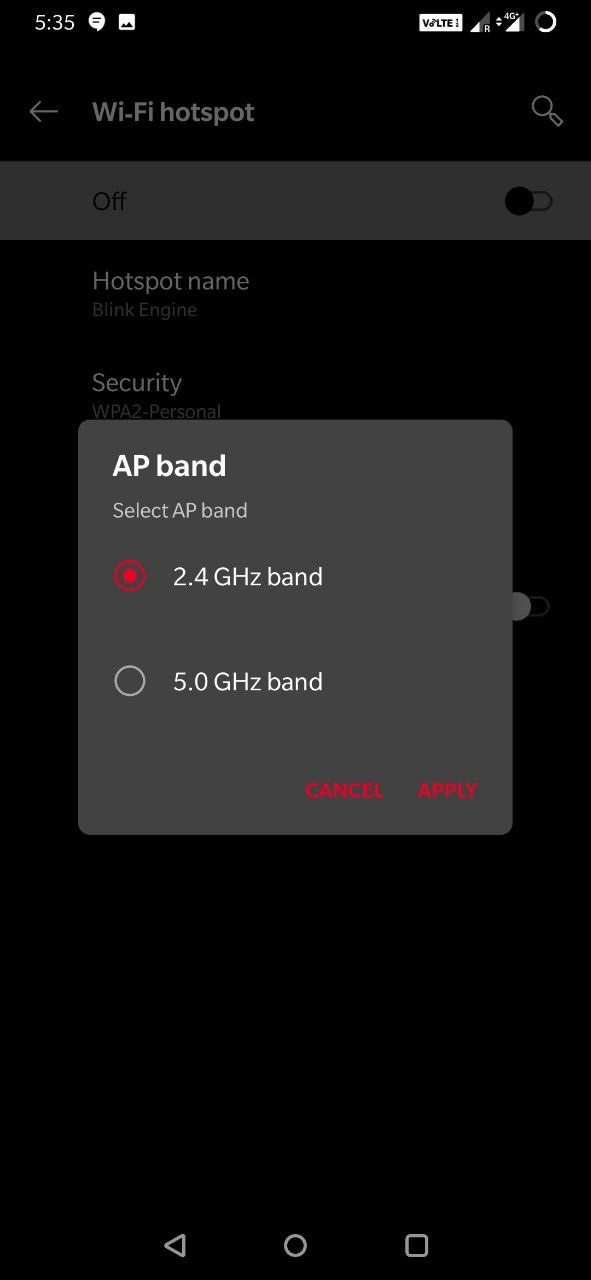
Se o seu hotspot estiver conectado a um celular mais antigo e se você estiver usando uma banda AP de 5 GHz, pode não ser possível usar a internet no celular mais antigo. Dispositivos mais antigos geralmente usam a banda de 2,4 GHz, enquanto celulares modernos vêm com ambas as bandas de 5 GHz e 2+ GHz.
5GHz pode ser uma ótima ideia para acelerar o hotspot móvel, mas carece de alcance, além disso, o(s) dispositivo(s) conectado(s) devem ter suporte para essa frequência. Embora 2,4 GHz transfira dados um pouco mais devagar, tem um bom alcance e suporta quase todos os dispositivos.
Tente mudar a banda e verifique se a internet está funcionando. Para fazer isso;
- Vá para Configurações do Android
- Aqui clique na opção Hotspot e Compartilhamento
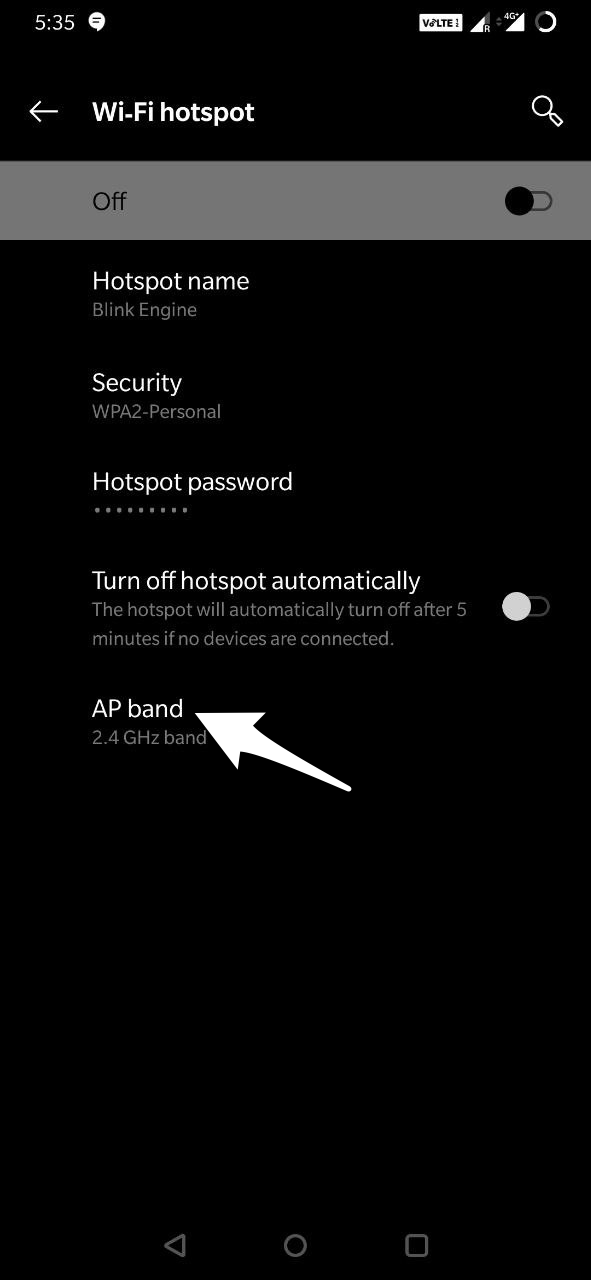
- Agora abra a opção Hotspot e altere a banda AP
Limpar Cache das Configurações de Wi-Fi
O sistema coleta cache para armazenar pequenas informações. O Android também coleta cache de aplicativos do sistema e você pode excluir o cache do aplicativo de Configurações de Wi-Fi nas configurações do Android. Isso limpa quaisquer problemas que possam ter sido causados por acúmulo de cache obsoleto.
Basta excluir o cache do aplicativo de Configurações de Wi-Fi, é absolutamente seguro, mas não limpe os dados, limpar dados pode causar problemas com a Internet Wi-Fi. Para fazer isso;
- Vá para Configurações do Android.
- Aqui abra Apps e Notificações
- Agora, em todos os aplicativos, ative Mostrar Aplicativos do Sistema
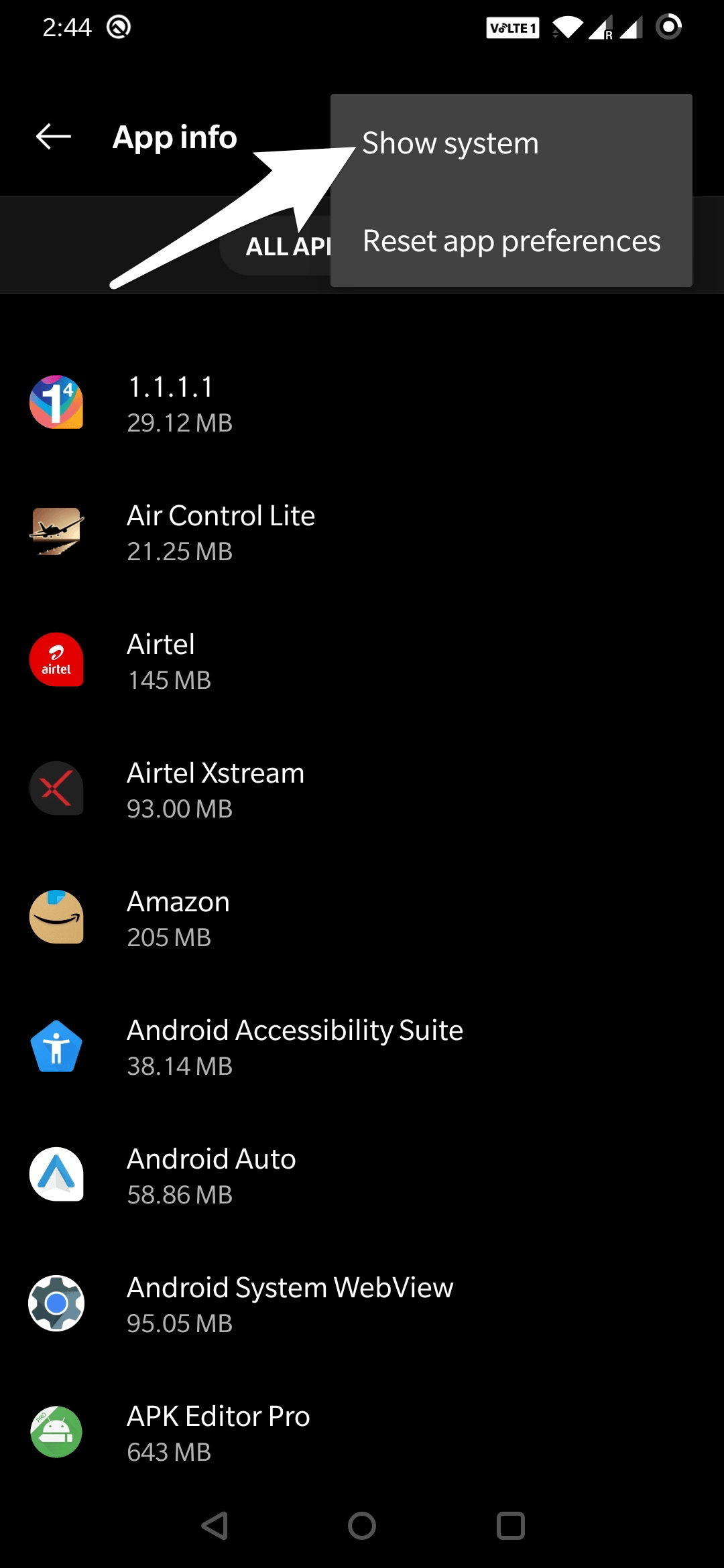
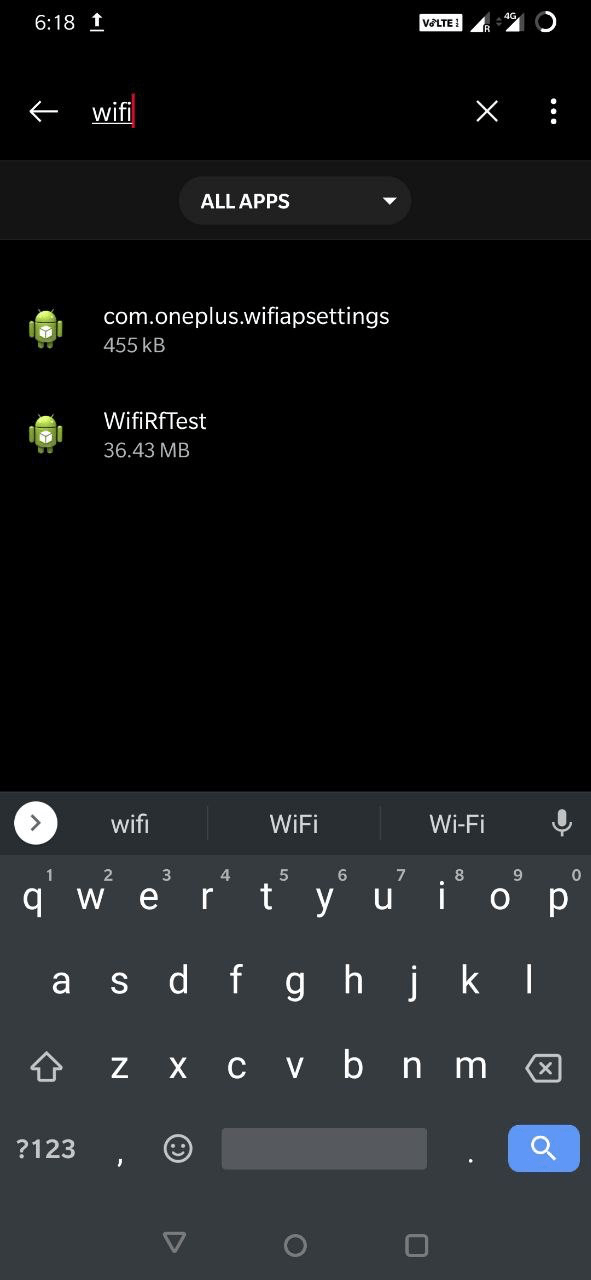
- Aqui procure por Wifi ou Hotspot (o aplicativo pode variar com o fabricante/modelo)
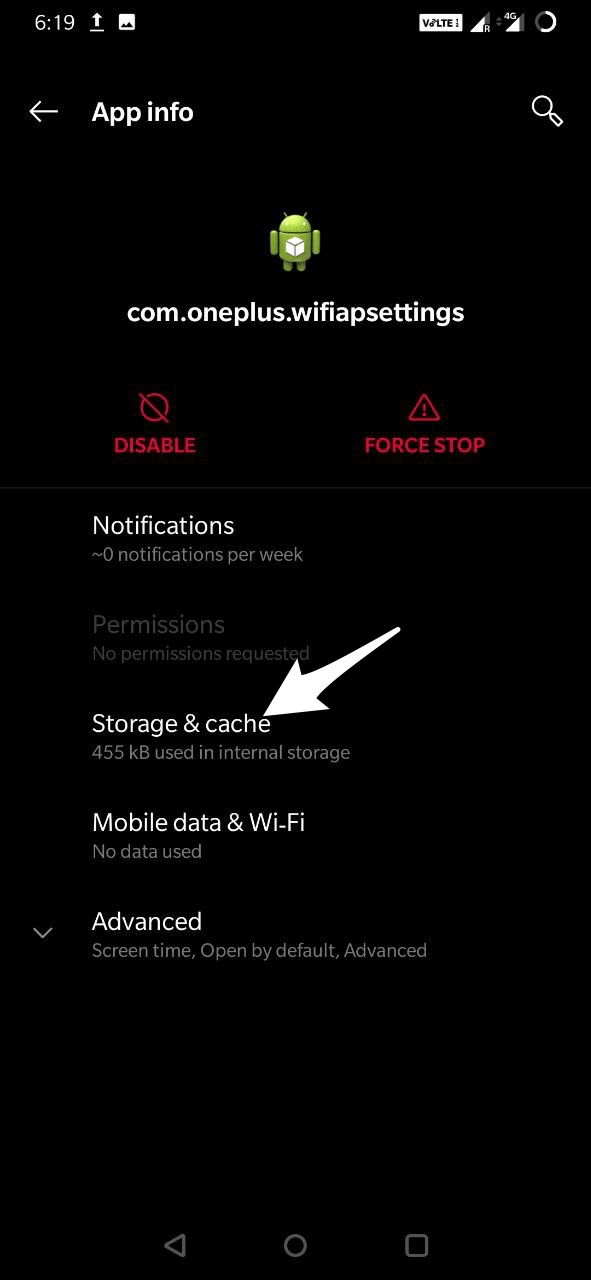
- Abra o aplicativo e clique em Armazenamento
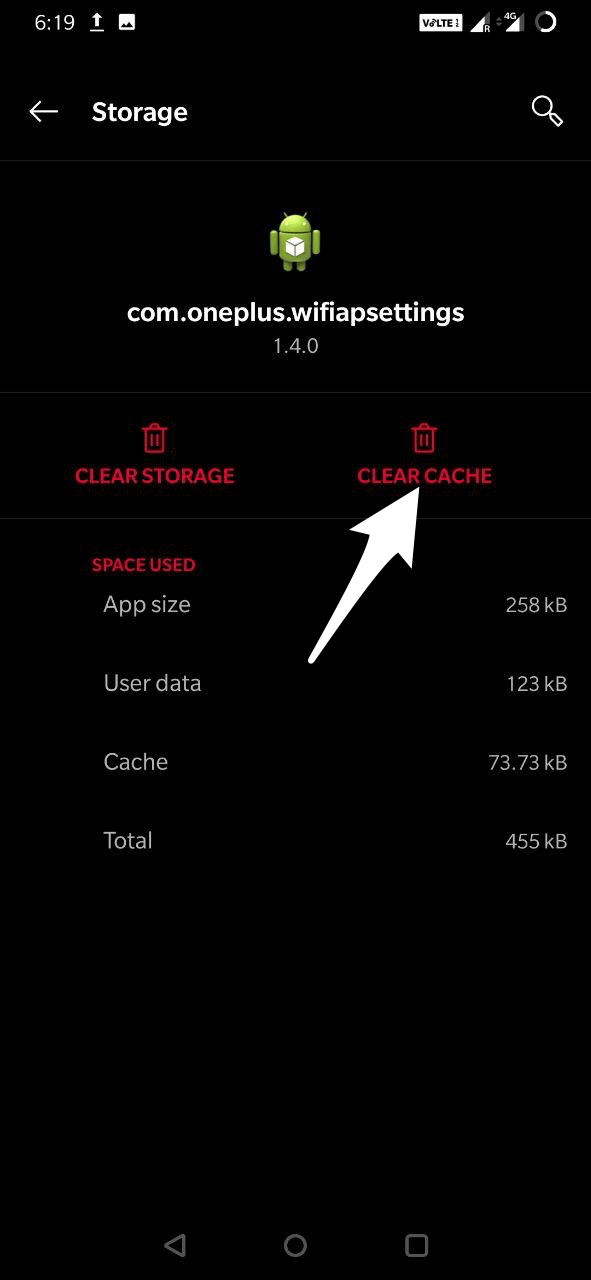
- Aqui apenas limpe o cache do aplicativo de Configurações de Wi-Fi/Hotspot.
Limpar o Cache do Sistema
Limpar o cache do sistema do dispositivo que fornece o Hotspot ajudará a excluir todos os dados de cache do Wi-Fi, resolvendo o problema do Hotspot – Wi-Fi.
Reinicie no modo de recuperação do seu dispositivo e, a partir daí, limpe o cache. Os passos para reiniciar no modo de recuperação são diferentes para diferentes dispositivos. Portanto, faça uma pesquisa no Google para os passos para entrar no modo de recuperação do seu próprio dispositivo.
Em geral, os passos para inicializar no modo de recuperação são os seguintes:
- Desligue o dispositivo
- Agora pressione simultaneamente a Tecla de Energia + Tecla de Volume Abaixo
- O telefone será reiniciado na janela do modo de recuperação
- Agora procure uma opção chamada Limpar Cache
- Selecione a opção e limpe o Cache do Dispositivo
- Reinicie o dispositivo normalmente com o botão de Energia desta vez
- E o problema deve ser resolvido
Se o problema ainda não foi resolvido, siga a próxima solução.
Selecionar Endereço IP Estático
Geralmente, os dados móveis têm um endereço IP dinâmico que muda toda vez que você os ativa. Portanto, configurar um endereço IP estático deve, às vezes, resolver o problema da conexão.
Mas, na maioria das vezes, um IP estático também pode levar a problemas de conexão sem internet. Apenas experimente esta solução e reverta as alterações se não estiver funcionando.
Aqui estão os passos para configurar um endereço IP estático no seu celular Android:
- Abra a conexão Wi-Fi
- Aqui procure pela rede do Hotspot Android desejada
- Pressione longamente a rede Wi-Fi e procure uma opção Configurações Avançadas .
- Você também pode encontrar esta opção em Modificar Rede ou apenas clicando na rede
- Aqui altere a configuração de IP de DHCP para Estático
- Agora atribua o Endereço IP 192.168.1.* (Adicione qualquer número de 1 a 225 em *)
- Deixe tudo o mais inalterado
- Salve as alterações e você notará que seu Wi-Fi está conectado com Acesso à Internet
Como mencionei, você pode perder a conexão no próprio celular Android. Se isso acontecer, reverta as alterações para IP Dinâmico e siga para a próxima solução.
Excluir Arquivos Obsoletos
Toda vez que você se conecta a uma conexão Wi-Fi, um arquivo de log é criado que contém dados como uso e até mesmo senha. Excluir arquivos obsoletos que têm uma senha de autenticação antiga também deve ajudar a resolver o problema.
Nota: Esta solução funciona apenas para um dispositivo com root, pois requer acesso root para acessar arquivos do sistema.
Aqui estão os passos para excluir arquivos do sistema Android usando o ES File Explorer:
- Baixe e instale o FX File Explorer em seu dispositivo
- Conceda permissões de root quando solicitado
- Vá para Explorador Root no Menu
- Vá para /data/misc/dhcp/
- Exclua todos os arquivos presentes na pasta
- Reinicie o dispositivo
Após reiniciar, basta reconfigurar o nome do seu hotspot Wi-Fi e a nova senha. Desta vez, o problema deve ser resolvido e qualquer dispositivo externo deve ser conectado com sucesso ao hotspot Android.
Conclusão:
Essas foram algumas soluções para corrigir o hotspot Android sem acesso à internet. Por favor, deixe um comentário abaixo se você conseguiu resolver o problema de hotspot conectado, mas sem internet ou encontrou alguma outra solução que será útil para outros também.
Leitura bônus: Aprenda como ativar o modo escuro nos aplicativos do Google para Android.
Se você tiver alguma opinião sobre Hotspot Móvel conectado, mas sem acesso à Internet no Android [4 Soluções], sinta-se à vontade para deixar um comentário abaixo. Além disso, inscreva-se em nosso canal do YouTube DigitBin para tutoriais em vídeo. Cheers!
Receba novas postagens na sua caixa de entrada
Sem spam. Cancele a assinatura a qualquer momento.