iTunes · 2 min read · Oct 21, 2025
Listas de Reprodução de Filmes e Programas de TV no iTunes 11
Q: Eu armazeno muitos filmes e outros vídeos na minha biblioteca do iTunes, e tenho feito isso por anos. Finalmente decidi dar o passo e atualizar para o iTunes 11, mas parece que a opção de usar listas de reprodução para vídeos foi removida nesta versão. A música tem uma seção “Listas de Reprodução”, mas não estou vendo isso em nenhum outro lugar. Eu sei que a maioria das pessoas usa listas de reprodução apenas para música, mas elas são realmente úteis para agrupar programas de TV e vídeos caseiros também, e parece estúpido que a Apple tenha removido esse recurso.
Há algo que eu preciso fazer para ativar isso, ou devo apenas descobrir como voltar para o iTunes 10? Como eu faço isso, aliás?
– Bruce
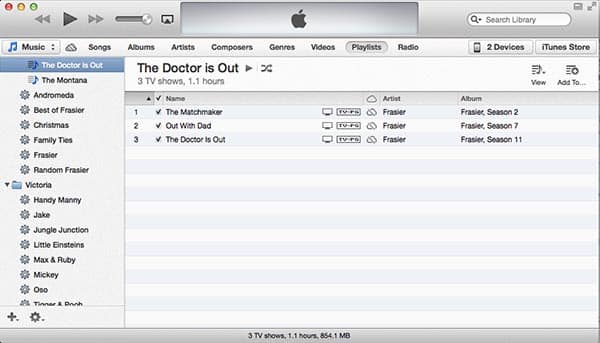
A: O iTunes 11 na verdade não removeu a capacidade de armazenar vídeos em listas de reprodução, mas a Apple confundiu um pouco as coisas ao tornar as listas de reprodução acessíveis na nova interface do usuário apenas através da seção Música, que, claro, não é onde você esperaria acessar as listas de reprodução para seus Filmes ou Programas de TV. Se você olhar lá, ainda deve ver TODAS as suas listas de reprodução combinadas em um só lugar.
Ao visualizar uma lista de reprodução, o botão “Adicionar a” no canto superior direito irá, por padrão, adicionar conteúdo da seção Música, mas você pode navegar até Filmes ou Programas de TV usando o menu suspenso normal no canto superior esquerdo e a lista de reprodução continuará aberta no painel à direita para permitir que você adicione novos itens. Você também pode criar Listas de Reprodução Inteligentes a partir daqui da mesma forma que antes—todos os mesmos critérios estão disponíveis para Programas de TV, mesmo que você não esteja especificamente nessa seção do iTunes.
Além disso, mesmo que você não consiga ver uma visualização de lista de reprodução nas seções de Filmes e Programas de TV, você ainda pode adicionar a listas de reprodução diretamente de lá através do mesmo menu de clique direito que estava disponível em versões anteriores do iTunes. Você também ainda pode usar arrastar e soltar para adicionar a uma lista de reprodução no iTunes 11—basta começar a arrastar um ou mais itens e um painel deslizará à direita com todos os seus dispositivos e listas de reprodução exibidos.
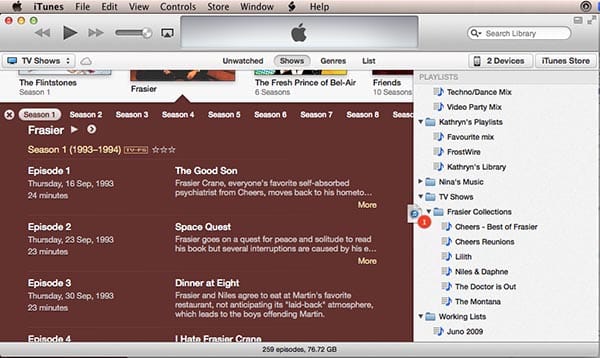
Por último, se você está tendo dificuldades para se acostumar com a nova interface do usuário do iTunes 11, você também pode trazer de volta a barra lateral do iTunes à esquerda. Basta ir ao menu Visualizar e escolher Mostrar Barra Lateral.
Receba novas postagens na sua caixa de entrada
Sem spam. Cancele a assinatura a qualquer momento.