Xbox Game Pass · 4 min read · Mar 23, 2026
Novo Xbox Game Pass: O Que Isso Significa para Assinantes Atuais
Se você é um jogador de Xbox, provavelmente viu a agitação sobre a Microsoft mudando as coisas com o Xbox Game Pass.
Em 1º de outubro, a empresa lançou uma grande atualização que muda os nomes dos níveis, adiciona novos benefícios e, em alguns casos, aumenta os preços.
A grande pergunta que muitos jogadores estão fazendo é: “Qual é o efeito do Xbox Game Pass sobre os assinantes antigos?”
É exatamente isso que este guia aborda. Vou explicar tudo em inglês simples e claro—o que mudou, como isso afeta seu plano atual e o que você precisa fazer a seguir (se é que precisa fazer algo).
Mudanças no Xbox Game Pass: Como os novos níveis afetam os assinantes antigos?
Os novos níveis do Xbox Game Pass
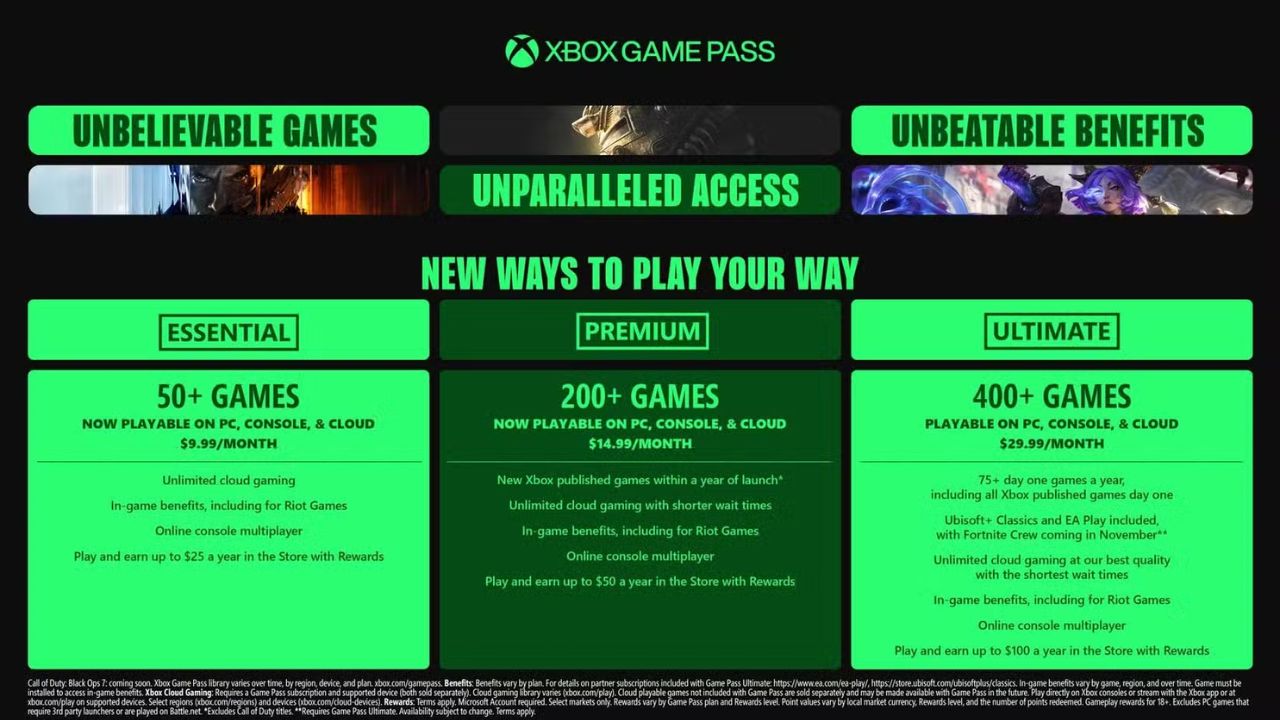
A primeira coisa que a Microsoft fez foi renomear os níveis de assinatura. Não se preocupe, os planos em si ainda são familiares, mas os nomes são diferentes:
Game Pass Ultimate – Permanece o mesmo
Game Pass Standard – Agora chamado de Game Pass Premium
Game Pass Core – Agora chamado de Game Pass Essential
Pense nisso como uma nova camada de tinta. Agora, vamos nos aprofundar no que cada nível realmente oferece.
Game Pass Ultimate: mais benefícios, preço mais alto
Se você já está no plano Ultimate, esta é a maior mudança que você notará.
Novo Preço: $29.99 por mês (aumentou de $19.99)
O que há de novo:
Jogos de PC estão incluídos por padrão
Ubisoft+ Classics com acesso a sucessos como Assassin’s Creed
Benefícios do Fortnite Crew, incluindo V-Bucks mensais e itens exclusivos
Jogos em nuvem prioritários com “melhor qualidade” e tempos de espera mais curtos
Recompensas na loja de até $100 por ano
Bom saber: Se você é um assinante Ultimate existente, o preço mais alto não entrará em vigor imediatamente. A Microsoft notificará você por e-mail antes do seu próximo ciclo de cobrança.
Game Pass Premium: jogos de PC adicionados, preço permanece o mesmo
O antigo plano Standard agora é Game Pass Premium, e ainda custa $14.99 por mês.
Jogos de PC agora estão incluídos neste plano (anteriormente apenas para console)
Você não recebe jogos publicados pela Xbox no dia do lançamento, mas eles chegam dentro de um ano
Acesso ilimitado ao Xbox Cloud Gaming
Recompensas na loja de até $50 por ano
Em resumo, este nível se tornou um negócio muito melhor sem aumentar o preço.
Game Pass Essential: novo nome, mesmo preço
Anteriormente Game Pass Core, este é o plano de entrada a $9.99 por mês.
Agora inclui jogos de PC
Acesso ilimitado ao Xbox Cloud Gaming
Recompensas na loja de até $25 por ano
Sem acesso no dia um a títulos publicados pela Xbox
Se você é um jogador casual ou joga apenas ocasionalmente, este plano cobre o básico pelo menor custo.
Como as mudanças do Xbox Game Pass afetam os assinantes antigos?
Aqui está a melhor parte, você não precisa levantar um dedo.
A Microsoft está movendo automaticamente os assinantes existentes para os novos nomes e benefícios.
Antigos assinantes Ultimate – Permanecem no Ultimate
Antigos assinantes Standard – Movidos para Premium
Antigos assinantes Core – Movidos para Essential
A transição é tranquila, então você vai fazer login um dia e apenas verá os novos nomes. Sem configuração, sem cliques extras, nada com que se preocupar.
Como mudar seu plano Game Pass?
E se você não gostar do seu novo nível, ou talvez queira fazer um upgrade? O processo é rápido e simples.
No seu console Xbox ou aplicativo Xbox
Abra as configurações do seu perfil.
Vá para a seção Assinaturas.
Selecione sua assinatura Game Pass.
Escolha Mudar assinatura.
Escolha o nível que você deseja.
Usando um navegador da web
Faça login na sua conta Microsoft.
Vá para a aba Assinaturas.
Selecione sua assinatura Game Pass.
Clique em Gerenciar.
Escolha seu novo nível.
Dica Rápida: Se você fizer um upgrade, pagará a diferença imediatamente. Se você fizer um downgrade, a mudança entrará em vigor na sua próxima data de cobrança, mas você manterá os benefícios do nível superior até lá.
Como cancelar o Xbox Game Pass?
Se os novos níveis não se encaixam no seu orçamento ou hábitos de jogo, o cancelamento é fácil.
Abra a mesma página Gerenciar Assinatura.
Selecione Cancelar assinatura.
Confirme sua escolha.
Seu plano permanecerá ativo até o final do seu ciclo de cobrança atual. Depois disso, você não será cobrado novamente. Lembre-se de que a Microsoft não oferece reembolsos pelos dias restantes—você apenas usará o tempo que já pagou.
A atualização do Xbox Game Pass pode parecer confusa à primeira vista, mas a verdade é simples: os assinantes antigos não precisam fazer nada. Seu plano é renomeado, benefícios são adicionados, e apenas os assinantes Ultimate enfrentam um aumento de preço.
Para a maioria dos jogadores, esta atualização é, na verdade, uma vitória, já que jogos de PC agora estão incluídos em todos os planos. Se você está em dúvida, pode sempre fazer um upgrade, downgrade ou cancelar em apenas alguns passos.
No final das contas, o efeito do Xbox Game Pass sobre os assinantes antigos é mais sobre novas oportunidades do que complicações.
Seja você um jogador casual ou um fã hardcore do Xbox, o novo sistema oferece flexibilidade e mais valor para os jogos que você ama.
Receba novas postagens na sua caixa de entrada
Sem spam. Cancele a assinatura a qualquer momento.