Jogos · 6 min read · Feb 15, 2026
No Man’s Sky: Corrigir Problemas de Travamento, Lags ou Congelamento
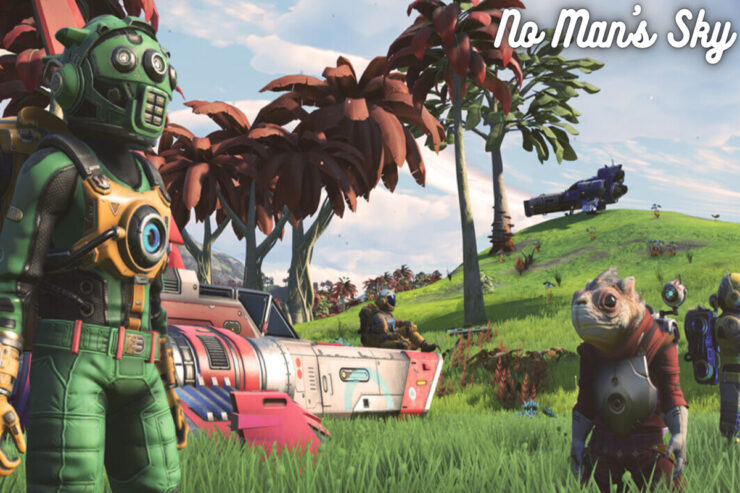
Os gráficos deste jogo são incríveis. Um universo aparentemente infinito com humildes começos se materializou em um jogo repleto de tanto conteúdo que nenhum jogador jamais imaginou. Infelizmente, mesmo que o jogo tenha gráficos, enredo, personagens, etc., incríveis, ainda há muitos usuários que não estão satisfeitos com No Man’s Sky.
Eles estão relatando que o jogo não está funcionando corretamente, pois está constantemente travando, com lags ou congelando. Considerando isso, nossa equipe reuniu algumas soluções alternativas e as compilou neste artigo. Portanto, se você também está ficando frustrado apenas porque o jogo de repente para de funcionar no seu PC com Windows, certifique-se de realizar as correções mencionadas abaixo.
Melhores Maneiras de Corrigir Travamentos ou Lags em No Man’s Sky
Independentemente da razão por trás deste problema, você pode contar com os métodos de solução de problemas mencionados abaixo para resolver o problema de travamento, lags ou congelamento de No Man’s Sky. Então, vamos começar com eles:
Correção 1: Verifique os Requisitos Mínimos
É possível que seu computador não atenda aos requisitos mínimos do sistema, e é por isso que você está enfrentando esse tipo de problema; portanto, você deve verificar se seu dispositivo possui as especificações que este jogo requer. Aqui estão os requisitos mínimos que você precisa para rodar este jogo:
- CPU: Intel Core i3 ou mais recente
- RAM: Pelo menos 8 GB
- OS: Windows 7 ou mais recente
- GPU: NVidia GTX 480 ou AMD Radeon 7870
- P-SHADER: 5.0
- V-SHADER: 5.0
- ESPAÇO LIVRE: 10 GB
- VRAM: 1536 MB
Correção 2: Reinicie o Jogo
Portanto, se seu jogo atende a todos os requisitos mínimos do sistema e você ainda está enfrentando esse problema, então há chances de que seu dispositivo possa ter alguns arquivos de cache armazenados que estão danificados, o que impede o jogo de funcionar corretamente.
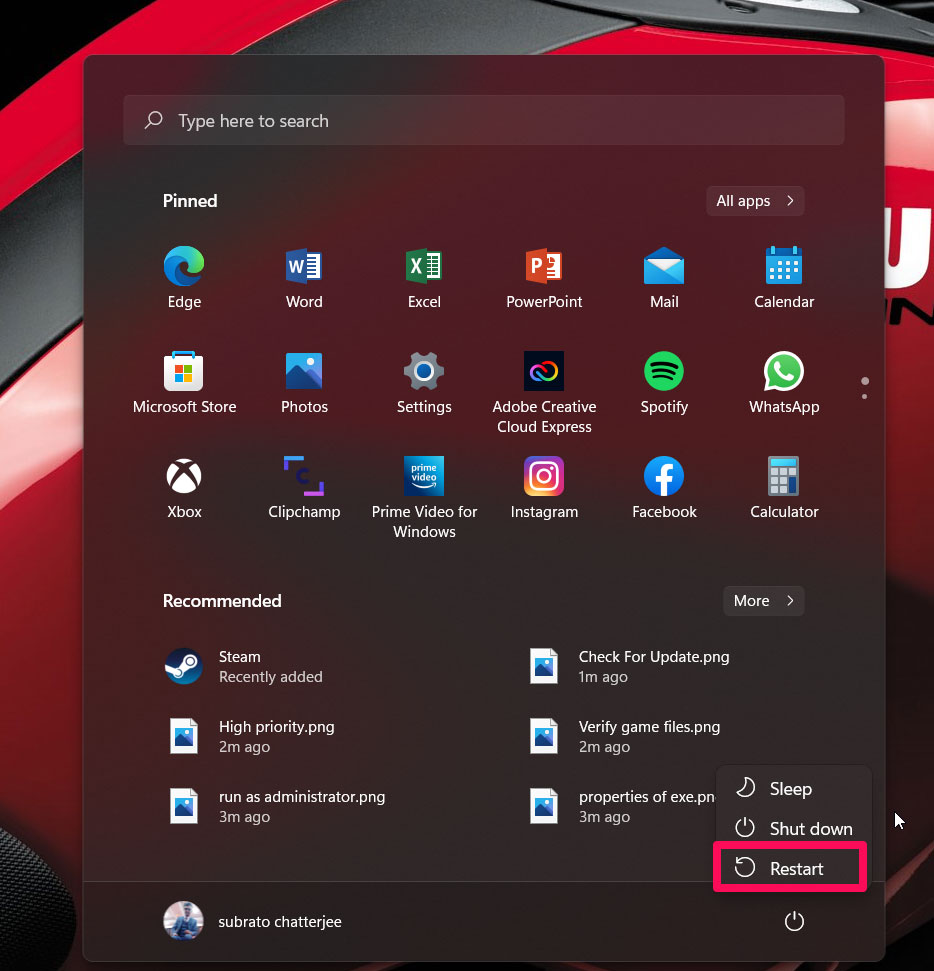
Portanto, para remover esses arquivos de cache danificados, você precisa reiniciar seu jogo. Enquanto isso, se apenas reiniciar seu dispositivo não resolver o problema de travamento, congelamento ou lag, sugerimos que você reinicie seu dispositivo e verifique novamente se o problema foi resolvido.
Correção 3: Altere as Opções de Lançamento
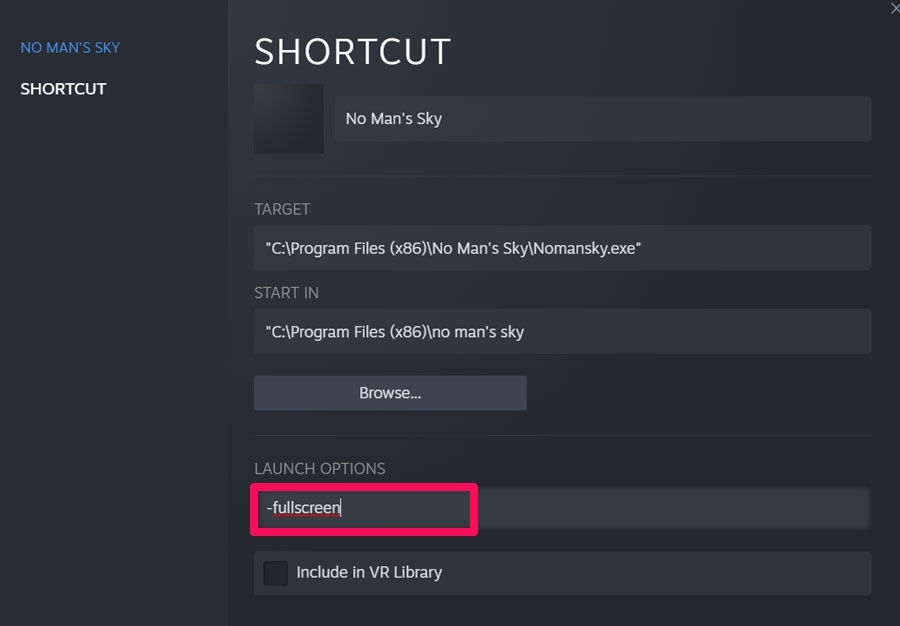
Você tentou mudar a opção de lançamento deste jogo? Se não, você deve tentar isso uma vez, pois tem um alto potencial para resolver esse tipo de problema. Portanto, caso você não saiba como fazer isso, certifique-se de seguir estas etapas:
- Inicie o Steam, vá para a Biblioteca e clique com o botão direito em No Man’s Sky.
- Clique em Propriedades > Geral > Opções de lançamento.
- Digite -fullscreen como as opções de lançamento. O motor será forçado a iniciar em modo de tela cheia.
Correção 4: Certifique-se de que o Driver da GPU Está Atualizado
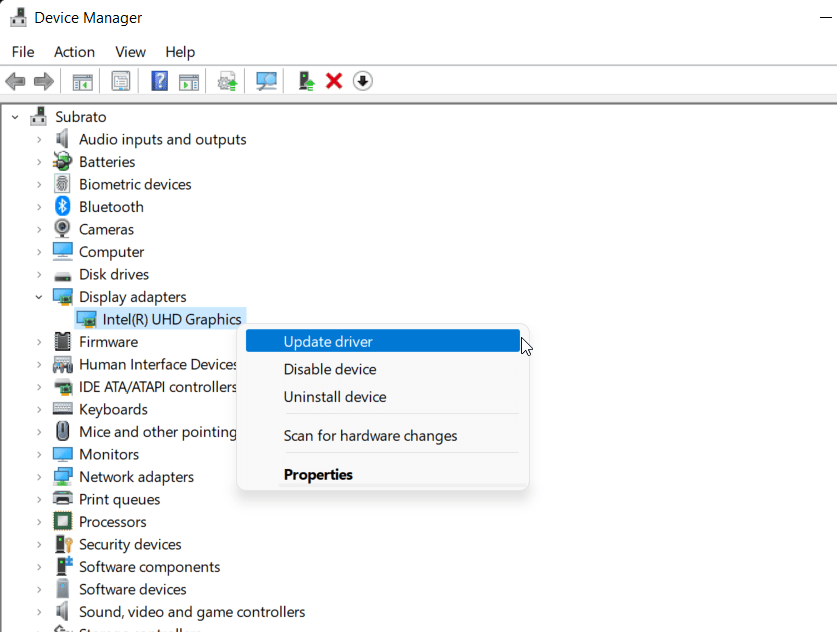
Um driver mais antigo também pode às vezes ser o principal culpado por esse tipo de erro. Sim! Eu sei que os drivers são atualizados automaticamente quando você atualiza seu Windows, mas às vezes, por razões técnicas, ele não recebe a atualização automaticamente, e você precisa atualizar seus drivers manualmente. Portanto, caso você não saiba como verificar a atualização do driver da sua GPU, certifique-se de usar estas etapas:
- Inicialmente, inicie o Gerenciador de Dispositivos no seu PC. Para fazer isso, abra a caixa Executar e pesquise por devmgmt.msc.
- Depois disso, localize e clique duas vezes na aba Adaptador de Vídeo.
- Em seguida, clique com o botão direito no nome do fabricante da sua GPU e selecione Atualizar Driver.
Correção 5: Tente Executar o Jogo Usando Direitos de Administrador
Vale mencionar que às vezes, apenas porque seu jogo não tem permissão adequada para usar seu dispositivo, os recursos começam a travar, congelar e ter lags. Portanto, para dar a ele total permissão, aconselhamos que você conceda ao seu jogo os direitos de administrador usando estas etapas:
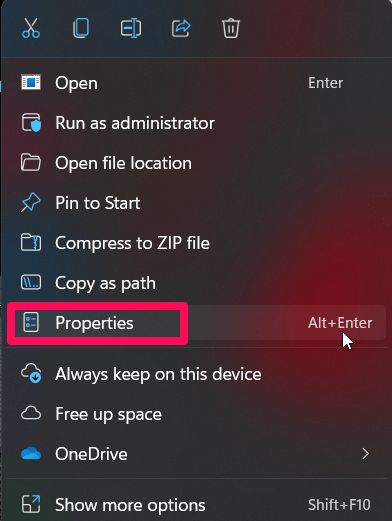
- Vá para sua área de trabalho e clique com o botão direito no ícone .exe do seu jogo.
- Depois disso, selecione a opção Propriedades nas configurações do menu suspenso.
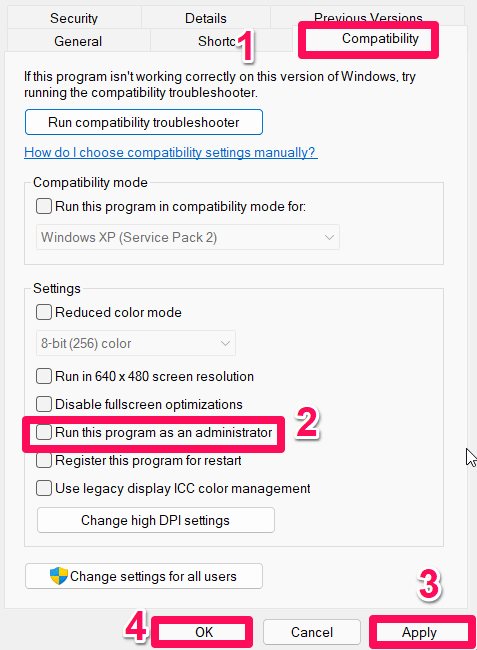
- Em seguida, passe para a aba Compatibilidade e marque a caixa ao lado de Executar este programa como administrador.
- Por fim, clique em Aplicar > Ok e reinicie seu jogo para executá-lo como administrador.
Correção 6: Verifique os Arquivos do Jogo
Há também a possibilidade de que alguns dos seus arquivos do jogo possam estar faltando ou corrompidos durante a instalação, devido ao que seu No Man’s Sky não está funcionando corretamente. Portanto, para rodar seu jogo corretamente, você precisa localizar e reparar esses arquivos danificados, e para isso, sugerimos que você use o recurso embutido do Steam para reparar o arquivo. Vamos ver como:
- Abra o Steam > Clique em Biblioteca.
- Na lista de jogos instalados, clique com o botão direito em No Man’s Sky.
- Escolha Propriedades > Vá para Arquivos Locais.
- Escolha Verificar Integridade dos Arquivos do Jogo.

- Você terá que esperar até que o processo seja concluído. Em seguida, reinicie seu computador.
Correção 7: Altere as Configurações de Prioridade no Gerenciador de Tarefas
Seu sistema Windows executará o jogo corretamente se você der prioridade ao seu jogo na parte superior do Gerenciador de Tarefas. Veja como:
- Inicialmente, pesquise por Gerenciador de Tarefas e abra-o usando seu menu Iniciar.
- Clique com o botão direito na tarefa do jogo No Man’s Sky na aba Processos.
- Selecione Alta Prioridade.
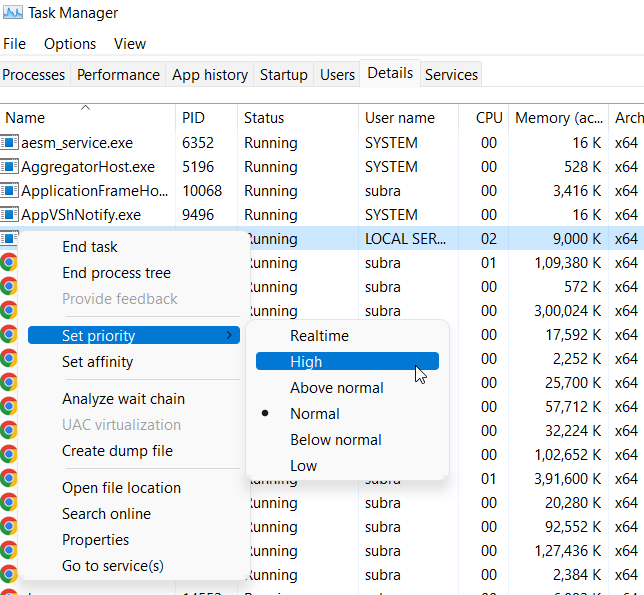
- Saia do Gerenciador de Tarefas e tente executar No Man’s Sky novamente.
Correção 8: Verifique se Há Atualização do Jogo
Você pode seguir as etapas abaixo se não atualizou seu jogo No Man’s Sky há um tempo para verificar se há atualizações. Além disso, em muitos casos, os usuários relataram que problemas como travamentos, congelamentos ou falhas são automaticamente resolvidos após a atualização do jogo. Portanto, você também pode fazer isso:
- Inicialmente, inicie o Steam, vá para a Biblioteca e clique em No Man’s Sky no painel esquerdo.
- Depois disso, ele procurará automaticamente a atualização disponível. Certifique-se de clicar no botão Atualizar se houver uma atualização.
- Seu cliente Steam pode levar algum tempo para terminar durante o processo de atualização.
- Para aplicar as atualizações, reinicie seu PC e relance o jogo.
Correção 9: Certifique-se de que seu Windows Está Atualizado
Se você não tem certeza de quando foi a última vez que atualizou seu Windows, sugerimos que você tente atualizar seu Windows, pois um sistema operacional mais antigo também pode às vezes ser o principal culpado por esse tipo de erro. Portanto, você pode usar estas etapas para verificar a Atualização do Windows:
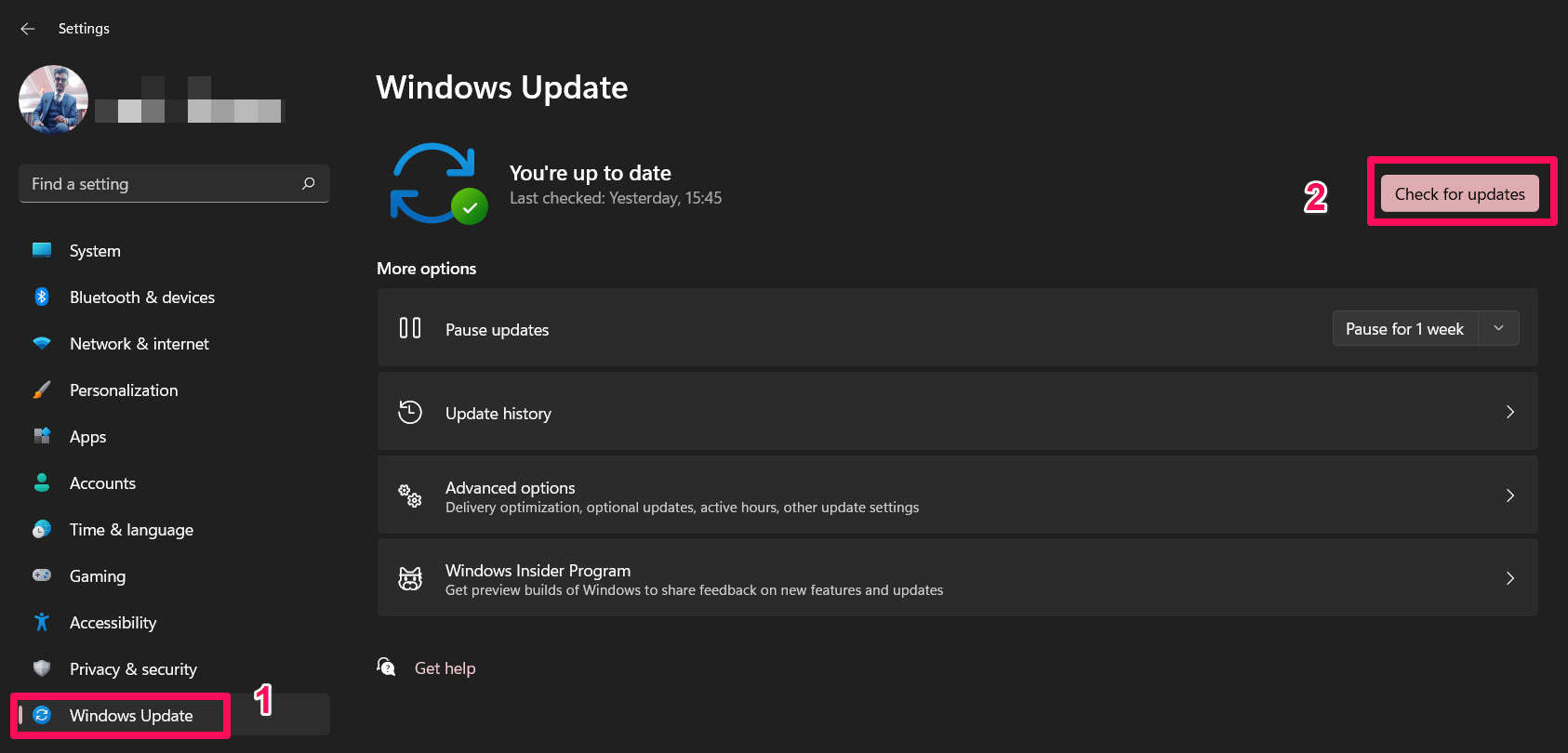
- Primeiro, abra a página de Configurações do Windows 11 usando a combinação de teclas Win+I.
- Depois disso, vá para a aba Atualização do Windows.
- Agora, simplesmente clique no botão Verificar se há Atualizações.
Correção 10: Reinstale o Jogo
Se você descobrir que nenhuma das correções mencionadas acima realmente ajuda a resolver esse erro, então a última opção que você tem é reinstalar o jogo no seu PC. Mas, antes de fazer isso, certifique-se de que, ao fazer isso, você perderá todos os seus dados do jogo e precisará baixá-los novamente após instalar o jogo.
Portanto, se você não tiver problemas com seus dados do jogo, então vá em frente. Não há um método especial sobre como reinstalar seu jogo. Você pode fazer isso normalmente como costuma fazer. No entanto, você descobrirá que, após reinstalar o No Man’s Sky, problemas como travamentos, congelamentos e falhas são automaticamente resolvidos.
Se você tiver alguma opinião sobre No Man’s Sky: Corrigir Problemas de Travamento, Lags ou Congelamento, sinta-se à vontade para deixar um comentário abaixo. Além disso, inscreva-se em nosso canal do YouTube DigitBin para tutoriais em vídeo. Saúde!
Receba novas postagens na sua caixa de entrada
Sem spam. Cancele a assinatura a qualquer momento.