Notificações · 5 min read · Dec 30, 2025
Nenhum Alerta de Notificação Aparecendo no iPhone: Como Corrigir
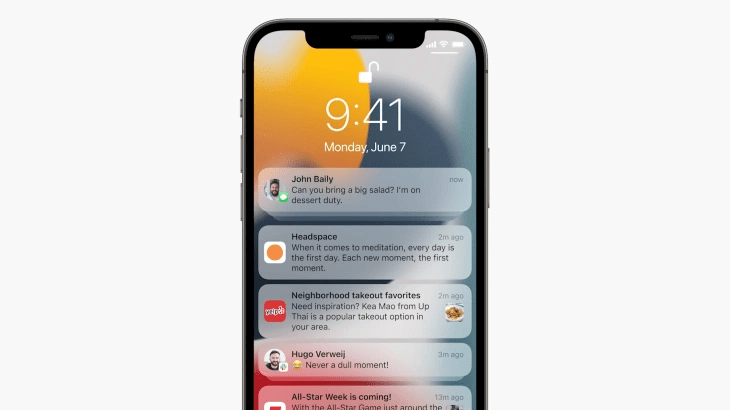
Usar um gadget inteligente e não receber notificações nele nunca deve andar de mãos dadas. No entanto, usuários de iPhone às vezes reclamam que não estão recebendo notificações em seus dispositivos. Neste guia, vou te dizer como corrigir esse problema e ver todas as notificações no seu iPhone.
Por notificação, quero dizer a prévia da atualização mais recente sobre qualquer aplicativo que aparece na tela. Há uma configuração no iOS que pode decidir como as notificações são exibidas na tela do seu iPhone.
Você deve garantir que as notificações estejam ativadas nessa configuração, caso contrário, você não poderá ver notificações no seu iPhone. Agora depende de você se deseja personalizar notificações para aplicativos individuais no seu iPhone. Isso é possível e é feito para evitar notificações de spam desnecessárias de certos aplicativos que você raramente usa.
Além disso, há algumas outras razões que podem fazer com que você não receba notificações no seu iPhone. Eu as listei abaixo.
Razões Pelas Quais Você Não Está Vendo Notificações
- Os dados móveis no iPhone podem estar desligados.
- O Modo Avião pode estar ativo no seu iPhone.
- Algum bug na versão do iOS atualmente em execução no seu iPhone está fazendo com que as notificações não apareçam na tela inicial ou na tela de bloqueio do seu iPhone.
- Pode haver algum erro nas Configurações do iOS que requer uma redefinição completa para exibir notificações corretamente no iPhone.
Corrigir Notificações Não Aparecendo no iPhone
Agora, vamos solucionar o problema corrigindo os possíveis problemas para o Erro de Notificação no iPhone e iPad.
Forçar Reiniciar seu iPhone
Antes de tentar qualquer outra coisa, você pode tentar forçar a reinicialização do seu iPhone.
- Para fazer isso rapidamente, pressione e solte o botão de aumentar o volume.
- Imediatamente pressione e solte o botão de diminuir o volume.
- Agora pressione e segure o botão lateral até ver o logotipo da Apple piscar na tela.
Na maioria das vezes, após forçar a reinicialização, muitos bugs menores são corrigidos. Portanto, é uma solução que vale a pena tentar.
Verifique se os Dados Móveis Estão Desativados
Frequentemente, ao acessar o Centro de Controle por engano, os dados móveis podem estar desativados, tornando as conexões inutilizáveis.
- Deslize para cima ou para baixo na tela do seu iPhone para acessar o Centro de Controle
- Se a opção Dados Móveis estiver esmaecida, toque nela para ativá-la (ela ficará verde)
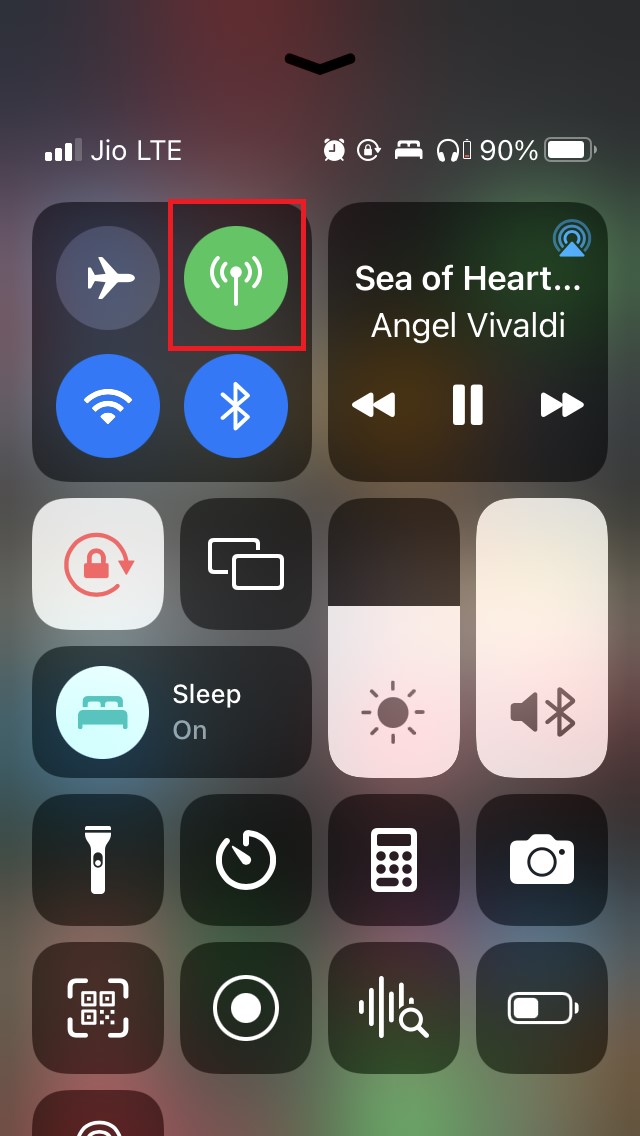
- Agora a rede será restabelecida, exibindo as notificações fornecidas para os aplicativos específicos ou o sistema para os quais você ativou as notificações.
Verifique se o Modo Avião Foi Ativado Por Engano
Assim como vimos com a opção de dados móveis, o Modo Avião também pode ter sido ativado por engano ou para servir ao seu propósito real, mas depois você esqueceu de desativá-lo.
- Acesse o Centro de Controle invocando a Siri ou deslizando na sua tela de cima para baixo ou de baixo para cima, dependendo do modelo de iPhone que você está segurando.
- Toque no botão do símbolo do avião para desativar o Modo Avião.
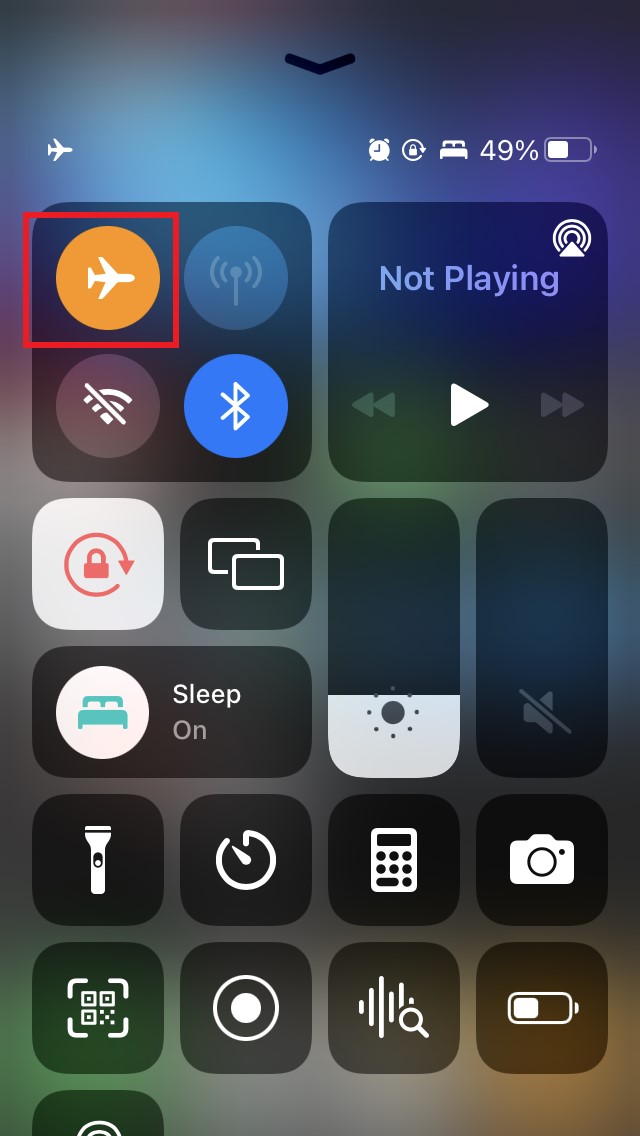
- Quando o Modo Avião for desengajado, o botão ficará esmaecido.
- Agora as notificações começarão a aparecer na tela inicial do seu iPhone.
Ativar Prévia de Notificações no seu iPhone
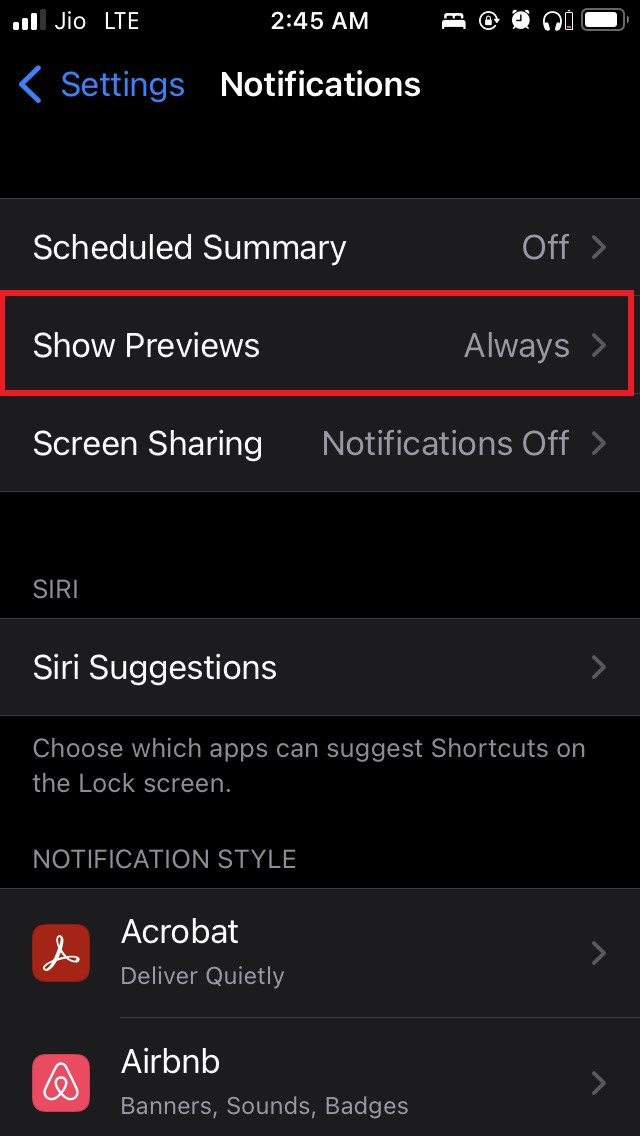
Este é o recurso principal que precisa ser ativado no seu iPhone para visualizar todas as notificações dos aplicativos ou do sistema.
- Abra o aplicativo Configurações
- Navegue até Notificações
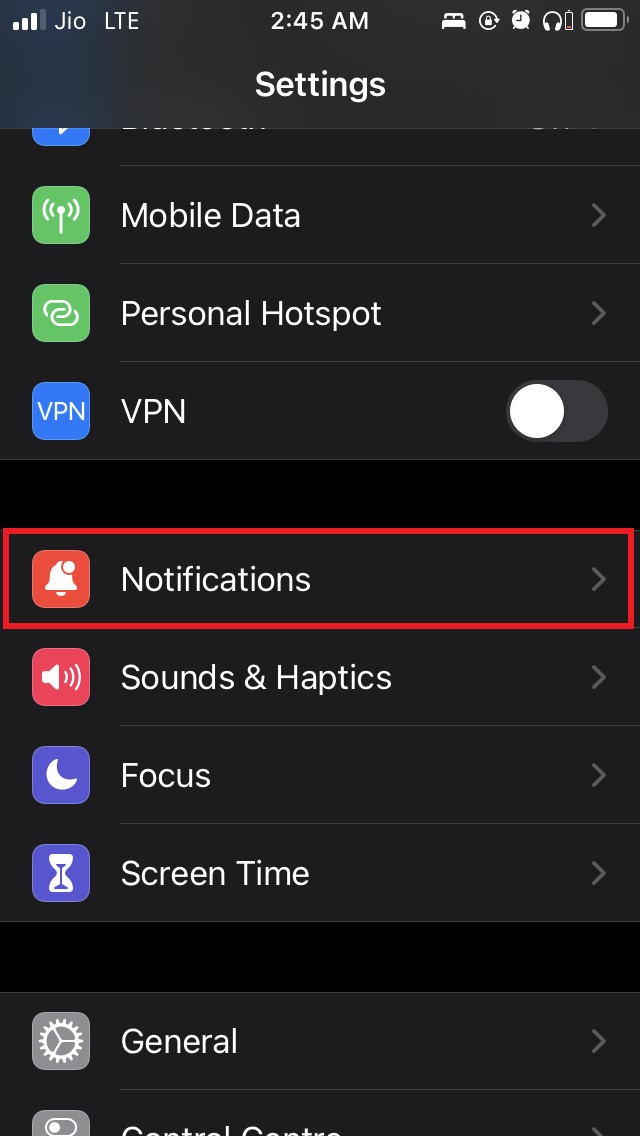
- Toque na aba Mostrar Prévia
- Defina como Sempre
Ativando ou Desativando Notificações para Qualquer Aplicativo
Como mencionado anteriormente, você pode ativar ou desativar notificações individualmente para cada aplicativo instalado no seu iPhone. Vou mostrar as diferentes opções disponíveis para personalizar as notificações para cada aplicativo.
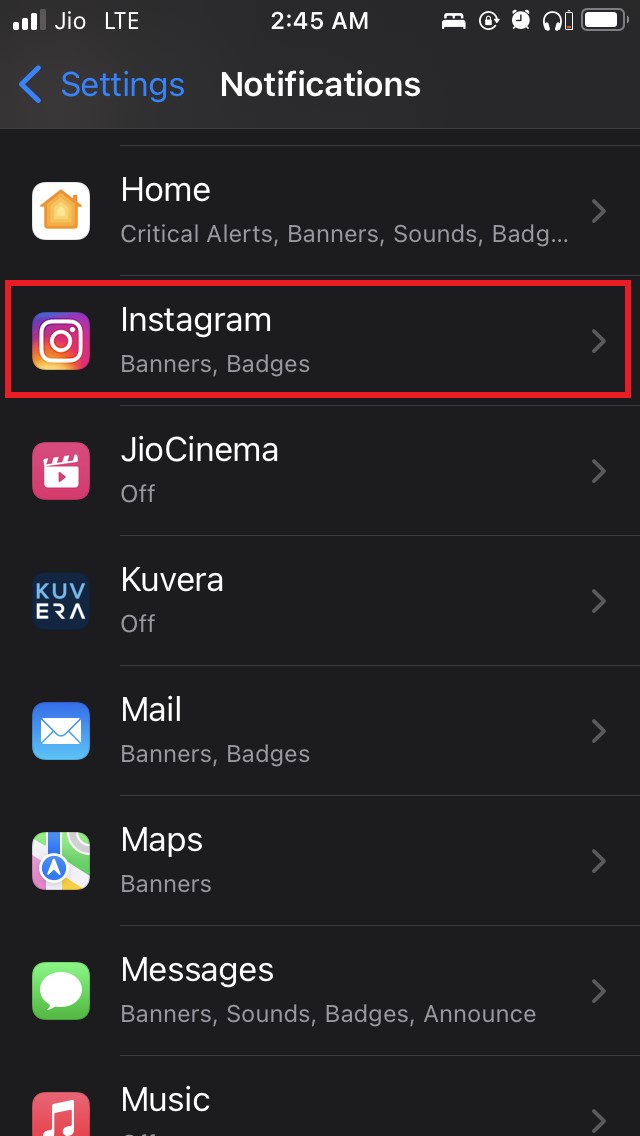
Por exemplo, veremos como personalizar notificações para o aplicativo Instagram.
Abra Configurações
Vá para Notificações
Sob isso, navegue até Estilo de Notificação
Você verá a lista de aplicativos disponíveis
Vou tocar em Instagram
Há uma opção Permitir Notificações. Toque no interruptor para ativar ou desativar notificações para esse aplicativo.
Você também pode escolher se deseja ver os alertas de notificações na Tela de Bloqueio, Centro de Notificações ou através de Banners.
Então você também pode ativar ou desativar o som de notificação e os ícones de notificação para esse aplicativo específico.
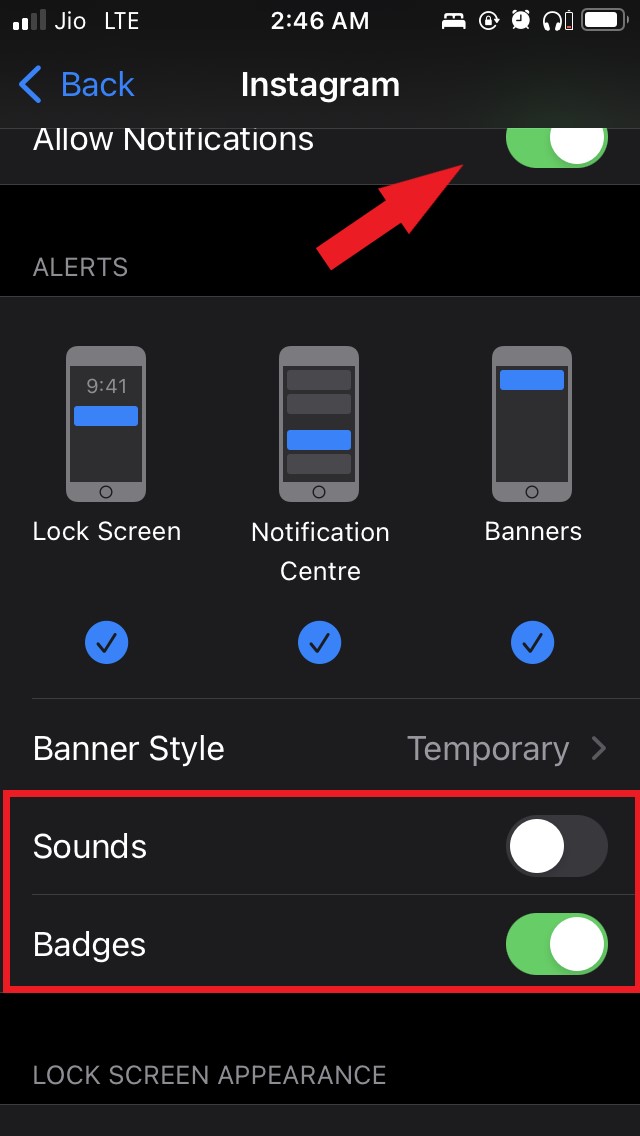
Se desejar, personalize como você quer ver as prévias de notificação.
Você pode personalizar esses mesmos recursos para qualquer aplicativo instalado no seu iPhone. Assim, você receberá prévias de notificação de acordo com sua necessidade e exatamente da maneira que deseja vê-las.
Atualizar para a Última Versão do iOS
Às vezes, bugs na versão do iOS podem fazer com que as notificações desapareçam. Portanto, você pode tentar instalar qualquer nova atualização de software que esteja disponível para corrigir o problema.
- Vá para Configurações
- Navegue até Geral e selecione-o
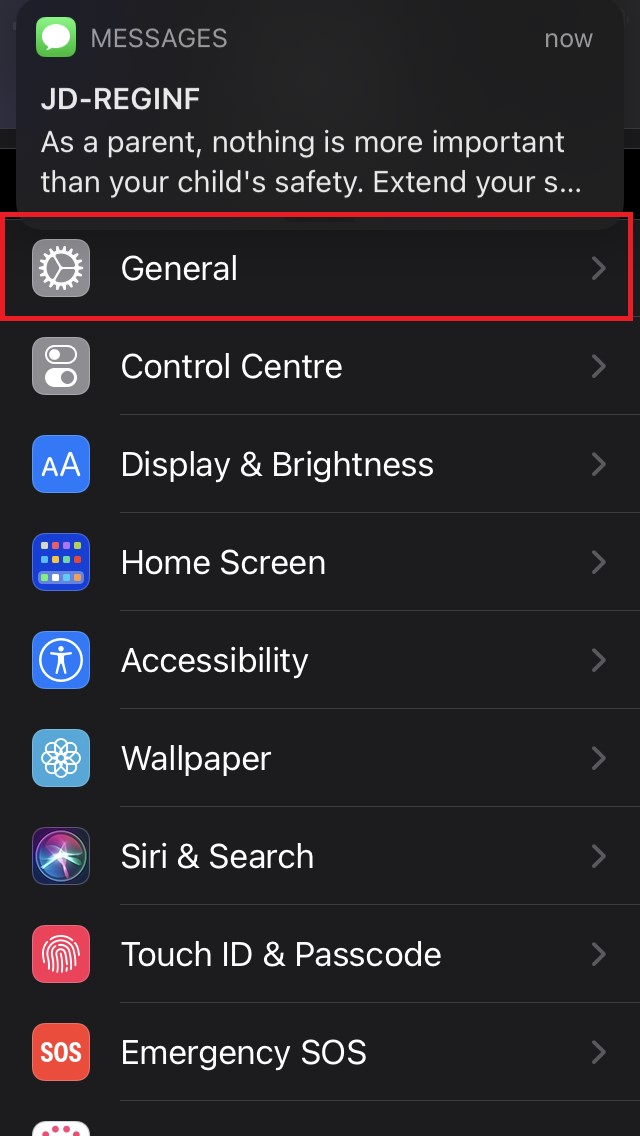
- Em seguida, toque em Atualização de Software
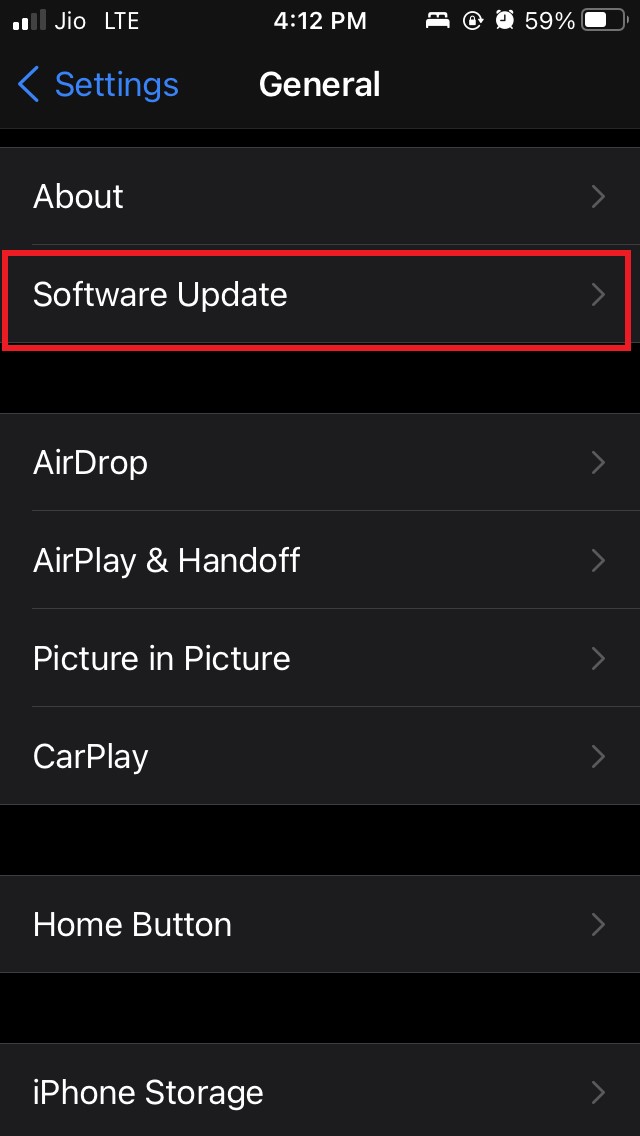
- Deixe o iOS procurar novas atualizações
- Se uma atualização estiver disponível, toque em Baixar e Instalar para começar a instalar a nova versão do iOS.
Após a instalação, verifique se as notificações estão agora aparecendo normalmente no seu iPhone. Certifique-se de ativar notificações para os aplicativos individuais ou o sistema conforme sua necessidade.
Redefinir Configurações do iPhone para Corrigir Notificações Não Aparecendo
Embora essa solução de problemas quase não seja necessária, ainda assim você pode redefinir as configurações do seu iPhone se as outras correções mencionadas não resolverem o problema.
Abra o aplicativo Configurações
Toque em Geral
Navegue até a aba Transferir e Redefinir iPhone. Toque nela.
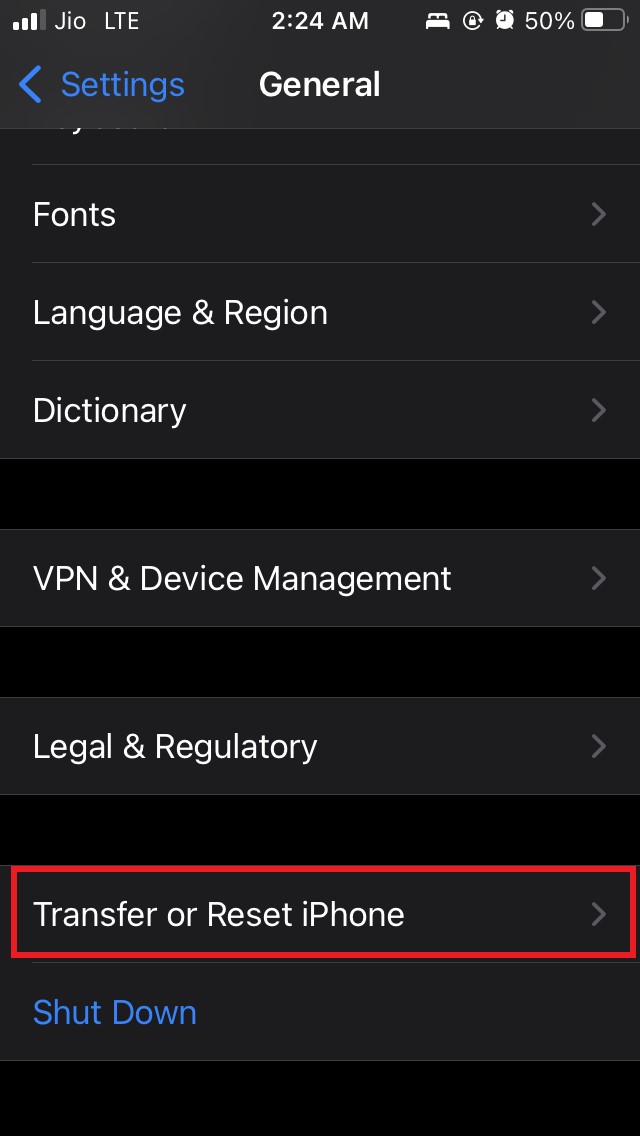
Em seguida, toque em Redefinir > Selecione Redefinir Todas as Configurações no menu
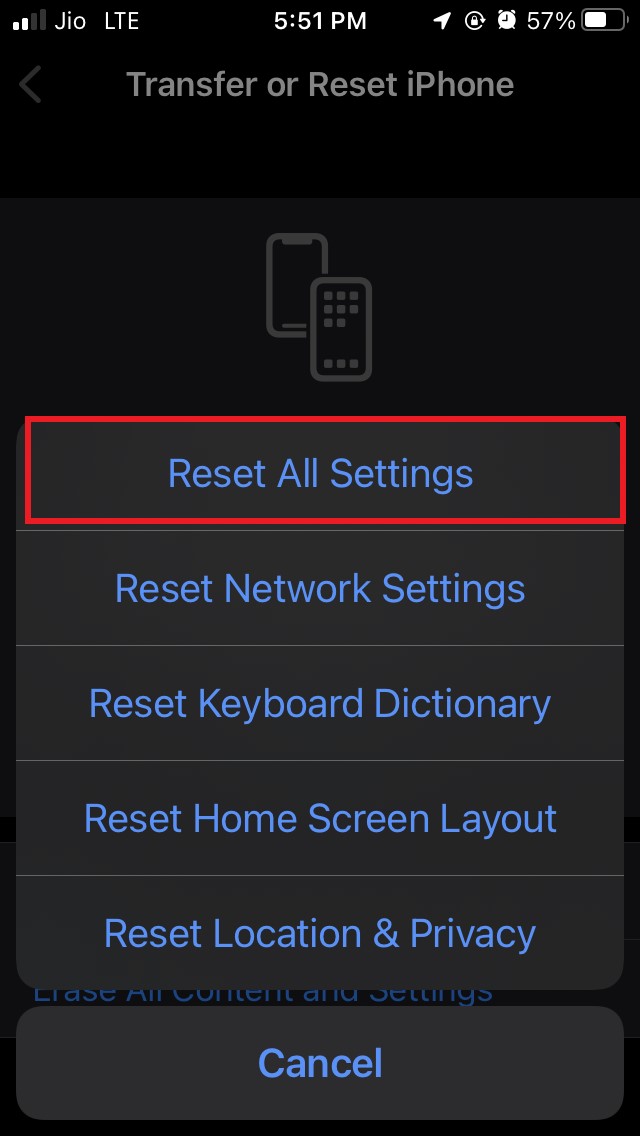
Agora, todas as configurações existentes do seu dispositivo serão apagadas e você terá que configurar seu dispositivo novamente.
Defina a prévia das notificações conforme sua necessidade no aplicativo Configurações do iPhone. Portanto, essas são todas as soluções que você pode tentar para corrigir o problema de notificações não aparecendo no seu iPhone.
Se você tiver alguma opinião sobre Nenhum Alerta de Notificação Aparecendo no iPhone: Como Corrigir, sinta-se à vontade para deixar um comentário abaixo. Além disso, inscreva-se no nosso canal do YouTube DigitBin para tutoriais em vídeo. Saúde!
Receba novas postagens na sua caixa de entrada
Sem spam. Cancele a assinatura a qualquer momento.