Transferência WhatsApp · 5 min read · Nov 24, 2025
[Sem Necessidade de Habilidades Técnicas] Transferir WhatsApp de Android para iPhone
É difícil encontrar alguém que não tenha uma conta do WhatsApp hoje em dia. Além de se comunicar com familiares e amigos, muitos usuários do WhatsApp, particularmente aqueles que trabalham remotamente, utilizam cada vez mais o aplicativo para negócios.
Como resultado, é mais importante do que nunca salvar todo o histórico de chats e mídias. Você precisará restaurar um backup do WhatsApp se for transferir o WhatsApp de Android para iPhone.
Você não quer que suas fotos compartilhadas, filmes, mensagens de voz, anexos, links ou outros arquivos desapareçam. Muitos proprietários de empresas usam suas contas corporativas do WhatsApp para acompanhar seus clientes e funcionários.
Uma transferência de dados do WhatsApp pode ser desafiadora, especialmente se você estiver mudando de um iPhone para um dispositivo Android ou vice-versa.
Se você tiver um software de transferência do WhatsApp, completar a transferência do WhatsApp será muito mais fácil. Vamos aprender sobre a ferramenta de transferência do WhatsApp mais rápida e fácil disponível no mercado agora.
O que torna a transferência do WhatsApp importante?
Se você gerencia todo o seu negócio pelo WhatsApp, perder qualquer um dos seus dados pode prejudicar a imagem da sua empresa, potencialmente custando-lhe um cliente. Estudantes recebem e compartilham seus documentos relacionados ao estudo, PDFs e slides através deste aplicativo.
A comunicação entre seus entes queridos e momentos privados é compartilhada via chat, então, cada pedaço de dado é valioso. Compilamos maneiras para você fazer backup e restaurar o WhatsApp e transmitir detalhes do WhatsApp de um telefone para outro, com ou sem um computador.
Transferir WhatsApp de Android para iPhone com/sem Computador
1. Use o Software de Transferência do WhatsApp MobileTrans
Substituir seu telefone não é mais um desafio difícil porque você pode fazer backup e restaurar todos os seus dados usando o Google Drive ou iCloud.
Usuários que estão mudando de iPhone para Android agora têm acesso a uma ferramenta especial que permite transferir seus dados do WhatsApp diretamente de iPhone para Android.
No entanto, esse recurso está disponível em dispositivos limitados. Seu histórico de conversas do telefone anterior pode ser copiado e transferido para o novo.
MobileTrans é um programa de software útil para fazer backup de conversas e mídias do WhatsApp para o seu computador. Tanto Android quanto iOS são suportados pelo software.
Vamos ver como ele pode ajudar você:
- Ele faz backup de todas as suas imagens, vídeos, chats e outros anexos do WhatsApp de maneira simples e sem complicações.
- Ele protege contra perda de dados devido a erro humano durante o backup.
- Ele protege contra a sobrescrição de arquivos de backup.
- É compatível com todas as principais marcas de celulares, incluindo Samsung, Apple e Nokia.
- Depois de exportar com sucesso todos os seus dados do seu telefone para o seu computador, você precisará restaurá-los para o seu novo dispositivo. Você pode restaurar dados para qualquer dispositivo a qualquer momento e de qualquer lugar.
Vamos descobrir rapidamente como transferir o WhatsApp de Android para iPhone com o MobileTrans WhatsApp-Transfer:
Passo 1: No seu PC, baixe e abra o MobileTrans
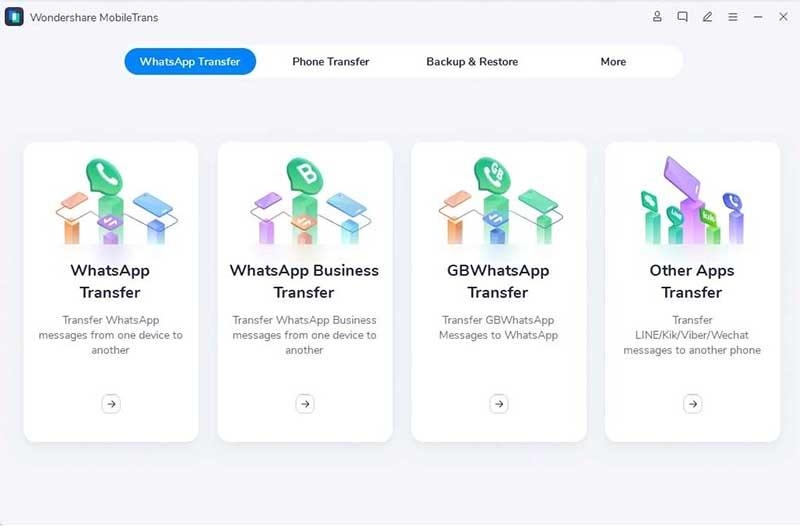
Para começar, abra o MobileTrans no seu PC e escolha o módulo “Transferência do WhatsApp”.
Escolha a aba “WhatsApp” após clicar na opção “Transferência do WhatsApp” e, em seguida, selecione o recurso “Transferir mensagens do WhatsApp”.
Passo 2: Certifique-se de que ambos os telefones estão conectados ao seu computador
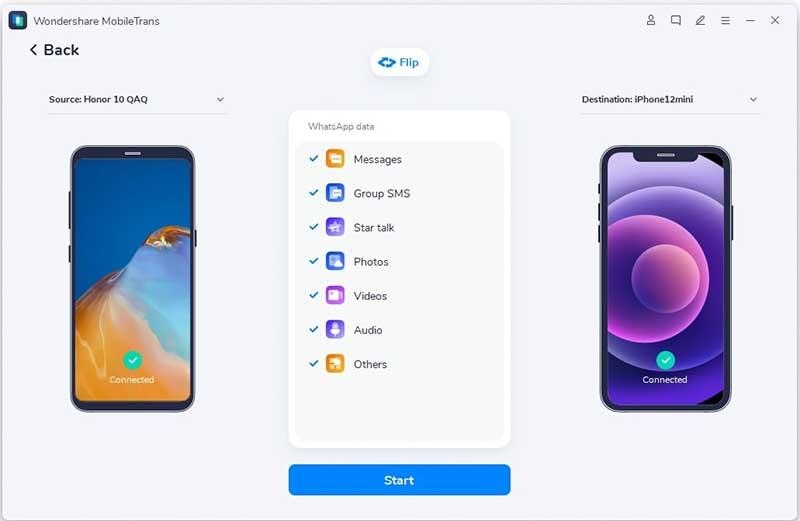
Conecte seu PC a ambos os smartphones. Antes de transferir, nosso programa carregará as mensagens e anexos de mídia.
Passo 3: Inicie a transferência das mensagens do WhatsApp
Aguarde até que a transferência seja concluída antes de clicar no botão “Iniciar”.
Você tem a opção de inverter os telefones de origem e destino conforme solicitado. Quando você muda de Android para iOS, ambos os chats serão mesclados.
Passo 4: A entrega dos dados está agora completa
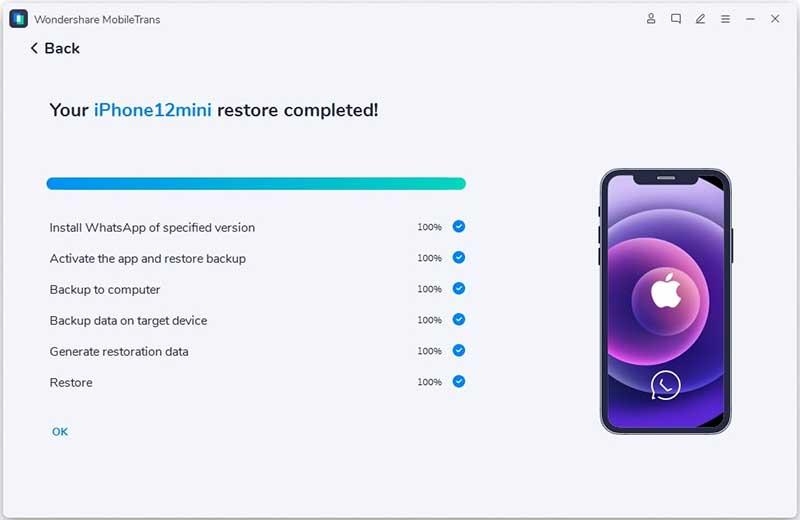
Durante a transmissão, você não deve mover ou tocar no telefone. Você pode desconectar os telefones e verificar se consegue ver os dados do WhatsApp transferidos no dispositivo de destino quando terminar a transferência, como visto na imagem abaixo.
2. Use o Aplicativo MobileTrans
O melhor aplicativo de transferência móvel disponível na Playstore e na Apple Store é o MobileTrans. Ele suporta transferência de dados entre iOS para Android e Android para iOS.
O que ele faz?
- Velocidade de Transferência de Dados Mais Rápida: MobileTrans é a maneira mais rápida de transferir todos os seus dados móveis para outro dispositivo.
- Transferência do WhatsApp: O Programa MobileTrans é um aplicativo de transferência inteligente que pode facilmente transferir vários dados do WhatsApp, como mensagens, emojis, imagens, vídeos, arquivos e anexos, entre iPhone e Android.
- Transferência do WhatsApp Business: Transfira seus dados do WhatsApp Business com segurança de Android para iPhone ou de iPhone para Android, incluindo textos, imagens, áudio, vídeos, arquivos, emojis, localização e mais.
- Transferência de Telefone: Suporta a cópia de contatos, imagens, músicas, vídeos, áudio, agendas, documentos e APPs de um dispositivo Android para um dispositivo iOS ou de um dispositivo iOS para um dispositivo Android.
- Transferência de Arquivos: Com o Aplicativo MobileTrans, você pode transferir ou compartilhar arquivos com familiares ou amigos de qualquer lugar do mundo com apenas um clique. Transfira facilmente arquivos de Android para iOS ou de iOS para Android. Simplesmente copie minhas informações!
Como Aproveitar ao Máximo o Aplicativo MobileTrans:
É bastante simples:
Passo 1: Baixe e instale o mesmo aplicativo em ambos os seus novos e antigos telefones.
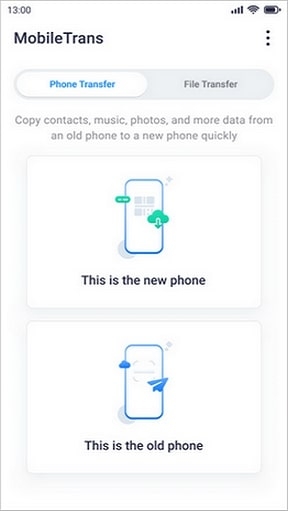
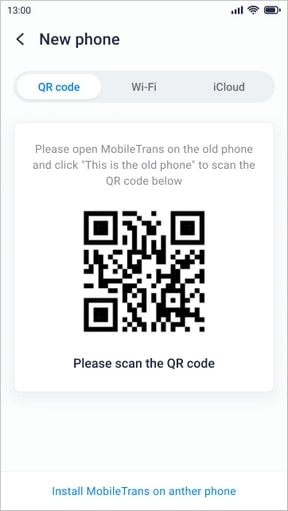
Passo 2: Determine qual telefone é o novo e qual é o antigo. Escanear o código QR conectará os telefones antigo e novo.
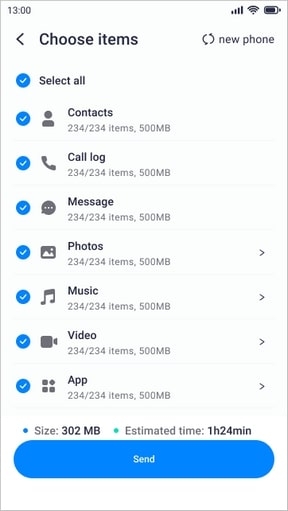
Passo 3: Selecione os dados que você precisa para iniciar o procedimento de transferência.
Passo 4: Aguarde até que sua transferência seja concluída em pouco tempo. Ao final do processo, você receberá uma notificação de “sucesso”.
![[Sem Necessidade de Habilidades Técnicas] Transferir WhatsApp de Android para iPhone 1](https://media.tech-latest.com/wp-content/uploads/2022/07/14121542/7-Transfer-WhatsApp-from-Android-to-iPhone.jpg)
Conclusão
Você usa o WhatsApp com frequência e confia nele para se comunicar com seus amigos, familiares e colegas de trabalho. Seria uma grande perda se você perdesse o acesso às suas conversas no seu novo smartphone.
Se você usar um software de transferência do WhatsApp, você sempre terá acesso aos seus backups de dados do WhatsApp. Os aplicativos de transferência do WhatsApp mencionados acima serão úteis se você quiser armazenar suas conversas e transferi-las para um novo telefone.
Receba novas postagens na sua caixa de entrada
Sem spam. Cancele a assinatura a qualquer momento.