Tecnologia · 6 min read · Dec 09, 2025
Temperatura Normal do CPU: Qual é a Temperatura Ideal do CPU e Como Monitorá-la?

A unidade central de processamento (CPU) do seu computador é um dos seus componentes mais essenciais. Ela é responsável por executar todas as instruções que seu computador precisa para funcionar.
No entanto, as CPUs geram muito calor. E se elas esquentarem demais, podem superaquecer e danificar seu computador. É por isso que é importante monitorar a temperatura da sua CPU e garantir que ela esteja dentro de uma faixa segura.
Neste post do blog, vamos explicar qual é uma temperatura normal do CPU, como verificar a temperatura da sua CPU e o que fazer se a temperatura da sua CPU estiver muito alta.
Então, vamos mergulhar!
Qual é uma Temperatura Normal do CPU?
A temperatura normal do CPU depende do tipo de CPU, da carga de trabalho e da temperatura ambiente. Como regra geral, uma temperatura de CPU de 40-65°C (104-149°F) é considerada segura para uma carga de trabalho normal. Se você estiver executando aplicativos ou jogos mais intensivos, a temperatura da sua CPU pode subir para 70-80°C (158-176°F).
Se a temperatura da sua CPU estiver consistentemente acima de 80°C, pode ser um sinal de que seu sistema de refrigeração não está funcionando corretamente. Isso pode levar a problemas de desempenho e até mesmo danificar sua CPU.
Se você está preocupado com a temperatura da sua CPU, pode usar um programa de software para monitorá-la. Existem muitos programas diferentes disponíveis, como HWMonitor e SpeedFan.
Como Verificar a Temperatura da CPU do Seu Computador
Existem várias maneiras diferentes de verificar a temperatura da CPU do seu computador. Para monitorar a temperatura da CPU do seu computador, você pode usar esses métodos:
Use Software de Terceiros
A maneira mais fácil de monitorar a temperatura da CPU é usar uma ferramenta gratuita de monitoramento de calor da CPU. Abaixo estão alguns dos melhores aplicativos de desktop para monitorar a temperatura:
- Core Temp
- NZXT CAM
- HWINFO
- SpeedFan
- HWMonitor
- Open Hardware Monitor
Esses aplicativos utilizam os mesmos sensores de temperatura que o UEFI/BIOS do seu computador. Eles geralmente fornecem uma leitura em tempo real da temperatura da sua CPU, bem como as temperaturas de outros componentes importantes do seu computador.
Para verificar a temperatura da sua CPU usando o Core Temp, siga estas etapas simples:
Primeiro, baixe e instale o Core Temp no seu computador.
Em seguida, abra o aplicativo para acessar o painel principal.
Olhe a seção Leituras de Temperatura para ver as temperaturas de cada núcleo da CPU. Por exemplo, pode mostrar uma temperatura média de 62°C para um laptop Broadwell-U.
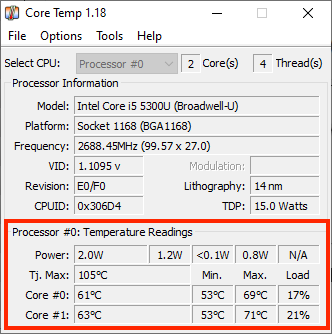
- Você pode encontrar as temperaturas mais altas registradas pelo Core Temp na coluna Máx. E a coluna Carga exibe a carga atual da CPU de cada núcleo.
Se sua CPU se aproximar dessa temperatura, significa que está superaquecendo. Geralmente, é recomendado manter a temperatura pelo menos 10 a 20 graus abaixo do valor TJ. Max. Se você estiver perto dessa temperatura, geralmente indica um problema, a menos que você tenha intencionalmente feito overclock na sua CPU.
Para a maioria das CPUs modernas, o Core Temp pode detectar o valor Tj. Max específico para o seu processador. Para verificar, procure o nome e o número do modelo do seu processador em “Informações do Processador” na janela do Core Temp e pesquise online sua temperatura máxima. Cada processador é diferente, portanto, ter o valor Tj. Max preciso é crucial para garantir que você esteja obtendo leituras de temperatura precisas para sua CPU.
Verifique a Temperatura do Seu PC no BIOS/UEFI
Outra maneira de verificar a temperatura da CPU do seu computador é através da ferramenta BIOS/UEFI integrada do Windows. Se o seu PC tem Windows 11, Windows 10 ou uma versão mais antiga, o BIOS/UEFI tem sua própria verificação de temperatura.
- Ligue seu PC. Quando você ver o logotipo do fabricante, pressione uma tecla do BIOS para acessar o BIOS/UEFI. A tecla do BIOS varia dependendo do fabricante do seu computador.
| Marca | Tecla do BIOS Atribuída |
|---|---|
| Acer | F2 ou Delete |
| Asus | F2 ou F9 ou Delete |
| Dell | F2 ou Delete |
| HP | Esc, F10, F1 |
| Lenovo | F1, F2 |
| Outro | Esc ou F1-F12 |
- Uma vez dentro, você verá a temperatura da CPU exibida na tela principal.
Essa verificação de temperatura é parte do software central da sua placa-mãe. Mas ela apenas mostra a temperatura atual e não monitora as mudanças de temperatura ao longo do tempo enquanto você usa o Windows. Isso é especialmente importante quando seu PC ou laptop está sob carga pesada.
As Melhores Maneiras de Manter as Temperaturas do CPU Baixas
O que Fazer se a Temperatura da Sua CPU Estiver Muito Alta? Se a temperatura da sua CPU estiver constantemente superaquecendo, tente estas coisas para resfriá-la:
Aspire Seu PC
O acúmulo de poeira pode restringir o fluxo de ar e causar o superaquecimento da sua CPU. Portanto, é essencial limpar os pelos de poeira dos ventiladores da sua CPU. Se você tiver um laptop, abra-o e limpe os ventiladores. Se você não se sentir confortável com isso, use sopradores de ar comprimido para desobstruí-los.
Mantenha Seu Ambiente Fresco
Se o seu computador estiver colocado em um ambiente quente, é mais provável que ele superaqueça. Evite colocar seu laptop ou PC sob luz solar direta ou calor. Tente manter a temperatura ambiente o mais fresca possível.
Use um Suporte para Laptop
Um suporte para laptop pode melhorar o fluxo de ar e manter seu laptop fresco. Quase todos os suportes para laptop no mercado levantam o computador ou o colocam verticalmente para melhor fluxo de ar. Assim, você não precisa ficar verificando a temperatura do seu computador ao usar suportes para laptop. Ele também oferece outros benefícios de usabilidade.
Substitua Seu Ventilador de Refrigeração
Se os ventiladores do seu PC não estão fazendo o trabalho, adquira um cooler mais potente ou uma solução de refrigeração líquida. Ao substituir o ventilador, renove ou atualize a pasta térmica na CPU.
A pasta térmica ajuda a transferir o calor da sua CPU para o dissipador de calor. Você deve usar uma pasta térmica de alta qualidade que seja especificamente projetada para sua CPU.
Evite Fazer Overclock na Sua CPU
Fazer overclock na sua CPU pode aumentar sua temperatura. Se você não precisa fazer overclock na sua CPU, é melhor deixá-la nas configurações padrão.
Desative Aplicativos em Segundo Plano e Feche Programas
Quando você tem muitos programas em execução em segundo plano, eles podem sobrecarregar sua CPU e causar superaquecimento. Feche qualquer programa que você não esteja usando para liberar recursos e ajudar a manter sua CPU fresca.
Use uma ferramenta de otimização como Avast Cleanup para colocar aplicativos que consomem recursos em modo de espera, reduzindo a carga na sua CPU e diminuindo as temperaturas. Ela também pode remover lixo desnecessário do seu PC.
Seguindo essas etapas, você pode efetivamente reduzir as temperaturas da CPU e manter seu sistema funcionando suavemente.
Conclusão
Então, qual é a temperatura normal do CPU? Uma temperatura normal do CPU enquanto joga está tipicamente entre 142°F e 164°F (61°C e 73°C). Lembre-se de que a temperatura da sua CPU ocasionalmente fica mais quente do que o normal.
É aconselhável manter a temperatura da sua CPU abaixo de 176°F (80°C) para evitar superaquecimento. Como cada processador é diferente, ele pode ser capaz de lidar com temperaturas mais altas ou mais baixas.
Esperamos que você tenha achado este post do blog informativo e agradável.
Se você tiver mais perguntas ou sugestões sobre este tópico, sinta-se à vontade para deixá-las nos comentários abaixo.
Leitura Adicional:
UEFI vs. CSM (Legado): Qual Modo de BIOS Você Deve Usar?
HDR10 vs. HDR400: Desvendando a Batalha de Alta Faixa Dinâmica
Qual é a Minha Placa-Mãe? 5 Maneiras Fáceis de Descobrir Sua Placa-Mãe
Receba novas postagens na sua caixa de entrada
Sem spam. Cancele a assinatura a qualquer momento.