Tecnologia · 5 min read · Oct 15, 2025
Omegle Não Funciona | Erro de Servidor no Chrome PC [Resolvido]
![Omegle Não Funciona | Erro de Servidor no Chrome PC [Resolvido] 1](https://cdn.digitbin.com/wp-content/uploads/How_to_Fix_Omegle_Not_Working_on_Chrome_Browser-740x389.jpg)
Omegle é um site social divertido que permite que você converse ou faça videochamadas com estranhos aleatórios. O site é bastante simples e não requer nenhuma assinatura ou criação de conta; tudo o que você precisa fazer é abrir o site e começar a se conectar com estranhos aleatórios. Você pode até conversar ou mudar para videochamada e fazer novos amigos online.
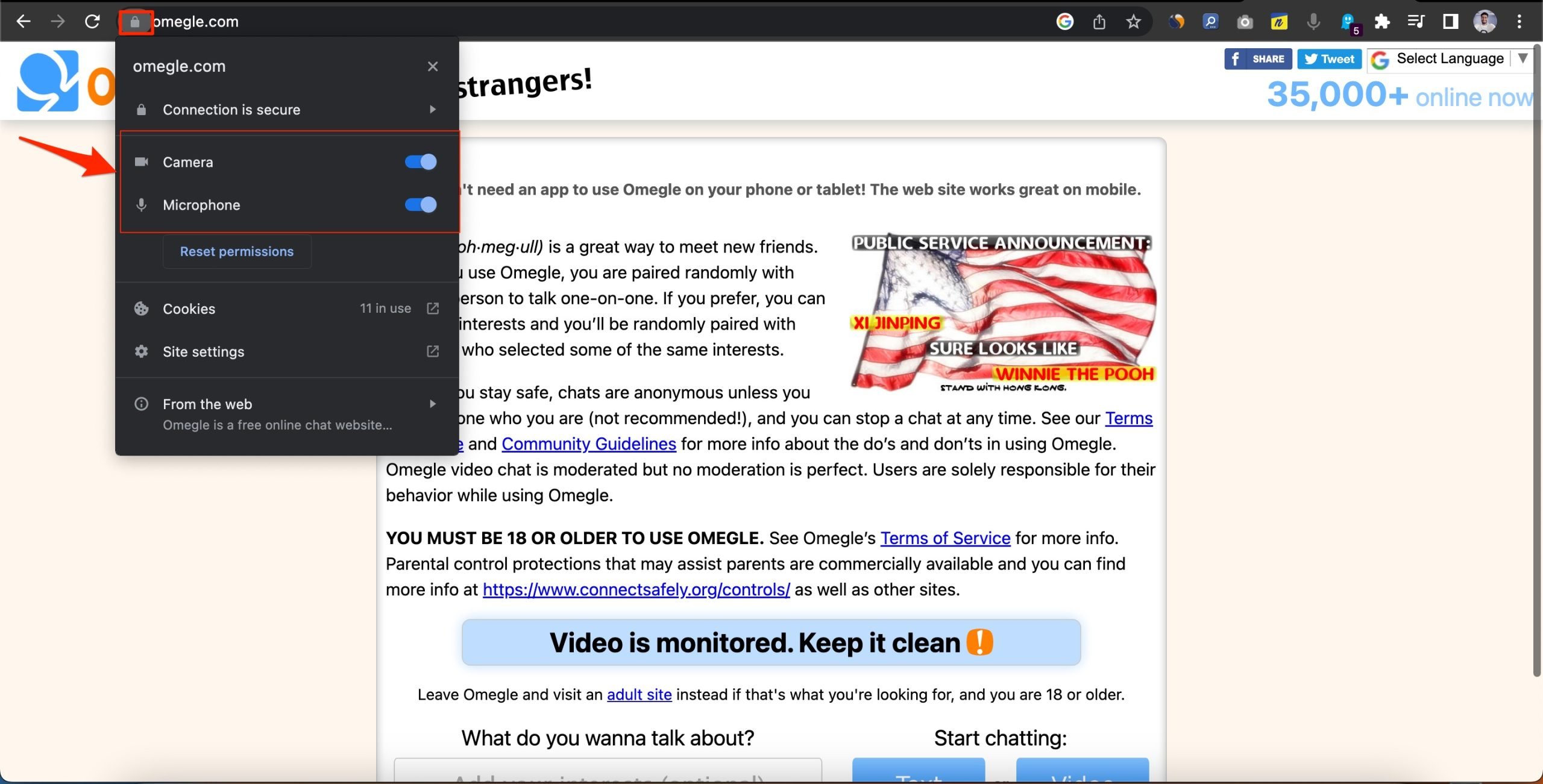
Omegle precisa de acesso ao microfone e à câmera do seu PC caso você esteja fazendo uma videochamada; certifique-se de habilitar isso no seu navegador Chromium clicando no ícone do cadeado.
Omegle é um dos sites mais populares, com mais de 100 milhões de visitantes aleatórios mensais. Embora o site funcione bem, às vezes há problemas com o Omegle no Navegador Chromium para PC. O site às vezes não consegue se conectar ao servidor ou está carregando ou mostrando uma tela preta. Abaixo estão algumas das melhores soluções para corrigir o Omegle não funcionando no navegador Chrome no PC.
1. Reinicie o PC/Tente Alternativa
Bem, uma das melhores soluções que não apenas pode ajudá-lo a corrigir o problema do Chrome no seu PC, mas também pode ajudar a resolver uma ampla gama de problemas no seu PC é reiniciar o sistema. Reiniciar o PC permite que todos os serviços do sistema sejam recarregados com sucesso.
Os arquivos temporários e de cache também são redefinidos ou excluídos assim que você reinicia o PC. Portanto, se você estiver tendo problemas para carregar o Omegle no Chrome no seu computador, desligue seu PC e aguarde cerca de 10 segundos antes de ligá-lo novamente.
Existem muitos outros sites como o Omegle que permitem que você se conecte com estranhos aleatórios online pela internet. Nós compilamos uma lista de algumas das melhores alternativas ao Omegle que permitem que você faça videochamadas ou converse por texto com estranhos aleatórios online.
2. Mude o DNS
Se o Google Chrome não estiver carregando o site do Omegle, recomendo que você mude o DNS; mudar o DNS ajudará o navegador a se conectar a um conjunto diferente de diretórios IP se o padrão estiver enfrentando problemas. Isso deve corrigir os problemas de carregamento da página no seu PC. Você também pode mudar o DNS nas configurações do Chrome, seguindo os passos simples abaixo.
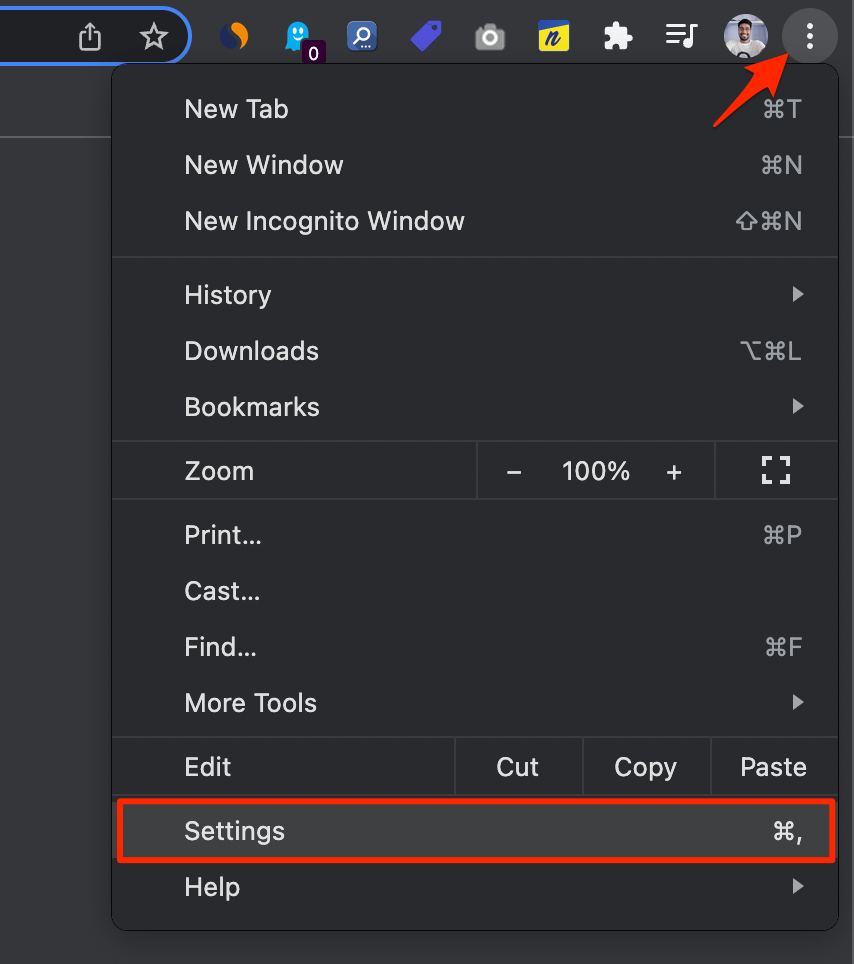
- Abra as Configurações do Chrome.
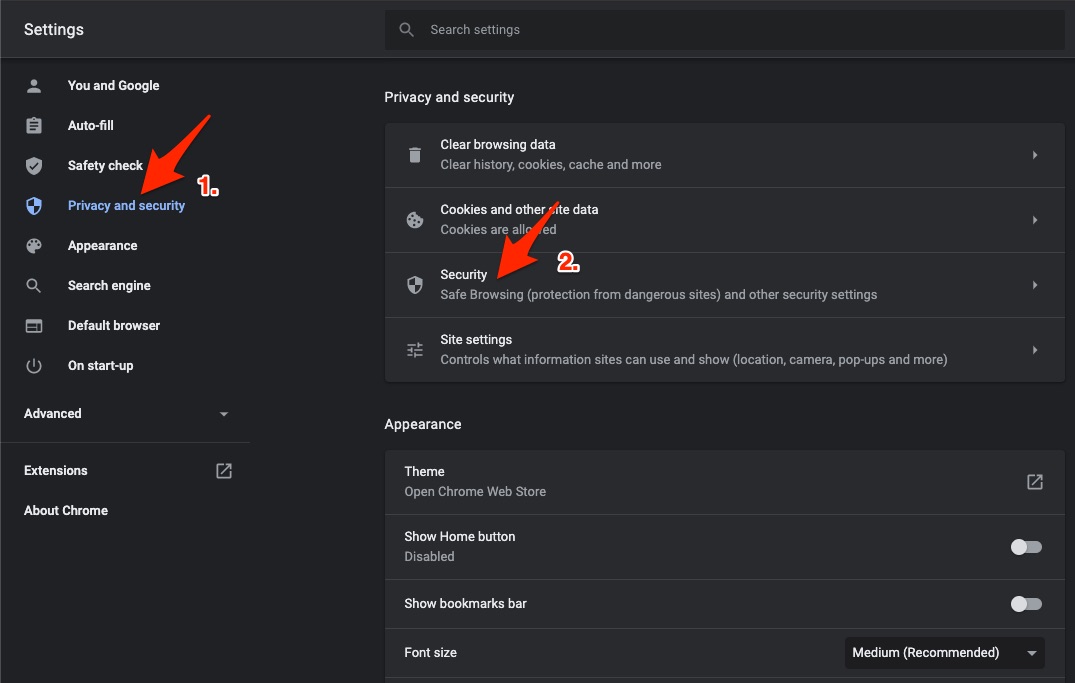
- Clique em Segurança e Privacidade.
- Clique na opção Segurança.
- Selecione DNS personalizado. Você pode adicionar DNS personalizados ou usar qualquer DNS listado no menu suspenso.
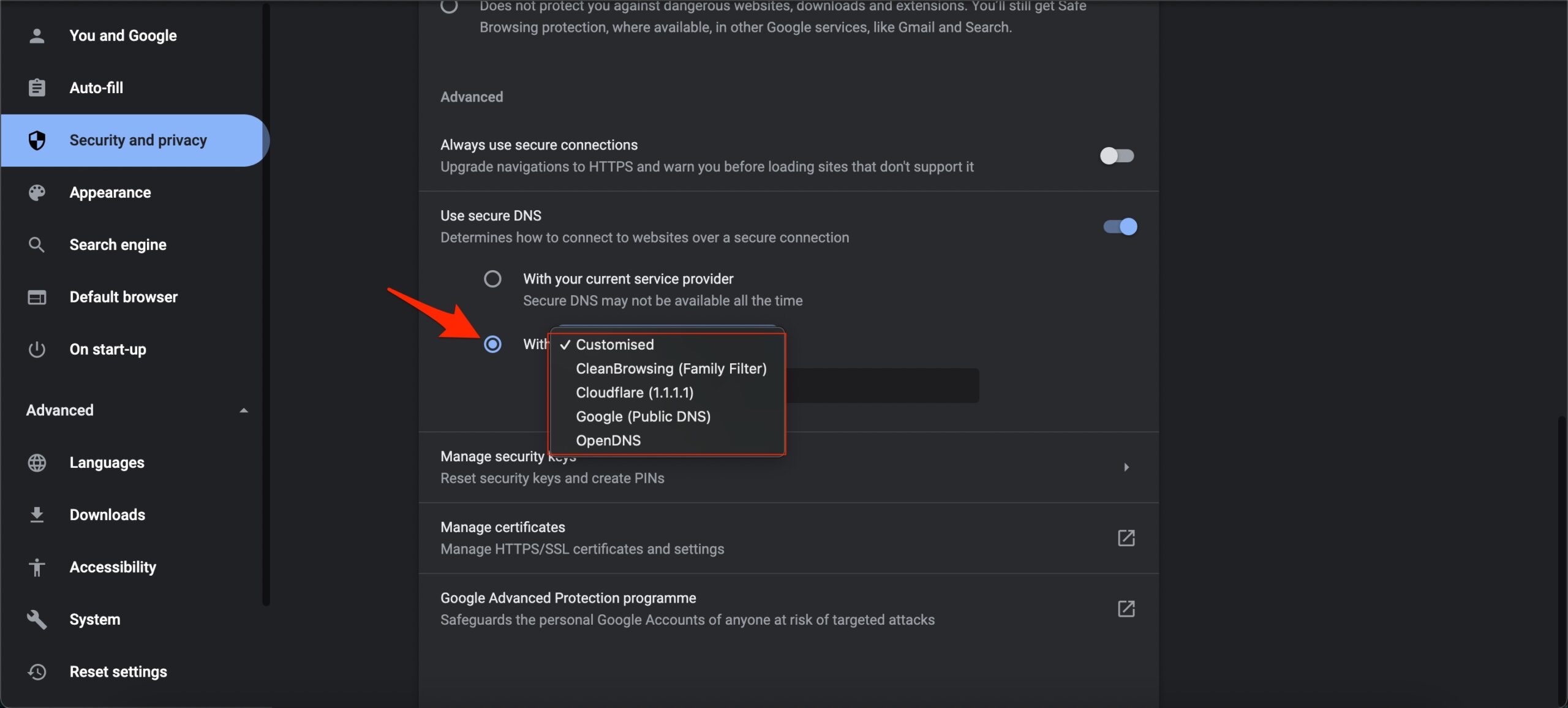
- É isso; mudar o DNS pode ajudá-lo a corrigir o Omegle não funcionando no navegador Chrome.
| Servidor DNS | DNS 1 | DNS 2 |
|---|---|---|
| Google Public DNS | 8.8.8.8 | 8.8.4.4 |
| Cloudflare DNS | 1.1.1.1 | 1.0.0.1 |
| Quad9 DNS (IPv4) | 9.9.9.9 | 149.112.112.112 |
| Quad9 DNS (IPv6) | 2620:fe::fe | 2620:fe::9 |
3. Limpar Cache do Google Chrome
Limpar o cache do navegador Chrome dispersará os arquivos indesejados, liberando assim muita memória. A melhor solução técnica para quaisquer problemas de carregamento ou de site no navegador Chrome no PC.
- Enquanto o navegador Chrome estiver aberto, pressione as combinações de teclas Ctrl + Shift + Delete ou digite chrome://settings/clearBrowserData na caixa de URL.
- A caixa de diálogo Limpar Dados de Navegação aparecerá.
- Clique na aba Avançado.
- Por padrão, cookies e outros dados do site, imagens em cache e arquivos terão uma marca de seleção. Se não, selecione manualmente essas duas opções.
- Não há necessidade de selecionar os Dados de Senha/Login; caso contrário, as senhas que você salvou no Chrome serão removidas.
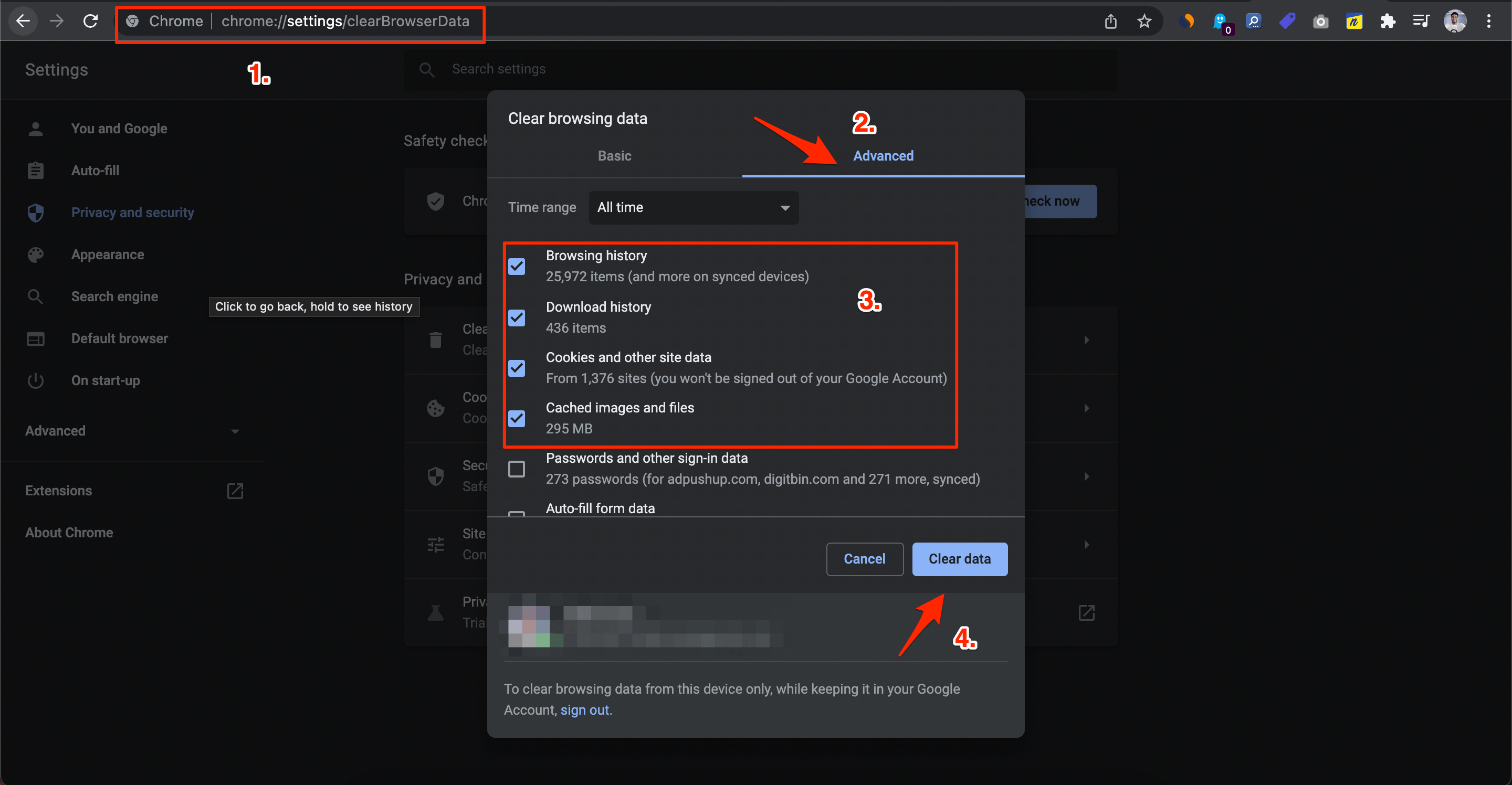
- Uma vez feito, clique em Limpar Dados.
4. Atualizar Google Chrome
Uma versão não suportada do aplicativo também pode ser a razão pela qual ele não funciona suavemente ou não funciona de forma alguma em um sistema operacional. Isso pode ser facilmente corrigido atualizando o aplicativo. O mesmo se aplica ao Google Chrome. Instale a versão mais recente do Google Chrome no seu PC para evitar problemas de compatibilidade.
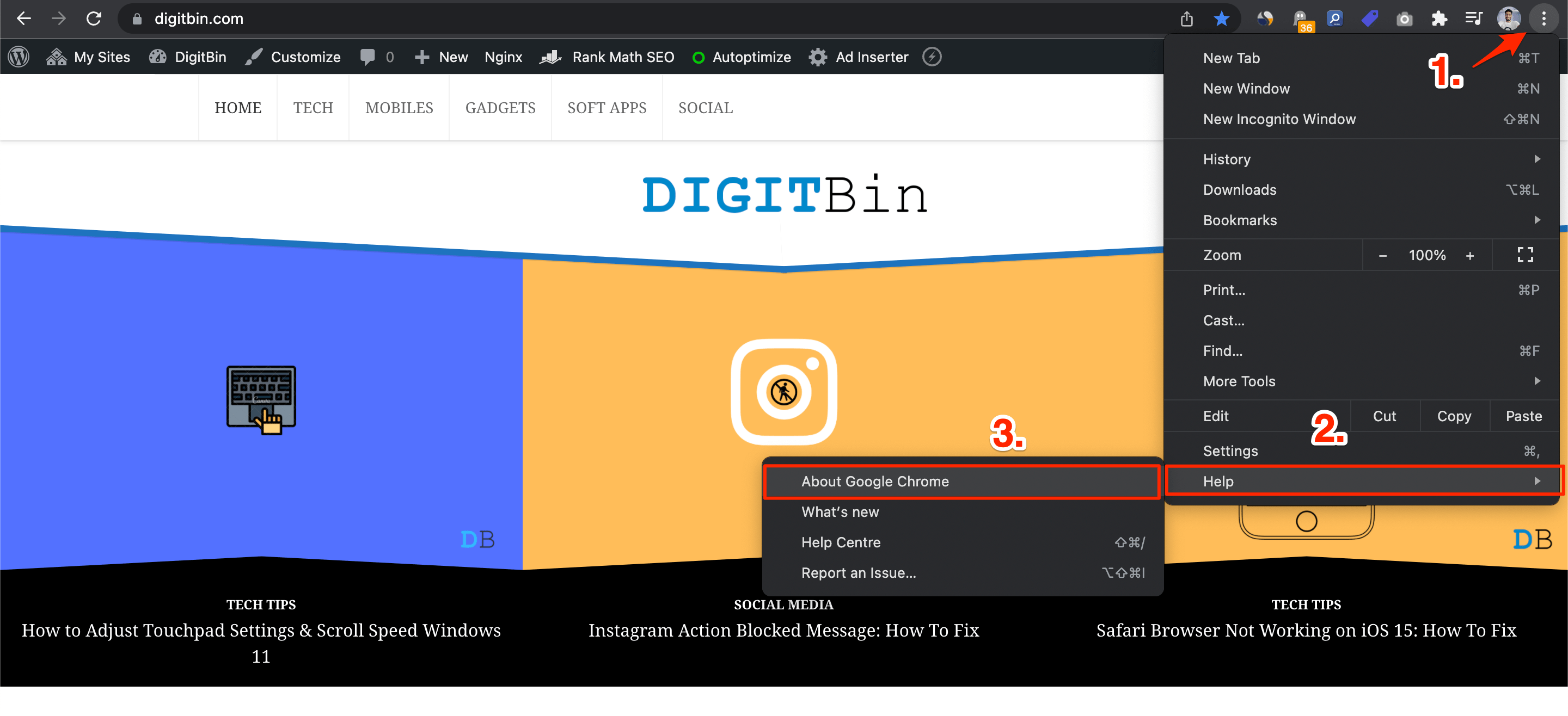
- Se o Google Chrome estiver funcionando parcialmente no seu PC antes de travar, você pode abrir uma aba do Chrome, clicar no ícone de menu de 3 pontos e selecionar Ajuda > Sobre o Google Chrome.
- Uma nova página de Configurações será aberta. Aqui, você precisa clicar no botão Atualizar ou pressionar F5 no seu teclado para recarregar a página. Assim que você atualizar esta página, o Chrome procurará atualizações.
- Se uma nova atualização estiver disponível, você pode clicar no botão Atualizar para instalar a atualização mais recente disponível.
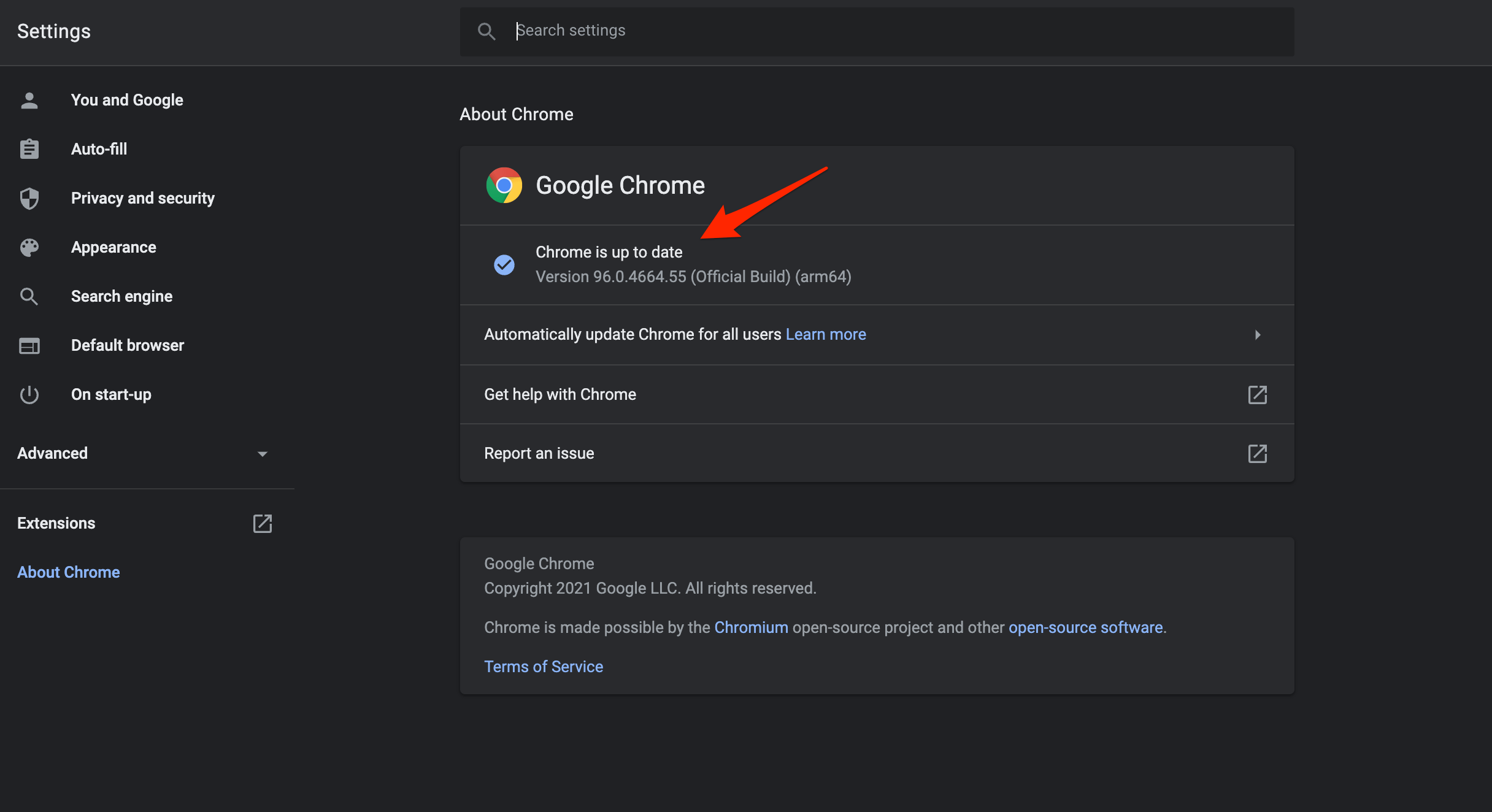
- Atualize o navegador Chromium para resolver o problema do Omegle não funcionando no navegador do PC.
5. Desativar Extensão
Omegle usa recursos de áudio e vídeo do seu PC para se conectar com estranhos aleatórios na internet. Se você estiver usando uma extensão que aciona código ou bloqueia gravação de áudio ou vídeo, então o Omegle pode não funcionar como pretendido.
Portanto, é recomendável desativar quaisquer plugins que injetem código ou modifiquem sites, como extensões bloqueadoras do seu navegador Chromium.
- Então, inicie o Chrome e vá para a página chrome://extensions/.
- Em seguida, desative todas as extensões e tente identificar a que está causando o problema.
- Assim que você identificar a mesma, é recomendável clicar no botão Remover ao lado dela.
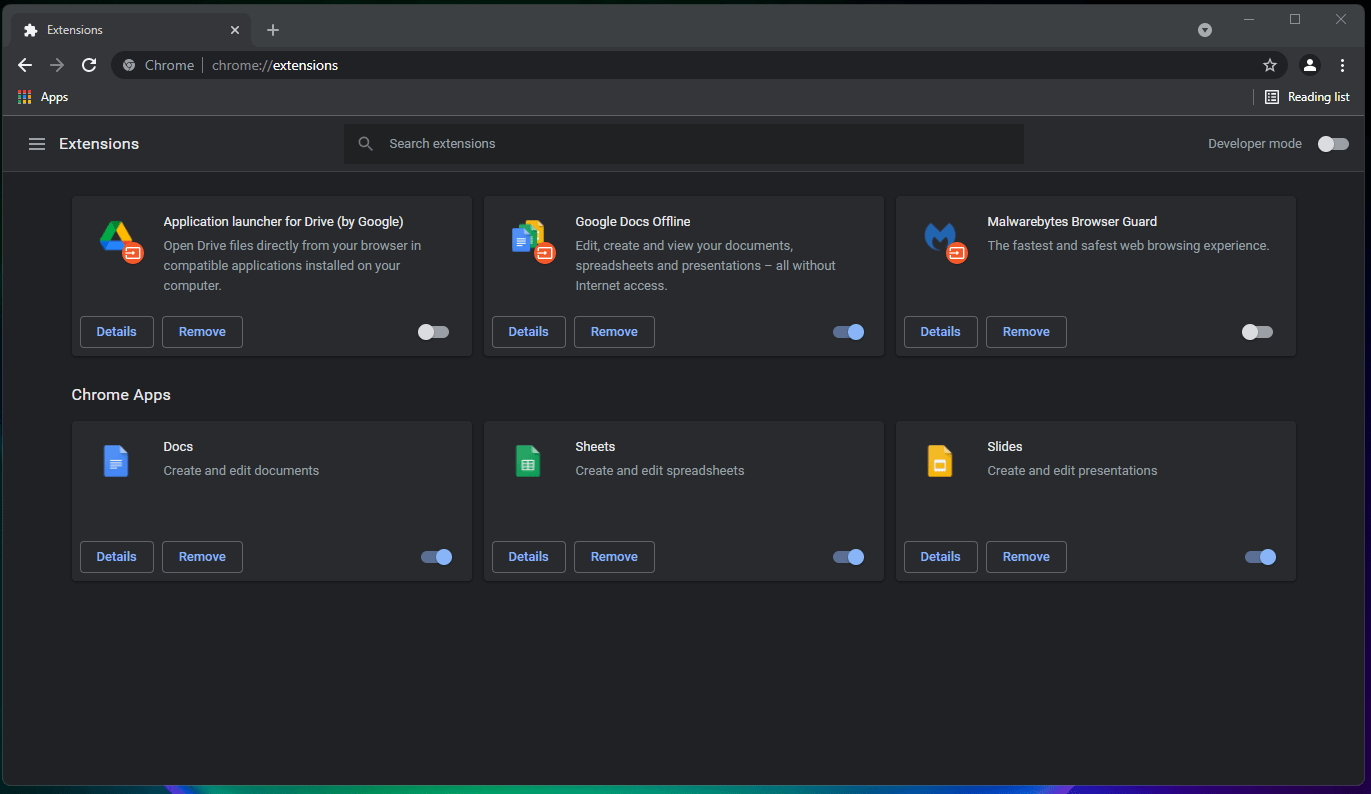
- Em seguida, reinicie o navegador e veja se isso pode corrigir o Chrome não funcionando no Windows 11.
6. Redefinir Navegador Chromium
Você pode redefinir o navegador Chrome. Isso restaurará as configurações do navegador e corrigirá todos os problemas técnicos com o navegador e resolverá os problemas de carregamento do Omegle no navegador do seu PC.
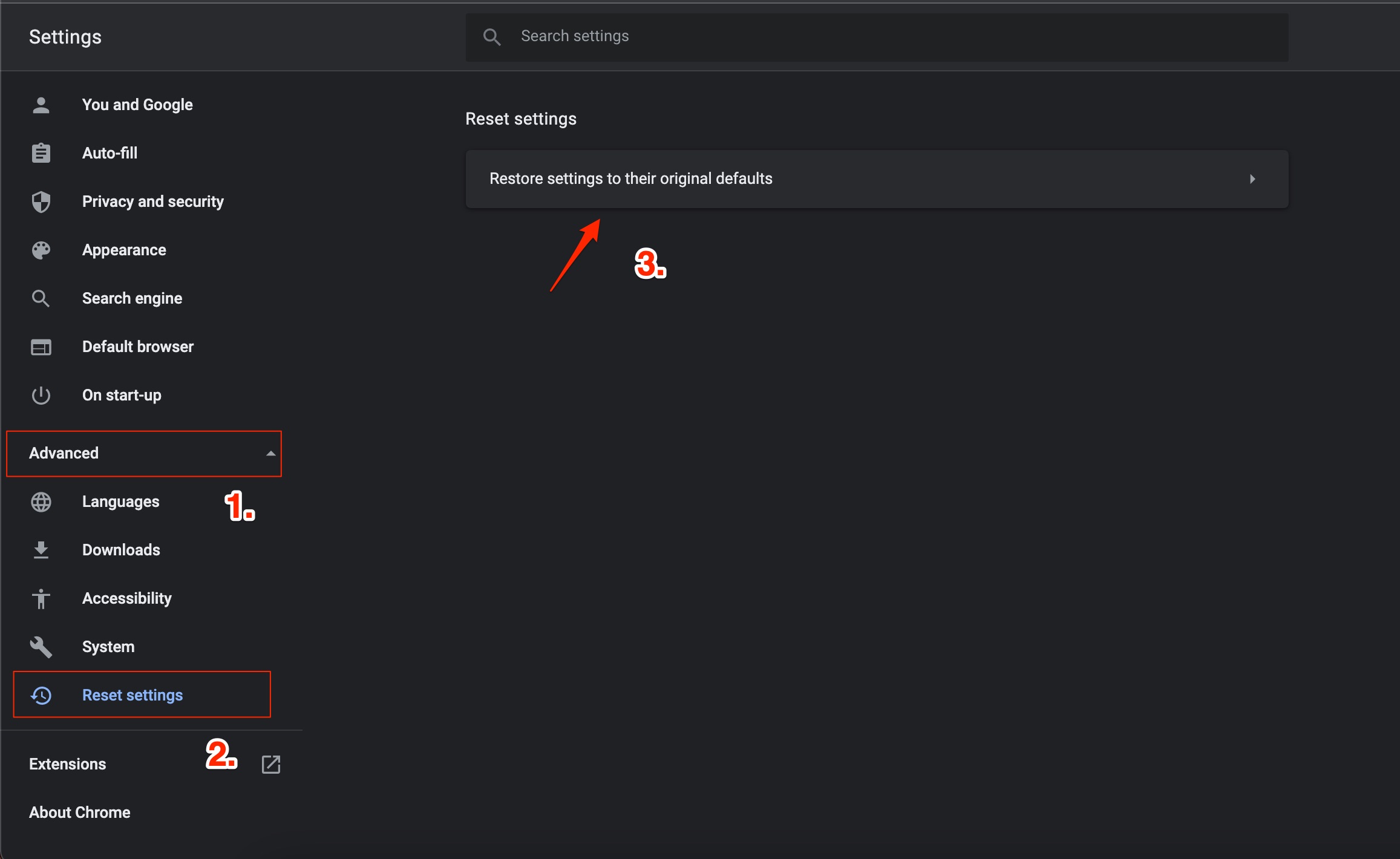
- Abra o navegador Chrome.
- Vá para Chrome://Settings.
- No lado esquerdo, clique em Avançado.
- Clique em Redefinir e Limpar.
- Em seguida, clique em Restaurar configurações para os padrões originais.
- Em seguida, clique em Redefinir Configurações na caixa de diálogo que aparece.
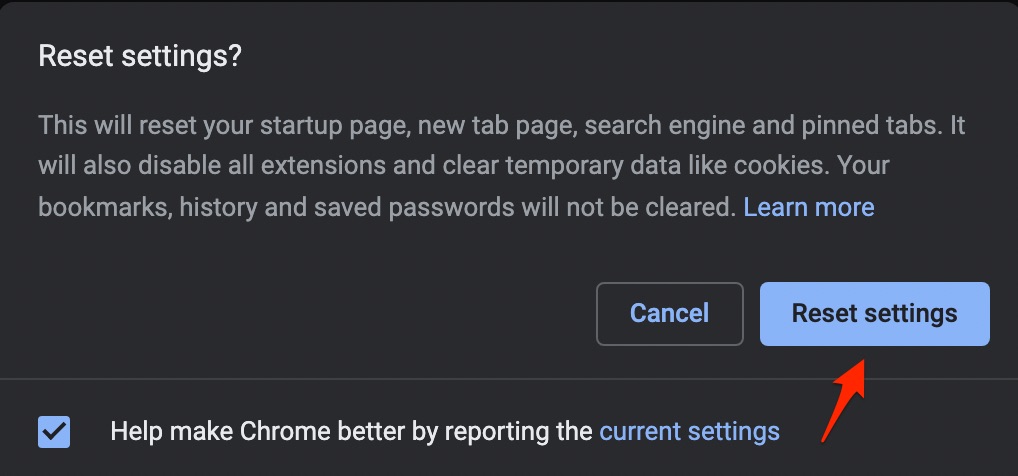
- Reinicie o navegador Chrome e tente usar o Omegle.
7. Use Outros Navegadores
O problema pode estar no próprio Chrome devido a alguns problemas de arquivos de sistema em segundo plano. Você pode optar por outros navegadores se estiver enfrentando problemas com o Google Chrome. Você pode seguir em frente com outros navegadores como Microsoft Edge, Opera, Safari e outros. Você pode conferir nosso guia dedicado para uma lista completa dos melhores navegadores para Windows 11.
Se você tiver alguma opinião sobre Omegle Não Funciona | Erro de Servidor no Chrome PC [Resolvido], sinta-se à vontade para deixar um comentário abaixo. Além disso, inscreva-se em nosso canal do YouTube DigitBin para vídeos tutoriais. Cheers!
Receba novas postagens na sua caixa de entrada
Sem spam. Cancele a assinatura a qualquer momento.