Vídeos iPad · 2 min read · Oct 22, 2025
Organizando coleções de vídeos em um iPad
Q: Como organizo vídeos no meu iPad da mesma forma que organizo meus livros? Eu gostaria de colocá-los em algum tipo de coleções, ou se não coleções, então pastas também seriam aceitáveis. É frustrante não poder agrupar vídeos relacionados. Espero que você possa me indicar a direção certa.
– Ernest
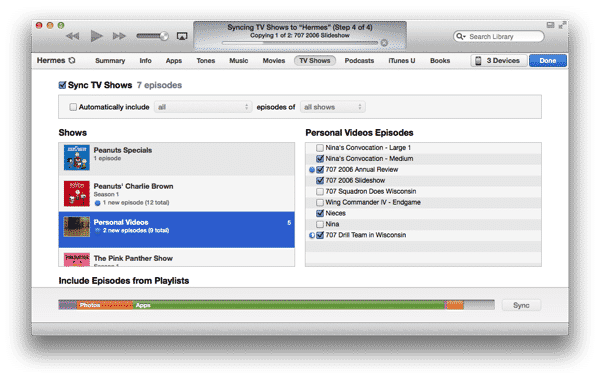
A: Infelizmente, o aplicativo de Vídeos do iPad oferece muito pouco em termos de organização, pois foi projetado para replicar a organização no iTunes dentro de categorias como Filmes, Programas de TV, Videoclipes e Podcasts. Se seus vídeos estão armazenados como “Filmes” no iTunes e você está sincronizando dessa forma, eles aparecerão simplesmente como uma única grande coleção de conteúdo.
Aplicativos de terceiros podem fornecer capacidades adicionais nesta área, mas, claro, carecem da capacidade de sincronizar facilmente com o iTunes ou seu computador da mesma forma que os aplicativos integrados.
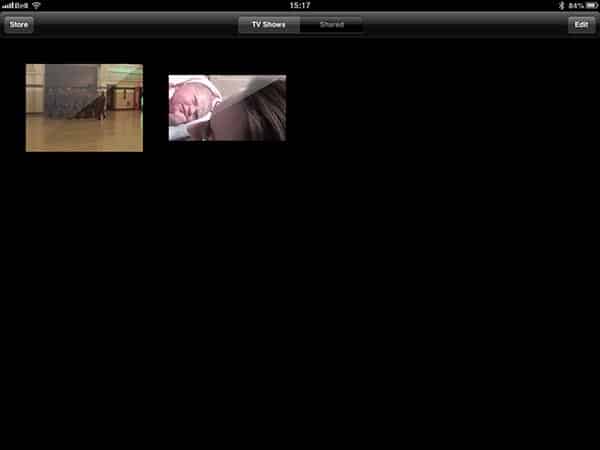
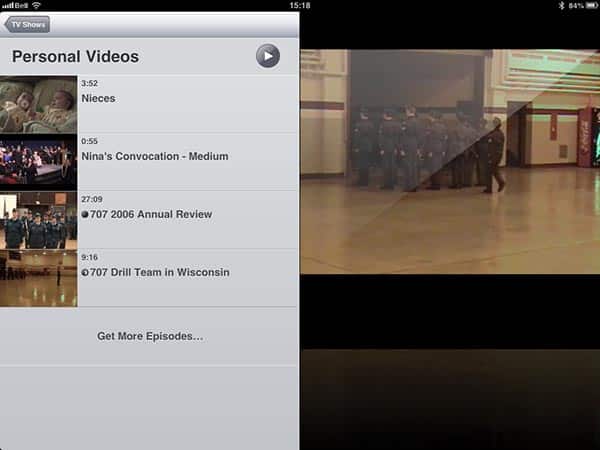
Felizmente, existem algumas maneiras de contornar isso usando os aplicativos padrão do iOS. Uma opção é re-categorizar seus vídeos no iTunes como “Programas de TV” em vez de “Filmes” ou “Vídeos Caseiros”—este último não tem significado fora do iTunes 11 de qualquer forma. Como os episódios individuais de programas de TV são agrupados no iPad pelo nome do programa, você pode usar esse campo para identificar coleções, organizando seus vídeos em “Episódios” para cada “Programa.” Mais informações sobre como fazer isso podem ser encontradas em nosso Guia para Gerenciar Vídeos do iTunes.
Isso se traduziria no seu iPad quando esses vídeos fossem sincronizados do seu computador, mas tenha em mente que você não pode alterar essas informações no próprio iPad; você precisaria voltar ao iTunes se quisesse colocar um vídeo em uma coleção diferente.
Além disso, o aplicativo de Vídeos do iPad foi estranhamente projetado para depender exclusivamente de arte para vídeos, o que significa que suas coleções podem não ser claramente identificáveis, a menos que você atribua arte personalizada aos seus vídeos no iTunes.
Uma abordagem alternativa é simplesmente abrir mão do aplicativo Vídeos completamente e armazenar seus vídeos no aplicativo Fotos. Se você é um usuário de Mac com iPhoto ou Aperture, eles podem ser sincronizados diretamente desses aplicativos usando o iTunes, ou sincronizados de uma pasta de vídeos em um Mac ou PC. Essas pastas ou álbuns que você sincroniza para o seu iPad podem incluir qualquer combinação de fotos e/ou vídeos. Isso é configurado a partir da tela Fotos nas configurações de sincronização do seu dispositivo no iTunes, e o processo para configurar isso para vídeos é o mesmo que para fotos; apenas certifique-se de que as coleções de seus vídeos também estão incluídas nos álbuns ou pastas que você deseja sincronizar e a opção Incluir vídeos está selecionada.
Receba novas postagens na sua caixa de entrada
Sem spam. Cancele a assinatura a qualquer momento.