Soluções de Navegação · 5 min read · Feb 12, 2026
Página não Carregando Corretamente e Exibindo Apenas Texto [4 Soluções Fáceis]
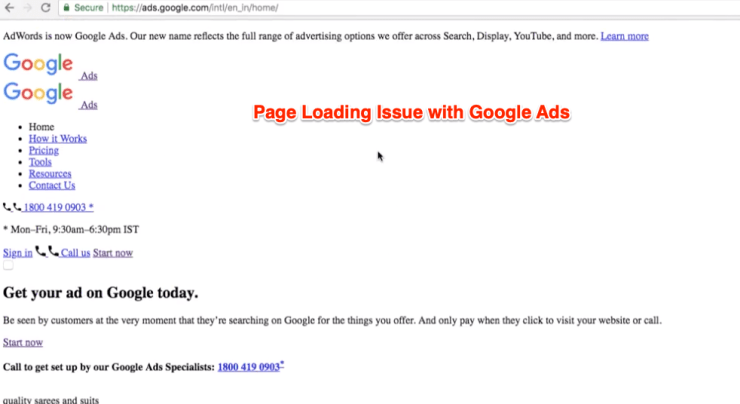
O seu navegador Chrome carrega algumas páginas da web apenas com texto? As páginas da web estão exibindo texto sem gráficos ou layout enquanto você acessa online? OU você está enfrentando algum problema com texto simples apenas? Por que alguns sites estão mostrando texto? ou a página não está carregando de jeito nenhum?
Se você encontrou o problema de carregamento de página da web ou site em seus navegadores como Chrome, Firefox ou Opera no seu PC ou Mac, então você está no lugar certo. Hoje, vou compartilhar algumas soluções e uma correção definitiva para sites que aparecem apenas como texto.
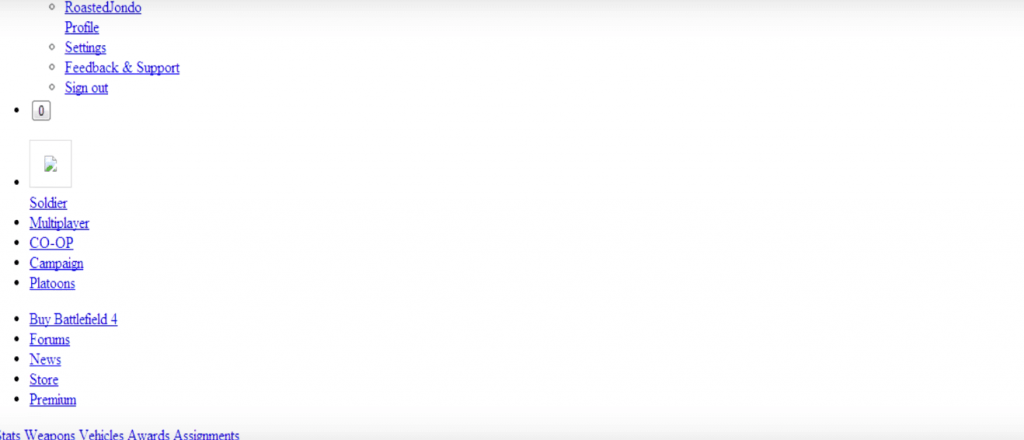
O problema que geralmente encontramos é a página não carregando corretamente e mostrando apenas texto simples com um fundo branco, sem nenhuma imagem, gráficos ou cores. Os sites que carregam apenas texto não estão carregando corretamente.
O problema de carregamento de texto apenas geralmente ocorre devido a algumas extensões/adicionais instalados em seu navegador. O problema de exibição de texto apenas também pode ocorrer quando a página solicita alguns JavaScripts que seus navegadores podem estar bloqueando devido a conteúdo não seguro. Isso leva a uma página não carregando corretamente. Portanto, abaixo estão algumas soluções funcionais para corrigir o problema de carregamento de texto:
Corrigir página da web exibindo apenas texto no seu navegador
Solução 1: Limpar o Firewall de Bloqueio de Host
Há chances de que seu firewall esteja realmente bloqueando o conteúdo que a página da web está solicitando. Se algum administrador de rede bloqueou sites específicos, isso eventualmente levará a erros. Os passos abaixo são apenas para usuários de PC com Windows:
- Vá para Iniciar, clique em Computador
- Aqui abra C:\ Drive > Windows pasta
- Procure por System32 e abra a pasta
- Agora procure pela pasta chamada drivers
- Aqui abra a pasta etc
- Na pasta etc, clique em hosts e abra o arquivo usando qualquer editor de texto como o bloco de notas
- Agora limpe qualquer URL de servidores no arquivo e simplesmente salve o arquivo
- Recarregue sua página e o problema deve ser corrigido se essa foi a razão
Nota: por favor, tente isso com muito cuidado, pois editar o arquivo de hosts também pode encerrar seu acesso à internet no seu sistema.
Se não houver URLs bloqueadas no seu arquivo de hosts, pule para a próxima solução.
Solução 2: Atualização Forçada do Navegador
Esta é uma solução muito básica, mas a mais comum disponível online. Tudo o que você precisa fazer é pressionar a atualização forçada no seu navegador para que novos arquivos sejam carregados do site em vez do cache do navegador.
- Para usuários de MAC: Cmd+Shift+R
- Para usuários do Windows: Ctrl+F5
A atualização forçada tentará buscar os novos arquivos do servidor do site em vez de armazenados localmente no cache. Isso eliminará o problema de carregamento de conteúdo e recarregará elementos novos que não estavam disponíveis no armazenamento do navegador.
Solução 3: Lidar com Extensões ou Adicionais AdBlock
Como eu disse, as extensões do navegador podem muitas vezes interferir no layout da página devido à sua estrutura de funcionamento. O erro geralmente ocorre no Google Chrome, Mozilla Firefox ou, por exemplo, em qualquer outro navegador que permita extensões e adicionais.
Muitas vezes, o principal culpado são as extensões de bloqueio de anúncios como AdBlock Plus, AdBlock, AdGuard, Ghostery, etc.
- Para Google Chrome, vá para configurações do seu navegador e
- Na seção Extensões, procure pela extensão Adblock e desinstale ou remova qualquer bloqueador de anúncios existente
- Uma vez excluído ou removido, feche todas as abas e reinicie o programa do navegador Chrome
- Abra o navegador e novamente instale as extensões Adblock, se necessário
- A página agora deve carregar corretamente
O mesmo se aplica ao Mozilla, você pode excluir o adicional e reinstalá-lo. Se o problema ainda persistir mesmo após a reinstalação, então pause o AdBlocker por enquanto e comece a navegar sem o problema de carregamento de texto.
Recentemente, tive o problema ao tentar acessar o Google Ads e Flipkart.com, e após verificar os logs de erro do console do navegador
Descobri que a extensão Ghostery estava criando um problema com o carregamento inadequado.
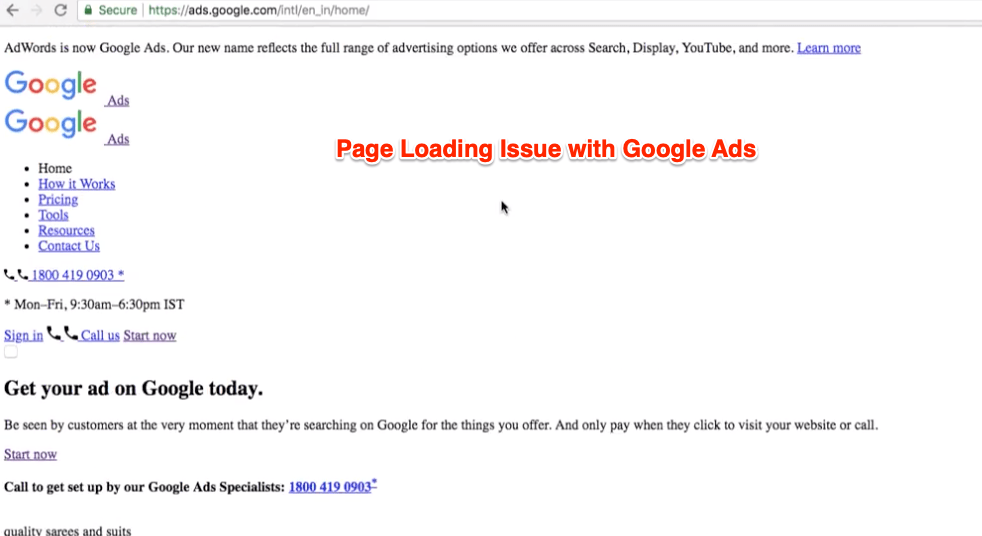
Adicionei um vídeo demonstrativo de todos os passos de solução de problemas abaixo para resolver o problema de carregamento da página.
Solução 4: Redefinir Configurações do Navegador e Limpar Dados de Navegação
Siga o guia abaixo para o navegador Google Chrome ou Firefox, no entanto, os passos podem diferir.
- Clique na parte superior direita da barra de ferramentas do navegador
- Clique em Mais ferramentas
- Clique em Limpar dados de navegação
- Marque as seguintes caixas de seleção: Histórico de navegação, Histórico de downloads, Cookies e outros dados de site e plug-in
- Se necessário, selecione a data histórica
- Finalmente, clique no comando Limpar dados de navegação
Nota: Limpar dados de navegação realmente removerá o cache e os cookies armazenados localmente. Portanto, você pode precisar fazer login novamente em todos os sites, no entanto, as senhas e o preenchimento automático permanecerão intactos.
Página da Web Carregando Apenas Texto: Demonstração de Solução de Problemas
Como mencionei, eu também estava enfrentando o problema de texto apenas e a página inicial não carregando corretamente para o Google AdWords (Anúncios). Rapidamente capturei um vídeo demonstrativo para explicar os passos de solução de problemas e também corrigir o problema.
Soluções para Página da Web não Carregando Corretamente, mas Exibindo Texto ou Espaço em Branco
Espero que isso ajude você também e, por favor, inscreva-se no meu canal do youtube.
O que Resolveu Seu Problema com a Exibição de Texto?
O principal culpado no meu caso foi a extensão de bloqueio de anúncios que estava instalada no navegador Chrome. Eu desativei temporariamente o AdBlocker e atualizei a página. O conteúdo começou a ser exibido corretamente sem nenhum problema.
Se você tiver algum outro problema ou ainda estiver enfrentando problemas com o navegador. Comente abaixo para assistência e sugestões, feliz em ajudar.
Se você tiver alguma opinião sobre Página não Carregando Corretamente e Exibindo Apenas Texto [4 Soluções Fáceis], sinta-se à vontade para deixar um comentário abaixo. Além disso, por favor, inscreva-se em nosso canal do YouTube DigitBin para tutoriais em vídeo. Cheers!
Receba novas postagens na sua caixa de entrada
Sem spam. Cancele a assinatura a qualquer momento.