Tecnologia · 5 min read · Feb 19, 2026
Chaves de Acesso no Windows 11: Criar, Gerenciar, Usar e Excluir
Chaves de acesso são uma excelente alternativa às senhas, pois têm menos probabilidade de serem hackeadas ou vazadas, além de serem mais convenientes do que senhas tradicionais. Tanto o iOS quanto o Android têm suporte para chaves de acesso. Agora, o Windows 11 se juntou à festa, adicionando suporte para chaves de acesso.
Se você está se perguntando como aproveitar as chaves de acesso no seu PC com Windows 11, você está no lugar certo. Neste guia, vamos orientá-lo pelos passos para criar, usar, gerenciar e excluir chaves de acesso no Windows 11. Então, sem mais delongas, vamos começar.
O que são Chaves de Acesso?
Uma chave de acesso é uma medida de segurança única que pode incluir uma combinação de PIN, impressão digital, reconhecimento facial ou outros dados biométricos. Ela fornece um nível de segurança aprimorado em comparação com senhas tradicionais. As chaves de acesso também são mais convenientes, pois você não precisa lembrar de nada, a menos que sua chave de acesso seja um PIN.
Nota: Esses passos devem funcionar para dispositivos com Windows 10 também.
Criar Chaves de Acesso no Windows 11
Atualmente, no Windows 11, a criação de chaves de acesso é limitada à sua conta do Google. As chaves de acesso ainda não foram adotadas por vários aplicativos e sites de terceiros. Aqui estão os passos para criar uma chave de acesso para sua conta do Google no Windows 11.
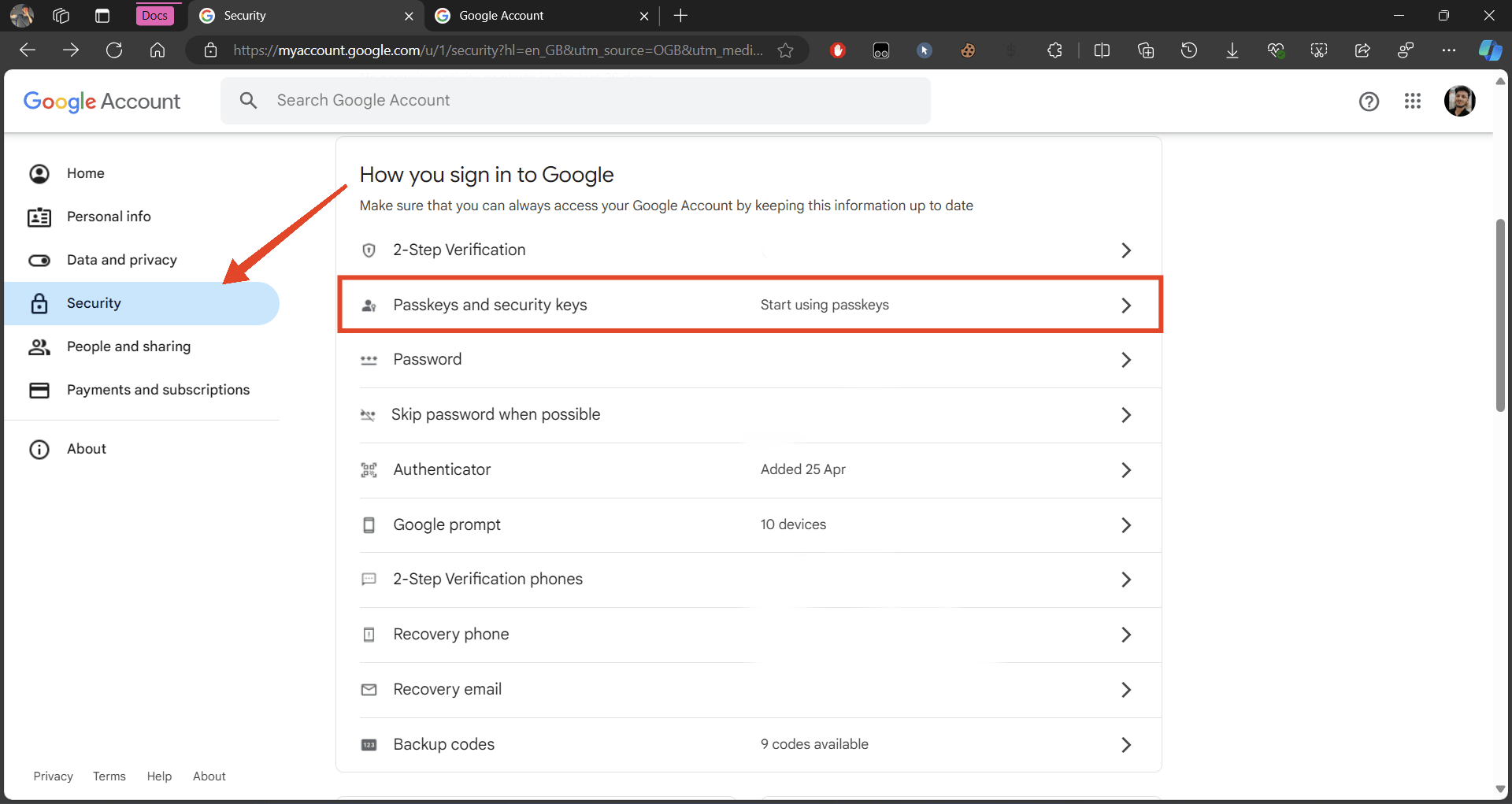
- Vá para myaccount.google.com e faça login usando sua conta do Google.
- Clique em Segurança na barra de navegação à esquerda.
- Role para baixo e clique em Chaves de acesso e chaves de segurança.
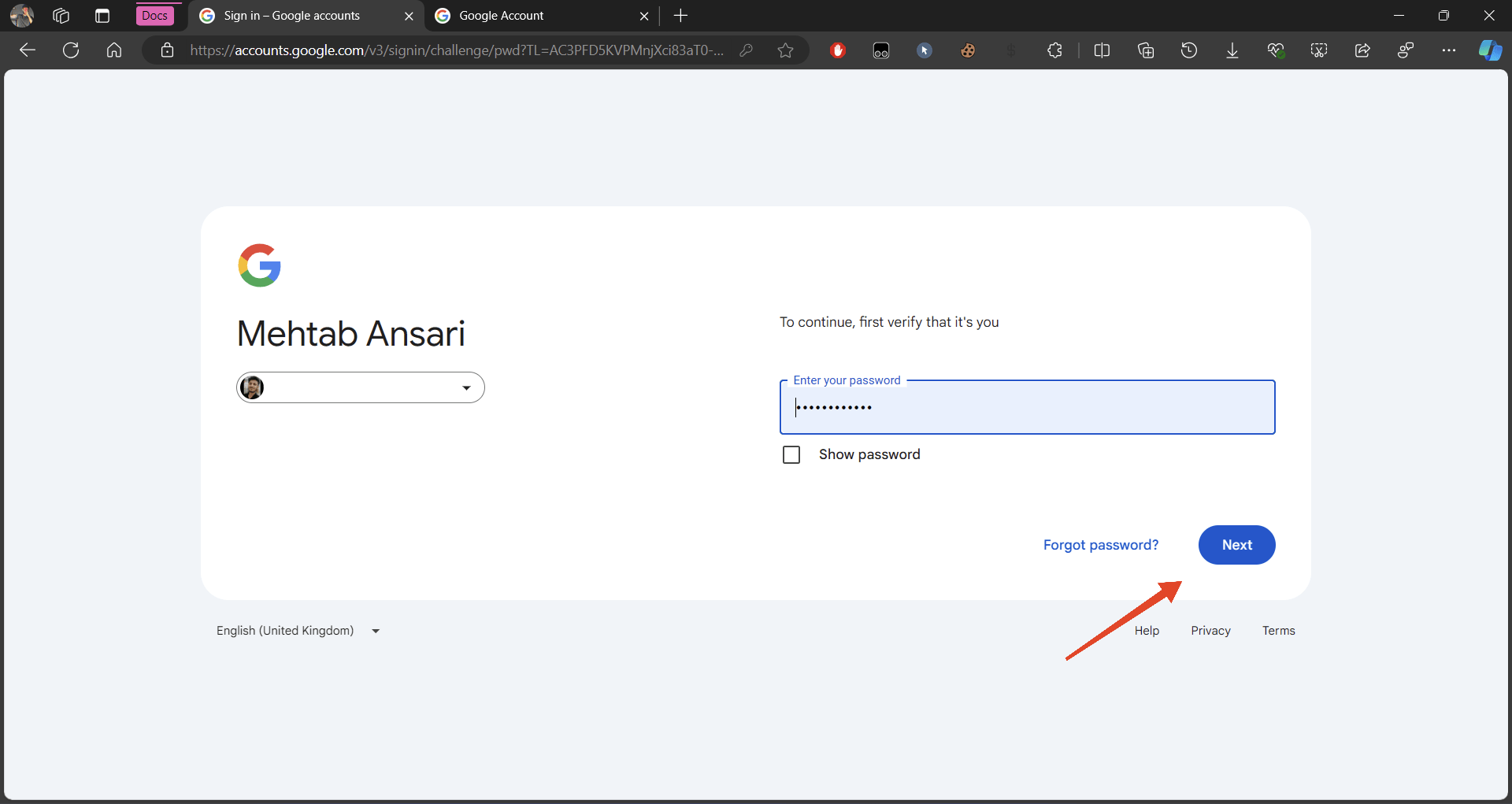
- Digite a senha da sua conta do Google e clique em Próximo.
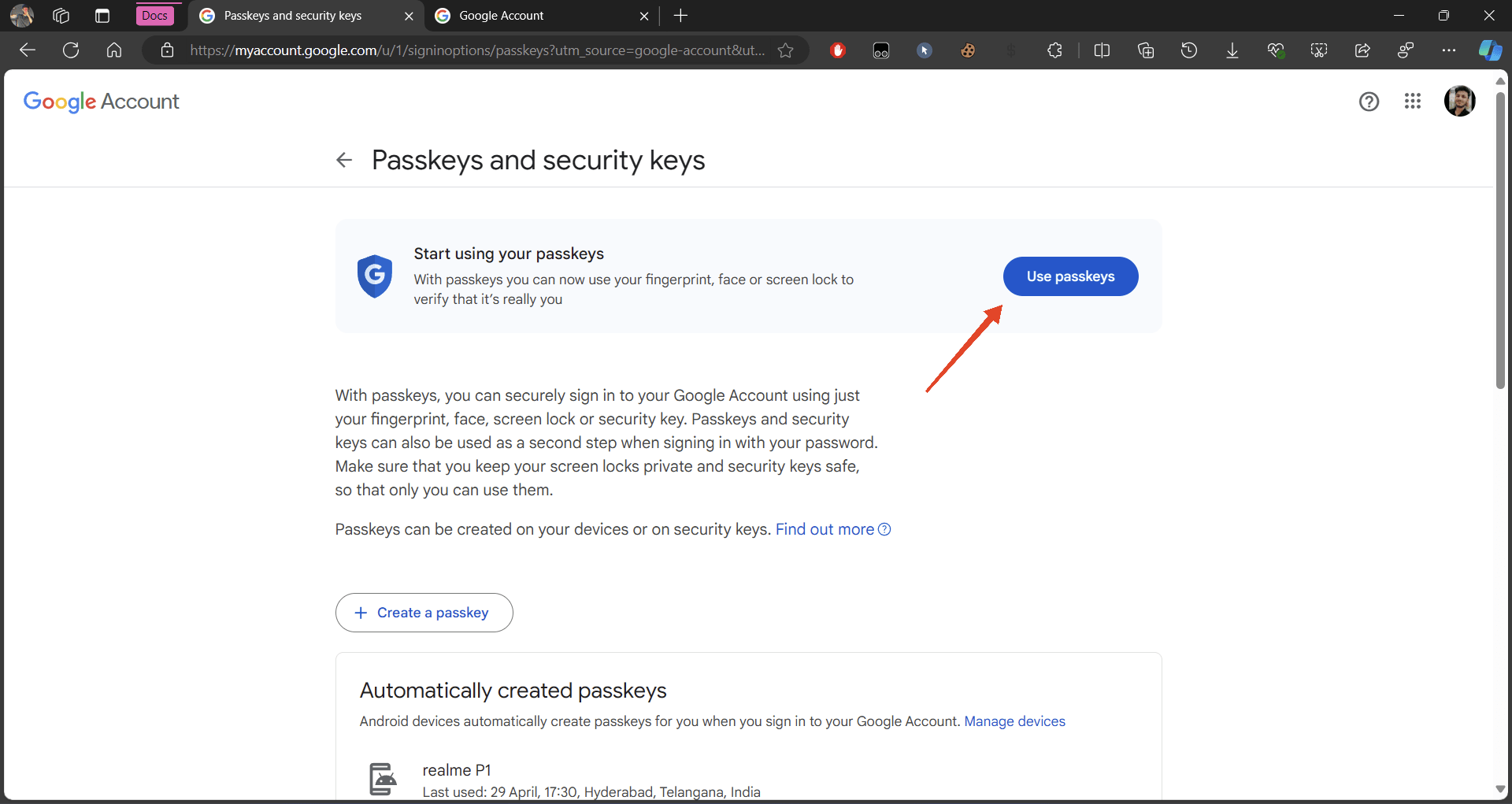
- Agora, clique em Usar chaves de acesso.
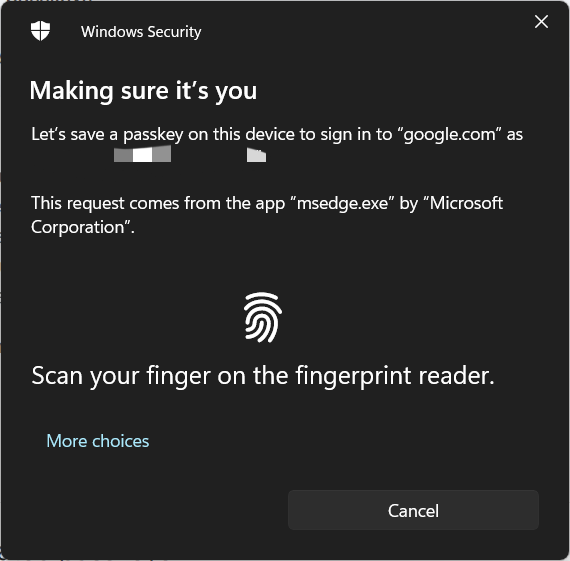
- Faça o que o aviso diz. Aqui, está pedindo para eu escanear meu dedo. Sua chave de acesso também pode ser seu rosto e o PIN do dispositivo.
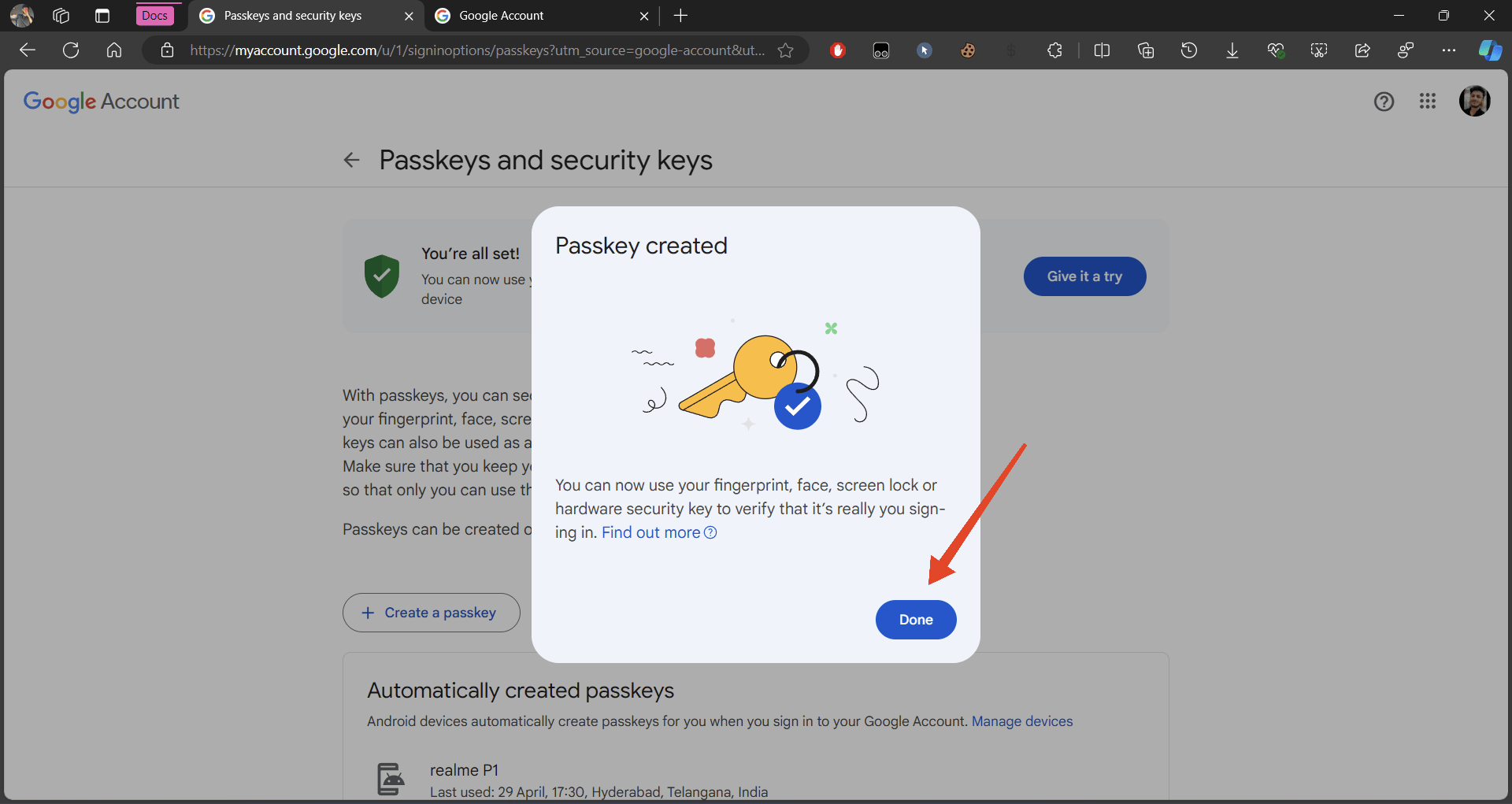
- Uma vez que a chave de acesso é criada, clique em Concluído.
Usar Chaves de Acesso no Windows 11
Você pode usar chaves de acesso para fazer login em suas contas associadas a essa conta do Google. Aqui está como usar chaves de acesso como substituto de suas senhas:
- Vá para myaccount.google.com e digite seu e-mail para fazer login.
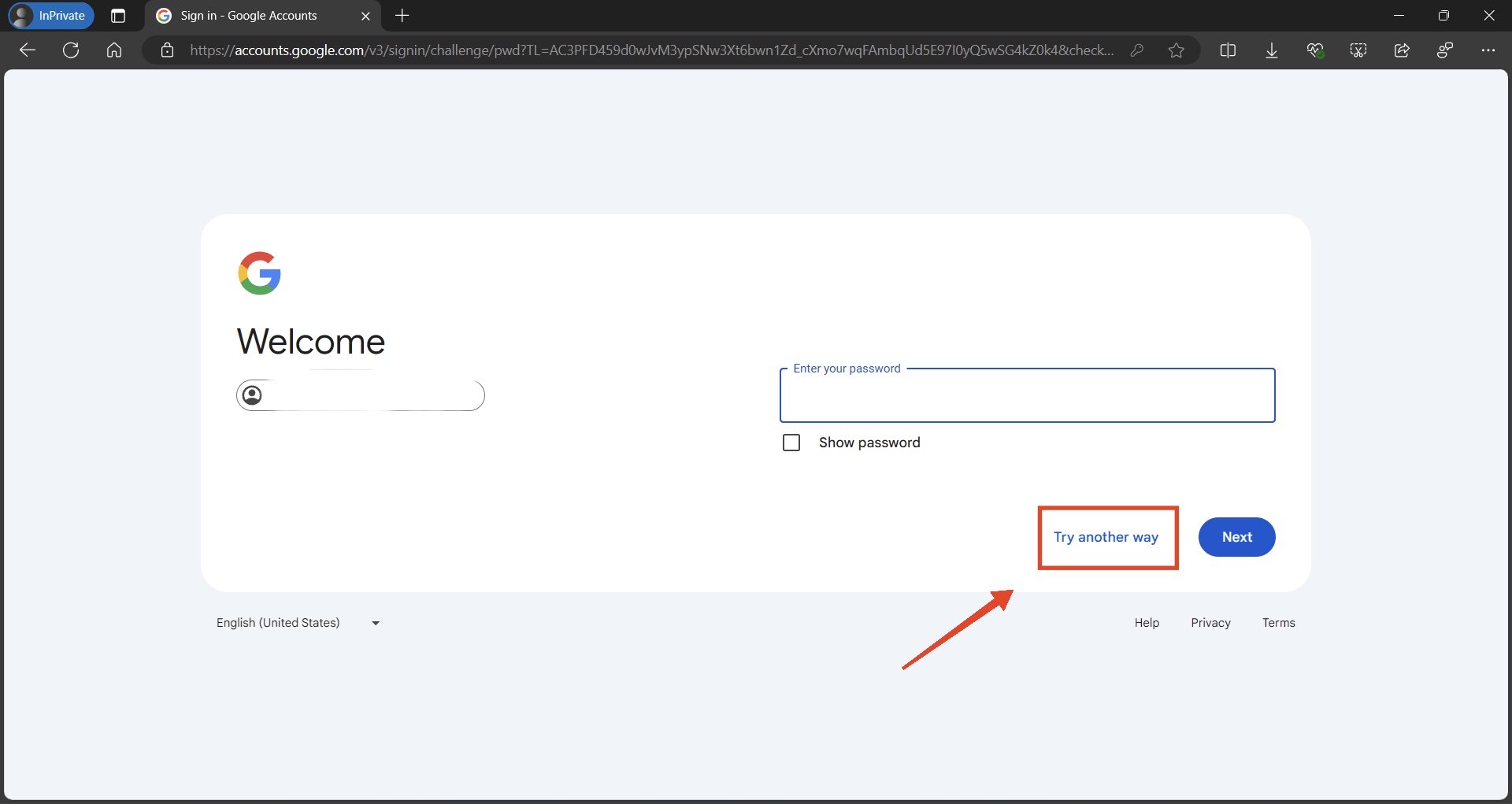
- Agora, em vez de digitar a senha, clique em Tentar outra maneira.
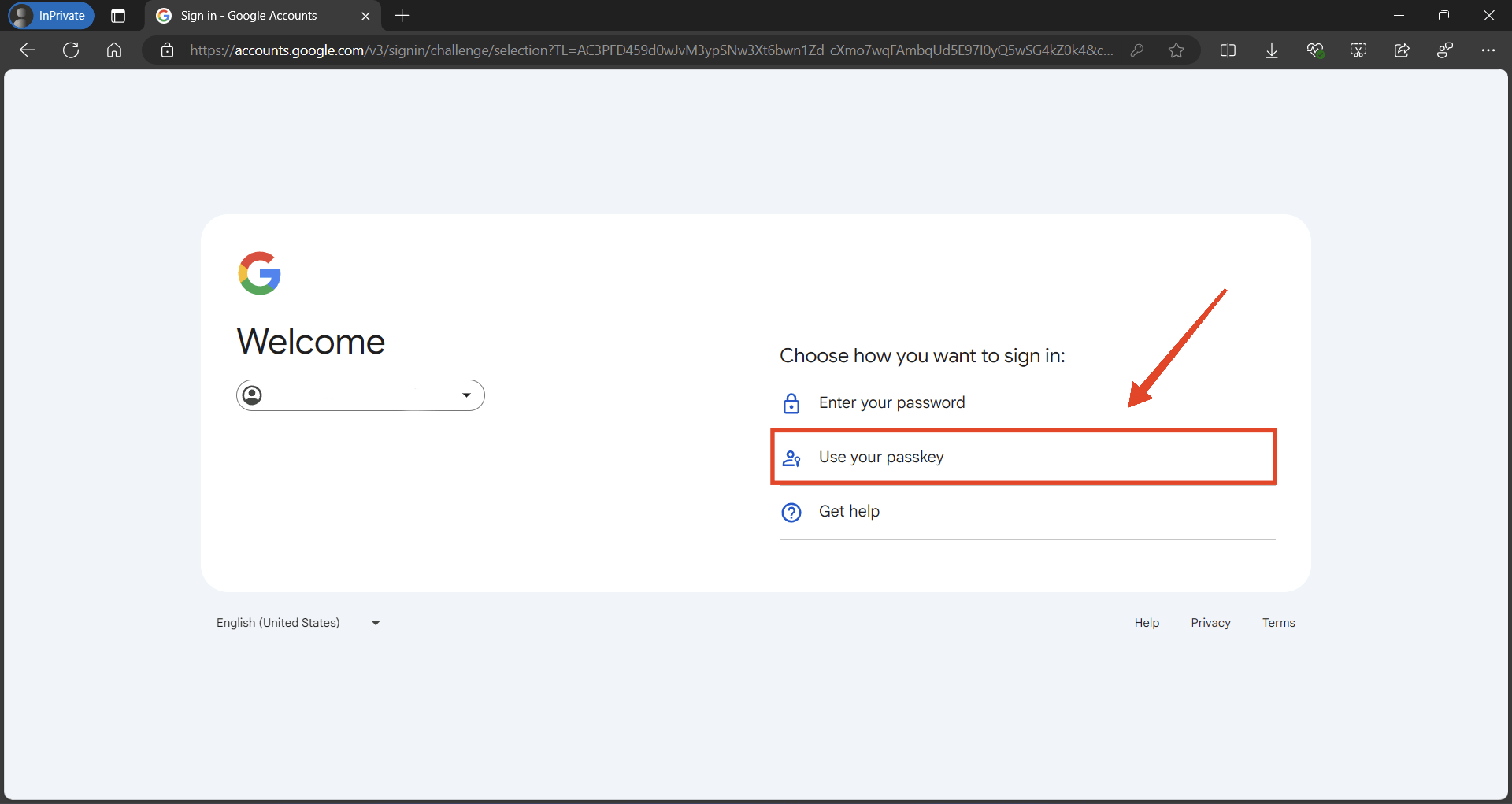
- Em seguida, selecione Usar sua chave de acesso.
- Clique em Continuar.
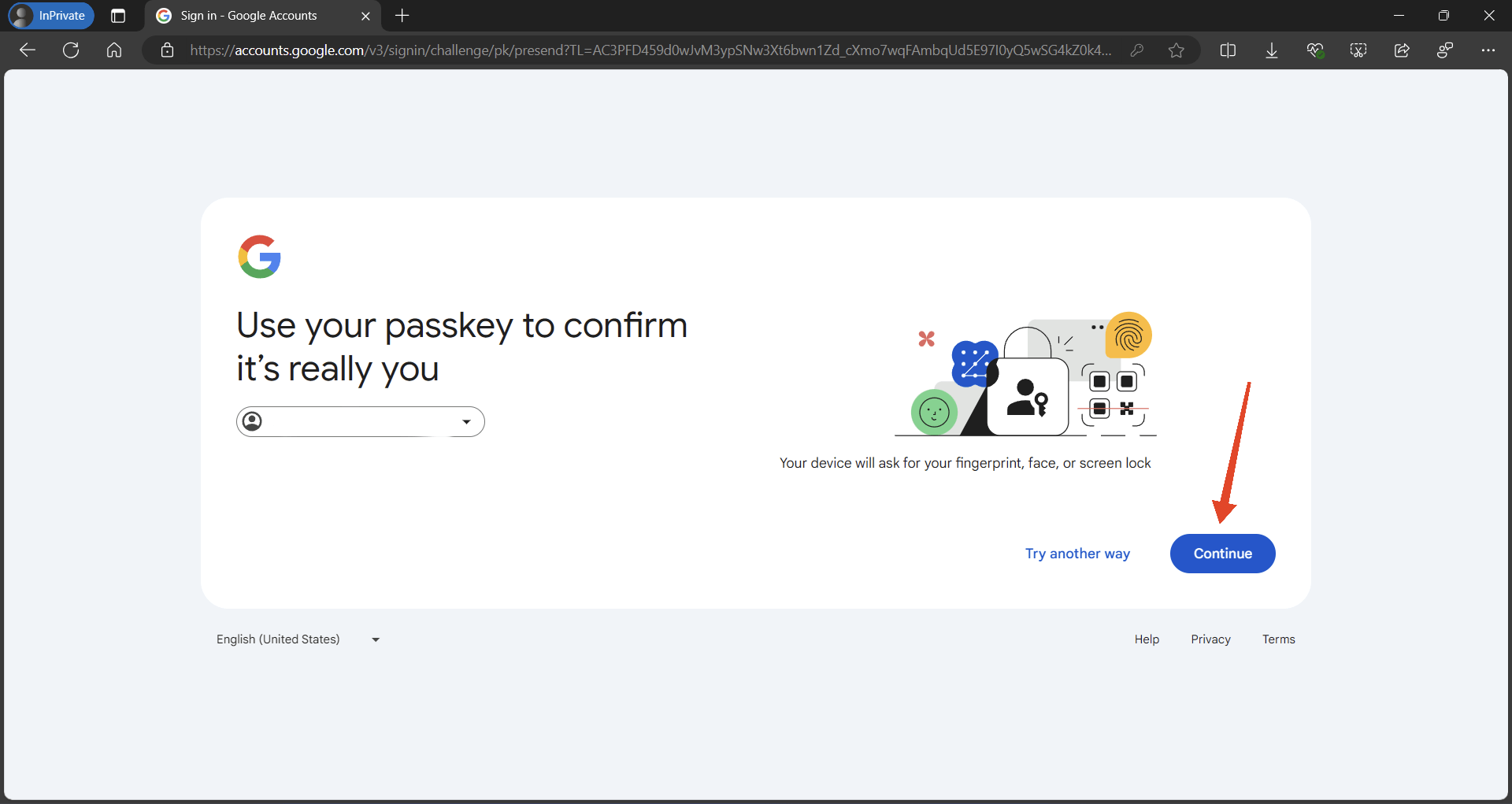
- Selecione a chave de acesso que você deseja autenticar. Pode ser sua impressão digital, seu PIN, seu rosto ou uma chave de acesso de outro dispositivo.
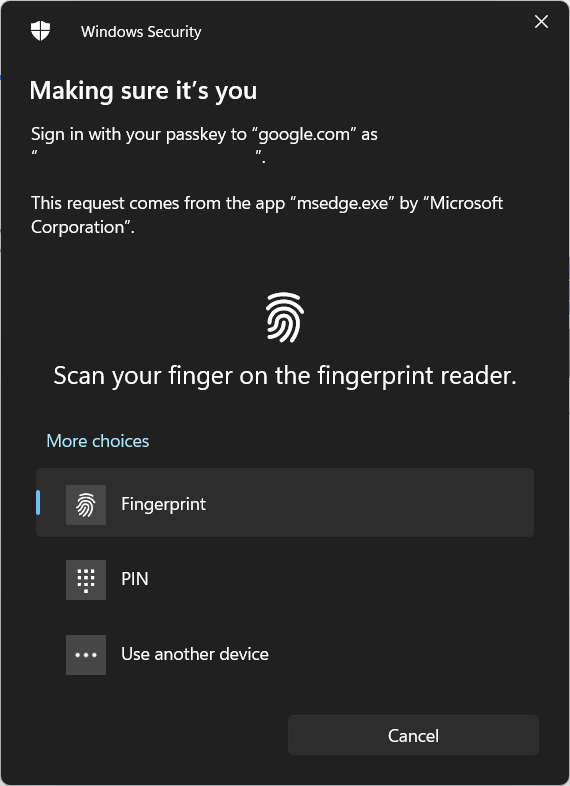
- Uma vez autenticado, você estará logado em sua conta do Google.
Gerenciar Chaves de Acesso no Windows 11
No momento da redação deste artigo, as opções para gerenciar chaves de acesso no Windows são bastante limitadas. Atualmente, a única ação disponível é mudar o nome da sua chave de acesso, permitindo que você a reconheça em seu dispositivo, bem como em outros dispositivos. Aqui está como mudá-lo:
- Vá para myaccount.google.com e faça login usando sua conta do Google.
- Clique em Segurança na barra de navegação à esquerda.
- Role para baixo e clique em Chaves de acesso e chaves de segurança.
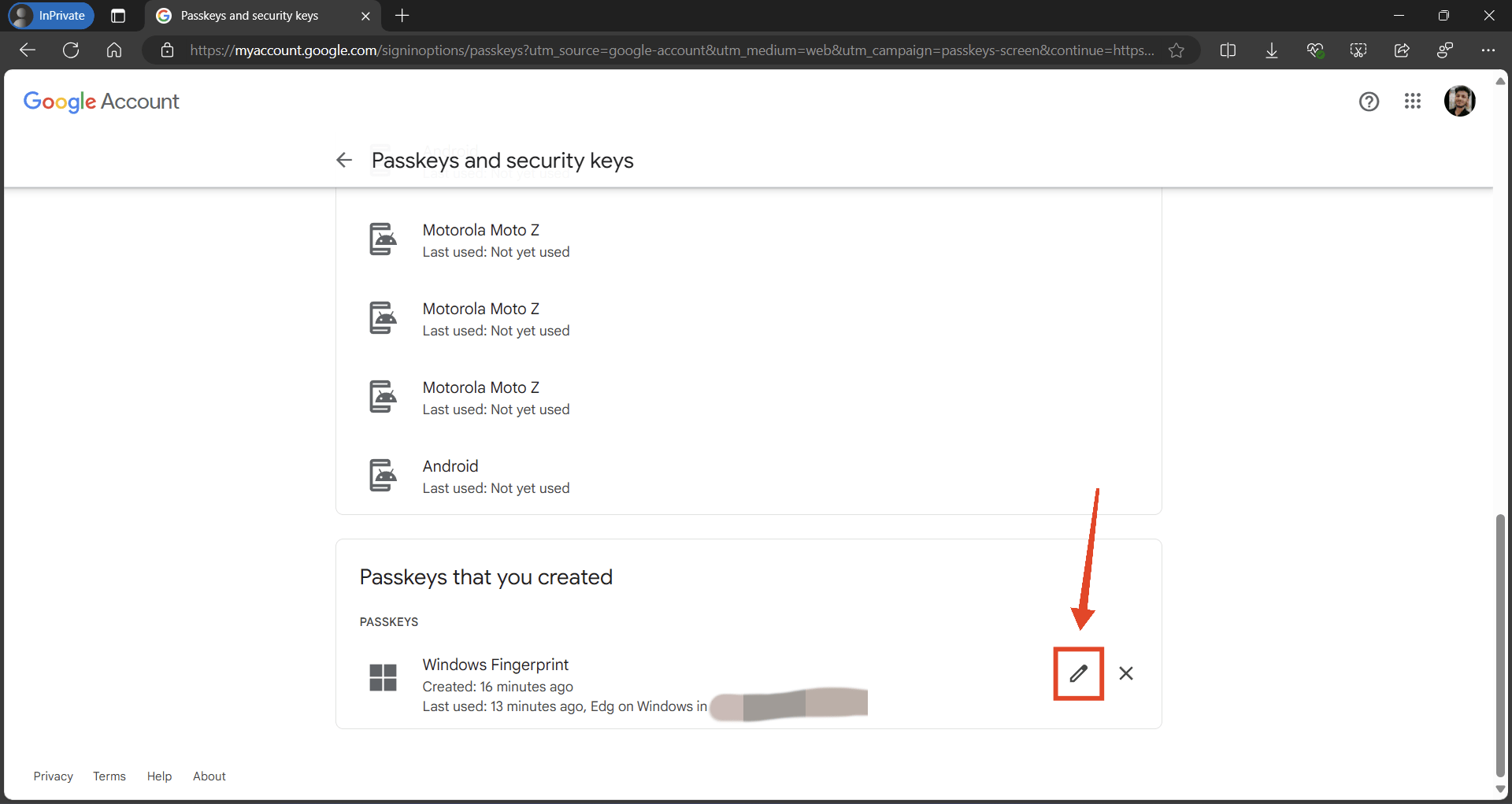
- Role para baixo e encontre a chave de acesso que você acabou de criar.
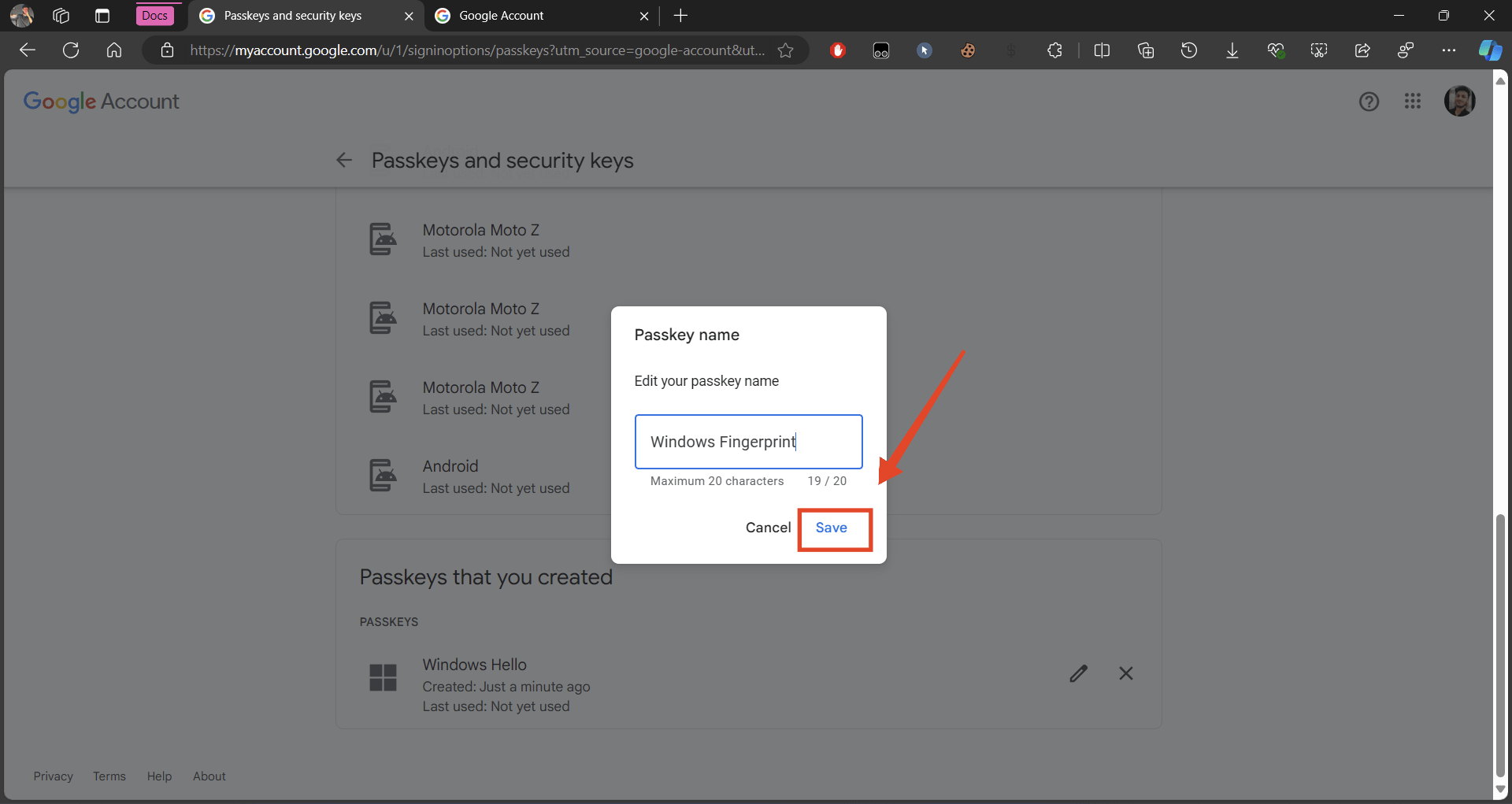
- Clique no Ícone de Lápis ao lado dela e dê um novo nome. Você pode digitar um nome que tenha 20 caracteres ou menos.
- Uma vez feito, clique em Salvar.
Excluir Chaves de Acesso no Windows 11
Se você acha que não precisa mais de uma chave de acesso, pode excluí-la de sua conta. Siga os passos abaixo.
- Vá para myaccount.google.com e faça login usando sua conta do Google.
- Clique em Segurança na barra de navegação à esquerda.
- Role para baixo e clique em Chaves de acesso e chaves de segurança.
- Role para baixo e encontre a chave de acesso que você deseja excluir.
- Clique no “X” ao lado da chave de acesso.
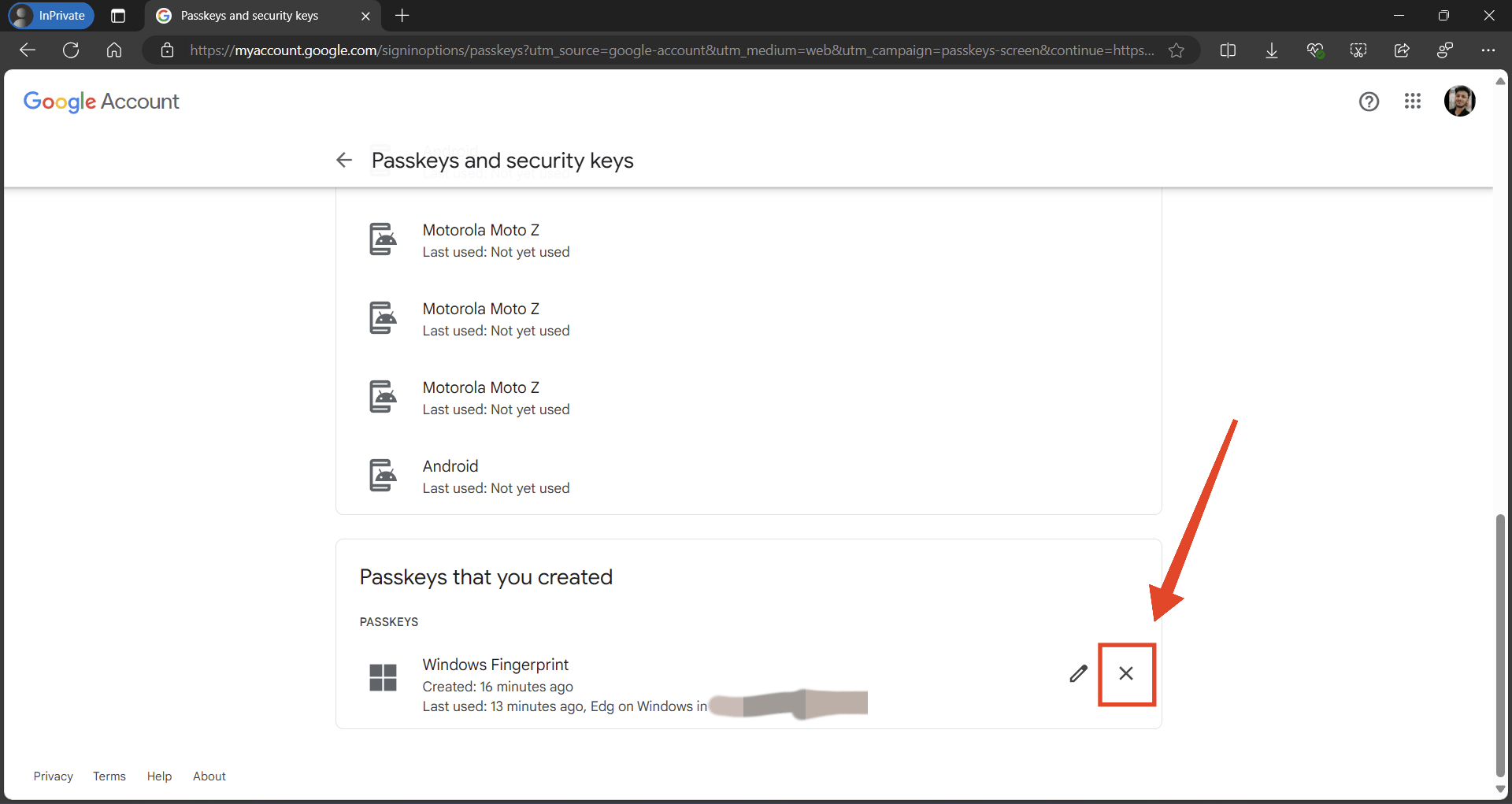
- Clique em Remover para confirmar.
Perguntas Frequentes
O que devo fazer se outra pessoa adicionar ou remover uma chave de acesso na minha conta?
Se outra pessoa adicionar uma chave de acesso à sua conta, você deve imediatamente revisar as configurações de segurança da sua conta (mudar a senha) e remover qualquer chave de acesso não autorizada.
Usar uma chave de acesso é mais seguro do que uma senha tradicional?
Sim, chaves de acesso, especialmente aquelas que usam dados biométricos, são geralmente mais seguras do que senhas tradicionais, pois são mais difíceis de replicar ou roubar. Essencialmente, chaves de acesso são mais seguras e convenientes do que senhas tradicionais.
Posso ter várias chaves de acesso no meu dispositivo Windows 11?
Sim, você pode configurar várias chaves de acesso, como diferentes impressões digitais ou perfis de reconhecimento facial, para maior flexibilidade. Você também pode adicionar seu PIN como uma chave de acesso. Observe que chaves de acesso de diferentes contas podem ser usadas para uma única conta.
As chaves de acesso funcionam com todos os aplicativos no Windows 11?
Não, chaves de acesso não funcionam com todos os aplicativos no Windows 11. Apenas alguns aplicativos ou sites, como o Google, suportam chaves de acesso. Esperançosamente, veremos suporte de mais aplicativos no futuro.
Que tipos de chaves de acesso posso usar no Windows 11?
Você pode usar vários tipos de chaves de acesso, incluindo impressões digitais, reconhecimento facial, PINs e chaves de segurança. No entanto, sua máquina Windows 11 deve suportar esses tipos de chaves de acesso nativamente e ter o hardware necessário (sensor de impressão digital e/ou scanner IR).
Se você tiver alguma opinião sobre Chaves de Acesso no Windows 11: Criar, Gerenciar, Usar e Excluir, sinta-se à vontade para deixar um comentário abaixo. Além disso, inscreva-se em nosso canal do YouTube DigitBin para tutoriais em vídeo. Saúde!
Receba novas postagens na sua caixa de entrada
Sem spam. Cancele a assinatura a qualquer momento.