Segurança de Arquivos · 3 min read · Nov 08, 2025
Proteger Arquivo ou Pasta com Senha Zip no PC | Windows e Mac

Eu queria proteção por senha para um arquivo de vídeo, mas não encontrei nenhum método de criptografia específico que bloqueasse o arquivo de vídeo. Então, encontrei uma solução alternativa para criptografar o arquivo compactando-o. Quando criptografamos o arquivo zip, e quando compartilhamos o zip com alguém, o receptor final terá que inserir a senha definida.
Você pode proteger com senha Pastas, imagens, vídeos, arquivos de áudio como MP3, aplicativos exe, aplicativos dmg, arquivos APK, arquivos PDF, Docs, Zip e mais. Você pode proteger os arquivos ou pastas no seu PC Windows e no Mac usando a Criptografia Zip Integrada e os Comandos do Terminal, respectivamente. Vamos olhar os passos detalhados para o PC Windows e o Computador Mac.
Como Proteger Arquivo com Senha no PC macOS?
Aqui estão os Passos Simples para Proteger com Senha e Criptografar o Arquivo ou Pasta no Macbook usando Comandos do Terminal
A primeira coisa a fazer é Criar uma Nova Pasta na área de trabalho do seu Macbook para Navegação Fácil.
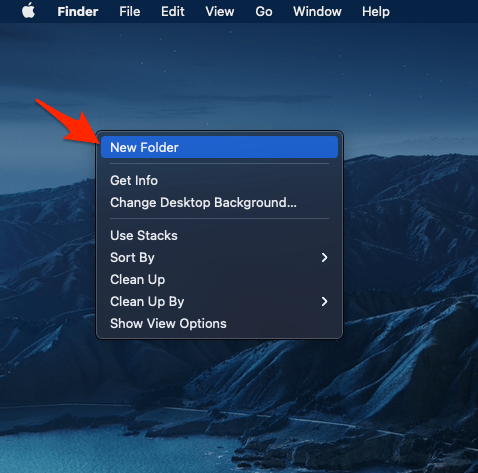 Nova_Pasta_Mac_OS
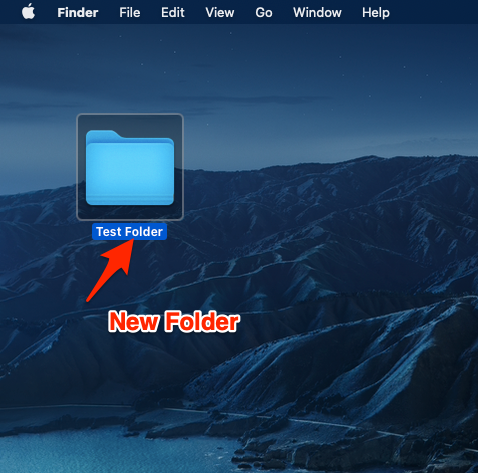 Nova_Pasta
 Agora mova o arquivo que você deseja bloquear para a nova Pasta criada.
Nota: Não mantenha espaços entre o nome do arquivo; você pode enfrentar um erro.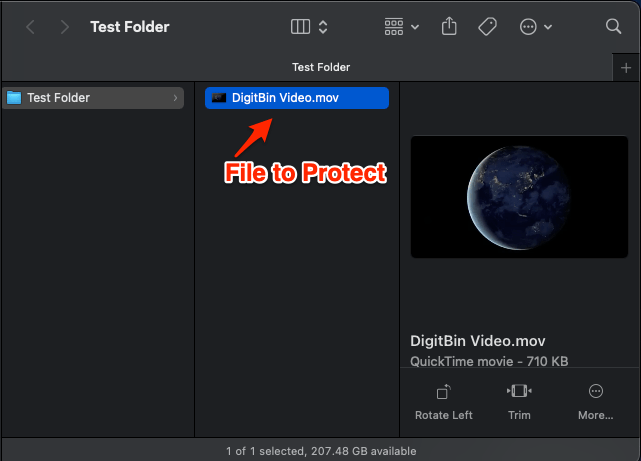
Abra o Spotlight pressionando command⌘+barra de espaço e Pesquise pelo Aplicativo Terminal.
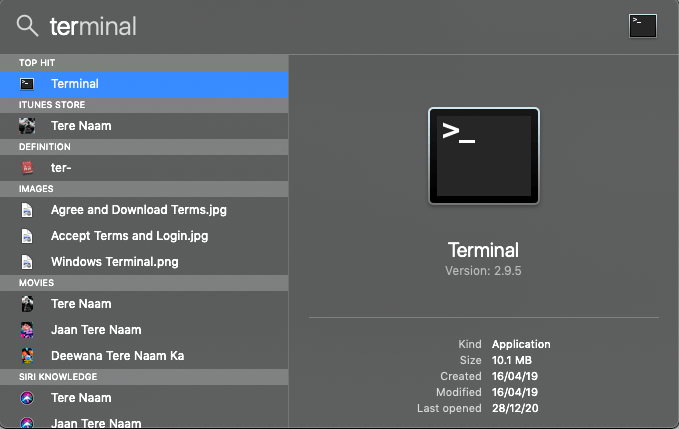
Agora dentro do aplicativo terminal. Digite o seguinte comando e pressione enter;
cd caminho do local da pasta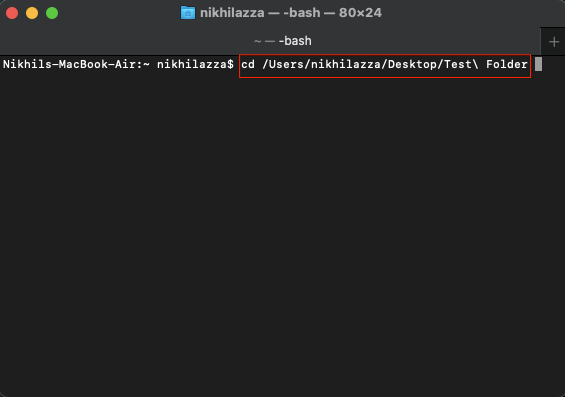 Dica – Você também pode arrastar diretamente a pasta da área de trabalho para o terminal; após digitar cd, ele detectará automaticamente o caminho.
Agora digite o seguinte comando. Adicione o nome desejado em desiredfilename.zip e o nome do arquivo existente junto com a extensão em existingfilename.fileextension.
zip -e desiredfilename.zip existingfilename.fileextensionUma vez feito isso, você será solicitado a inserir a senha e verificar a senha novamente.
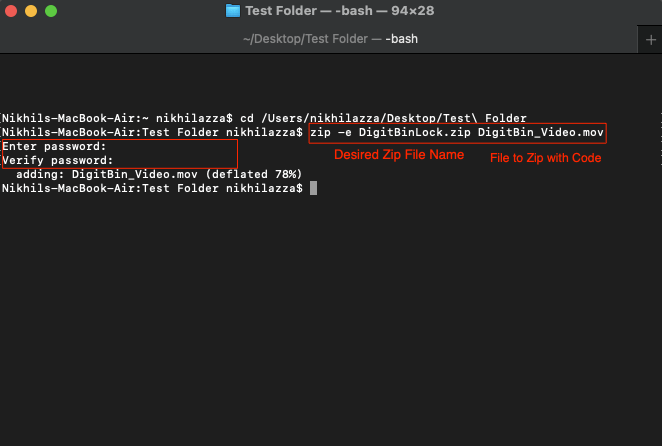
Uma vez concluído, um novo arquivo zip será criado dentro da Pasta.
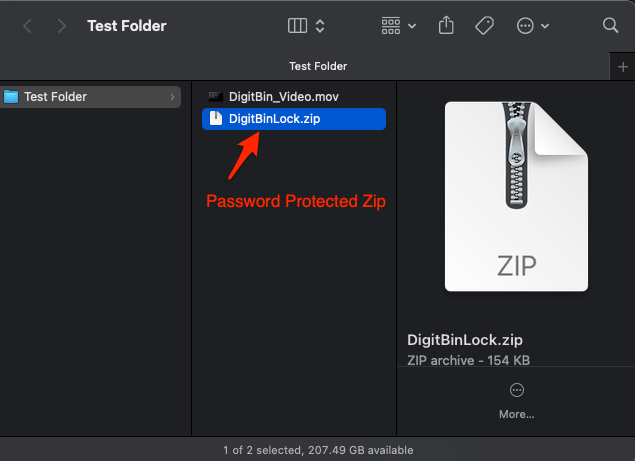
Este arquivo zip estará protegido por senha. O receptor do arquivo precisa saber a senha para descompactar o conteúdo.
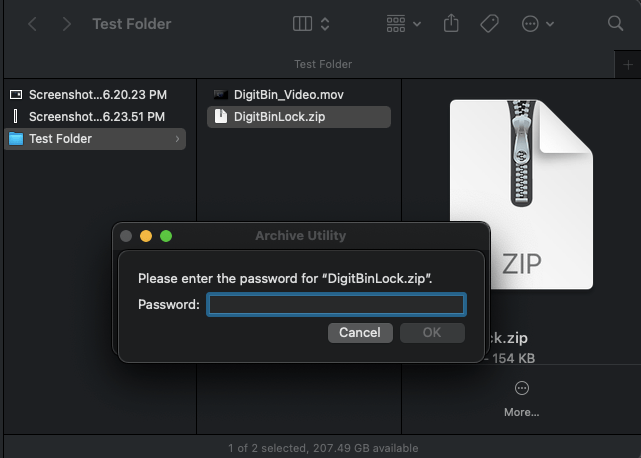
Se você não se sentir confortável com os comandos do terminal, também pode tentar ferramentas de software de terceiros como iZip para criptografar arquivos Zip em um PC Mac.
Dicas que Podem Ser Úteis
- Você pode bloquear qualquer tipo de arquivo individual com o método acima.
- Se você deseja bloquear um grande número de arquivos, então compacte todos os arquivos em um único zip e mova-os para a pasta. O comando que você pode usar seria algo como;
zip -e desiredfilename.zip existingfilename.zip
Como Proteger Arquivo com Senha no PC Windows?
Aqui estão os Passos Simples para Proteger o Arquivo no PC Windows com o Método de Criptografia Zip
Usaremos o programa gratuito 7-Zip, mas há muitos outros programas zip gratuitos disponíveis para PC Windows.
- Selecione os itens/Pasta que você deseja criptografar com uma senha.
- Clique com o botão direito nos arquivos ou pastas selecionados e vá para 7-Zip > Adicionar ao arquivo.
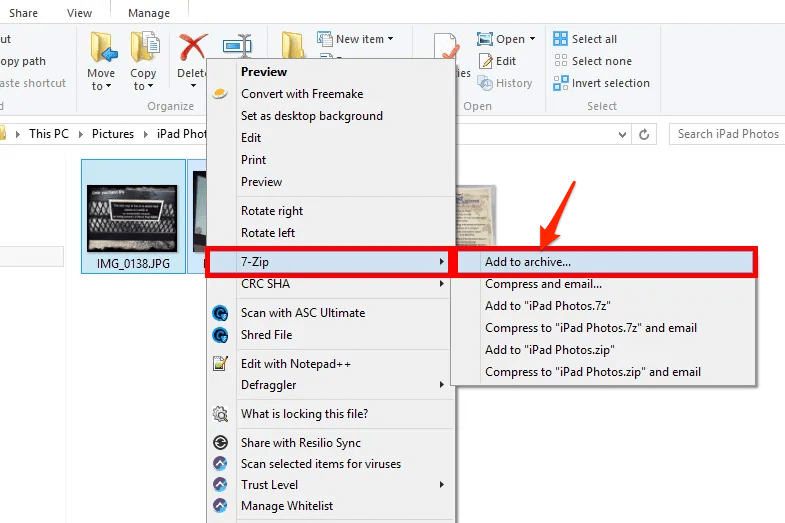
- Por padrão, o novo arquivo Zip será criado na mesma pasta de onde seus conteúdos foram selecionados. Se desejar, você pode escolher um nome para o arquivo Zip e um novo local.
- Certifique-se de que zip esteja escolhido no menu suspenso Formato do arquivo.
- Digite a senha para o arquivo Zip na caixa de Criptografia.
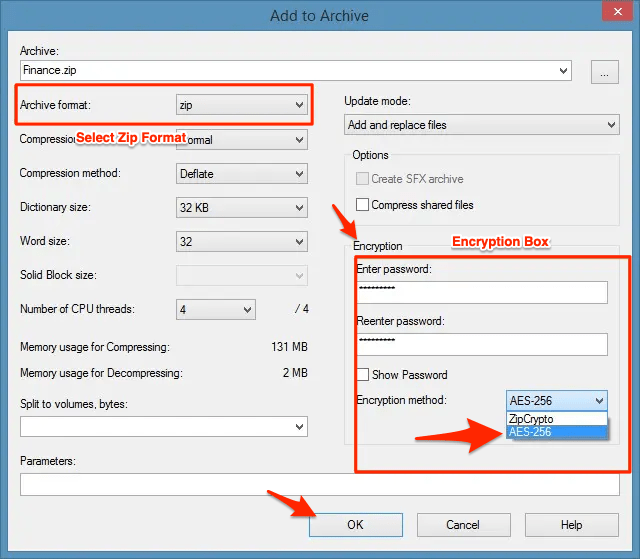
- Selecione OK para criptografar o arquivo Zip com uma senha. Pode levar de alguns segundos a alguns minutos, dependendo do tamanho do seu arquivo ou pasta.
Conclusão
Com este Método Simples acima, você pode Proteger com Senha seus Vídeos, Imagens, Áudio, Docs, Arquivos, Aplicativos, Pastas, Arquivo Zip ou mais com um Método de Criptografia Zip Gratuitamente no Windows e Mac PC.
Se você tiver alguma opinião sobre Proteger Arquivo ou Pasta Zip no PC | Windows e Mac, sinta-se à vontade para deixar um comentário abaixo. Além disso, inscreva-se no nosso canal do YouTube DigitBin para tutoriais em vídeo. Saúde!
Receba novas postagens na sua caixa de entrada
Sem spam. Cancele a assinatura a qualquer momento.