Hardware PC · 6 min read · Sep 15, 2025
O Ventilador do PC Funciona Sem Parar: O Que Fazer se o PC Superaquecer?
Recentemente, tenho notado algo estranho com meu PC, pois o ventilador simplesmente não para de funcionar. Mesmo quando não estou fazendo nada pesado como jogar ou editar vídeos, ele continua girando alto, quase como se estivesse tentando decolar. A princípio, pensei que era apenas uma coisa temporária. Talvez precisasse de uma pausa ou uma atualização. Mas, após alguns dias, ficou claro que algo não estava certo.
O barulho constante do ventilador em funcionamento começou a ficar irritante. Era distrativo durante o trabalho e especialmente durante chamadas no Zoom. Mais importante, comecei a me preocupar: Meu PC está superaquecendo? Há algo seriamente errado com o hardware? Foi então que decidi que precisava investigar mais a fundo e descobrir isso.
Não queria levar meu PC a uma assistência técnica imediatamente. Então, comecei a procurar respostas online, na esperança de encontrar uma solução simples. Encontrei dezenas de fóruns, tópicos no Reddit e blogs de tecnologia. Acontece que esse é um problema bastante comum e pode ser causado por várias coisas. Portanto, neste post, vou resumir o que aprendi e quais passos você pode seguir se o ventilador do seu PC estiver funcionando sem parar, assim como o meu.
O que fazer se o ventilador do seu computador funcionar sem parar?
Se você está enfrentando a mesma situação e se sentindo tão confuso ou frustrado, você está no lugar certo. Vamos descobrir isso juntos. Seja um problema com processos em segundo plano, acúmulo de poeira ou apenas uma configuração errada, vou explicar tudo em termos simples.
Passo 1: Verifique se há superaquecimento ou ventilação bloqueada
Muitas vezes, o problema do ventilador funcionando continuamente pode ser devido a altas temperaturas da CPU, que são causadas por má ventilação dentro do seu CPU ou Laptop. De acordo com os comentários de muitos usuários em fóruns do YouTube e Reddit, é uma prática comum primeiro limpar quaisquer ventiladores bloqueados dentro do seu sistema de computador.
- Primeiro, abra o gabinete do seu CPU ou Laptop usando as ferramentas apropriadas.
- Usando uma lanterna, verifique se há sinais visíveis de bloqueio na ventilação.
- Assim que identificar qualquer bloqueio, use um secador de cabelo ou uma ferramenta de sopro de ar semelhante para remover tal bloqueio.
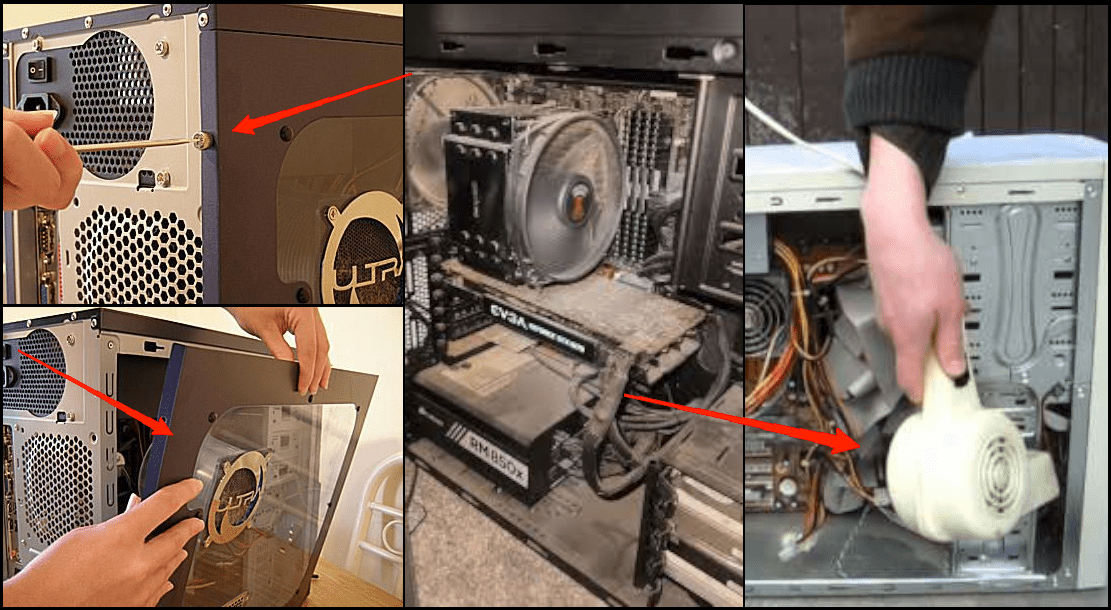
Uma vez que você limpar o bloqueio, ligue seu computador ou laptop para ver se há mudanças notáveis. Muitas vezes, o problema de superaquecimento será resolvido nesta etapa, e o ventilador do seu PC parará de funcionar desnecessariamente.
Passo 2: Remova a conexão RGB
Enquanto investigava o problema no Reddit, o usuário R6Gamer96 destacou que o problema do ventilador do PC funcionando sem parar poderia surgir devido a uma conexão RGB inadequada. Como muitos usuários instalam conectores RGB de terceiros para fins estéticos, esse problema é comum na comunidade gamer. Aqui está como você pode consertar isso:
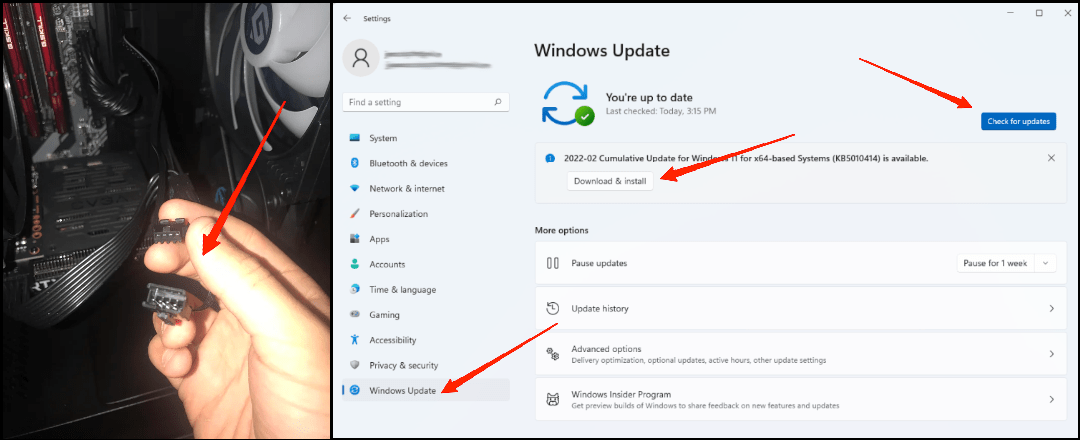
- Desconecte o conector RGB que liga o gabinete do seu PC à placa-mãe.
- Isso impedirá que você sincronize as luzes do seu gabinete com as luzes do seu cooler.
- Instale todas as atualizações disponíveis usando o Windows Update ou a ferramenta de driver do seu fabricante, por exemplo, a ferramenta MyASUS.
- Após instalar as atualizações, reinicie seu PC para ver se isso ajuda com o problema do ventilador em funcionamento.
Passo 3: Desinstale aplicativos de utilitário de ventilador
Se você instalou algum aplicativo de utilitário de ventilador de terceiros que afirma controlar a velocidade do ventilador da sua CPU, então é um bom momento para desinstalá-los. Isso porque tais aplicativos podem interferir nas preferências de velocidade do ventilador definidas pelo seu BIOS e podem ser a razão pela qual o ventilador do seu PC funciona sem parar.
Passo 4: Troque a pasta térmica
Muitos usuários em postagens no Reddit mencionaram que se o seu dissipador de calor não estiver firmemente preso ou se a pasta térmica tiver se degradado ou perdido contato, não será capaz de transferir calor de forma eficaz da CPU. Como resultado, o ventilador do seu PC continuará funcionando em alta velocidade, tentando resfriar a CPU, mas falhando em fazê-lo corretamente. Para consertar isso, siga os passos abaixo:
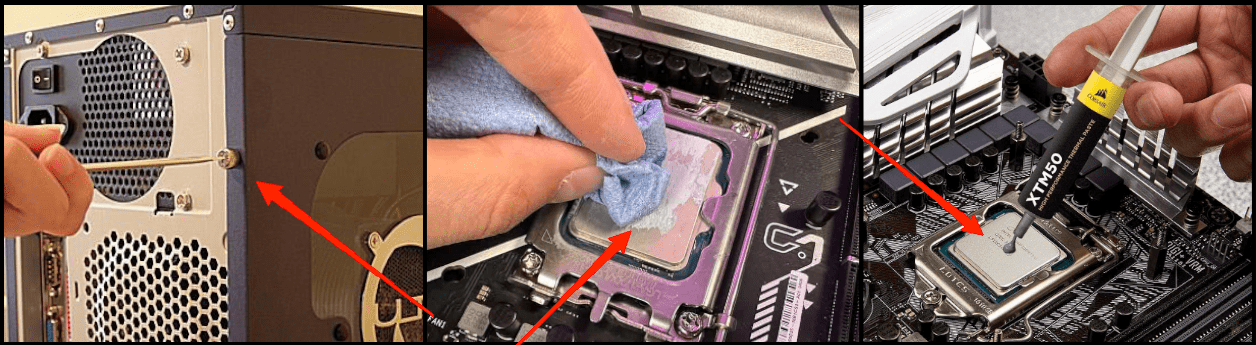
- Primeiro, abra o gabinete do seu CPU ou Laptop usando as ferramentas apropriadas.
- Abra o compartimento do dissipador de calor da CPU e limpe a área usando papel toalha seco.
- Uma vez limpo, aplique uma nova camada de pasta térmica.
- Monte tudo de volta e reinicie seu computador para ver se isso ajuda.
Passo 5: Desative extensões de navegador suspeitas
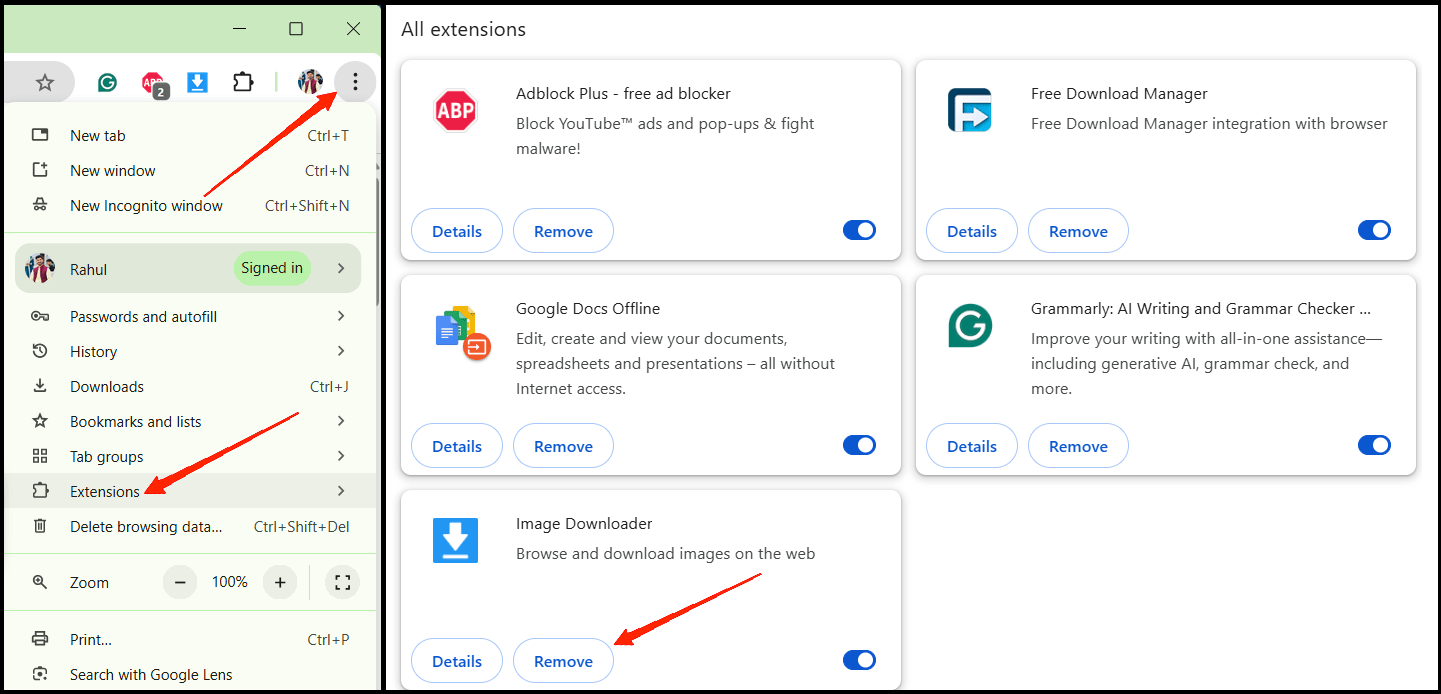
Se você está notando o problema do ventilador do seu PC funcionando continuamente, então o problema pode ser devido a uma extensão maliciosa. Muitas vezes, você clicará em sites suspeitos que instalarão tais extensões maliciosas no seu navegador, o que pode causar cálculos desnecessários e problemas de superaquecimento. Para consertar isso, siga os passos abaixo:
- Abra seu navegador e navegue até a seção de extensões.
- Aqui, verifique se há extensões que você não instalou por conta própria. Se encontrar alguma extensão maliciosa aqui, remova-a.
- Uma vez que você remover todas as extensões necessárias, reinicie seu PC e veja se o problema do ventilador em funcionamento foi resolvido.
Passo 6: Desative a mineração de criptomoedas em segundo plano
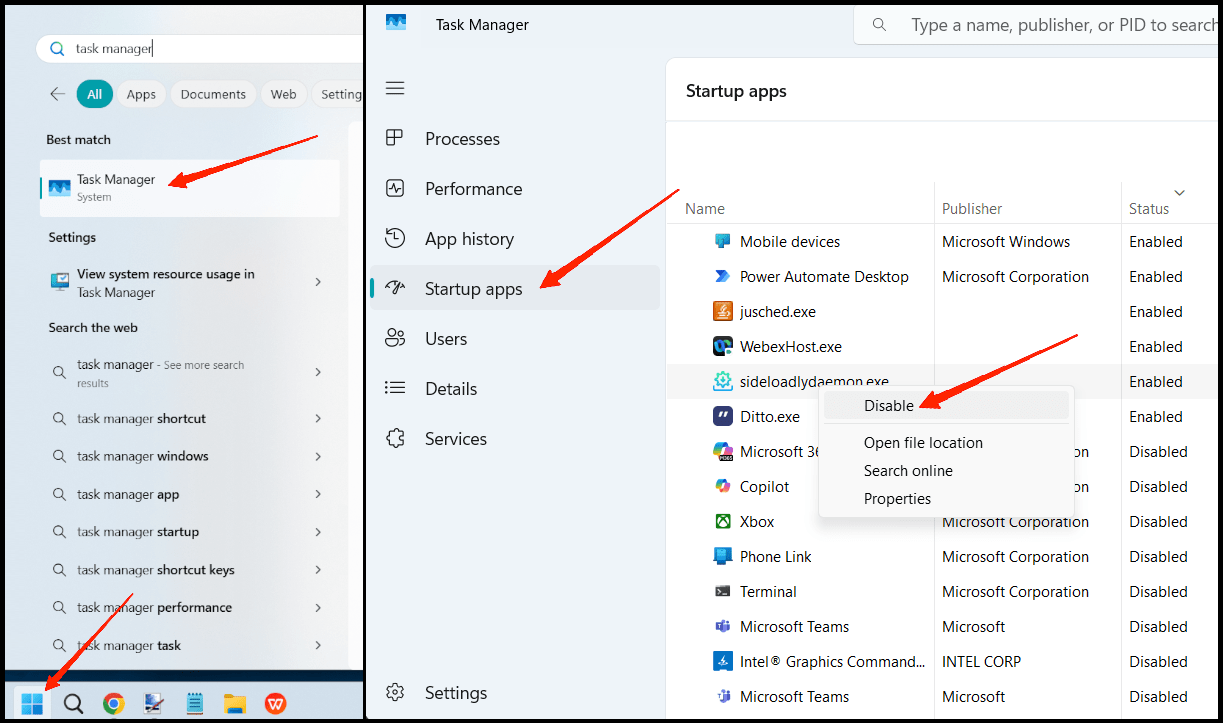
Se você passa a maior parte do seu tempo baixando software e filmes no seu computador, então é muito provável que você tenha algum malware relacionado a criptomoedas no seu dispositivo. Esse tipo de malware é projetado para operar em segundo plano e consumir os recursos do seu computador para resolver algoritmos relacionados a criptomoedas. Como resultado, o ventilador do seu PC funciona sem parar e causa um problema de superaquecimento. Para consertar isso, siga os passos abaixo:
- Clique no ícone do Windows e procure por Gerenciador de Tarefas.
- Aqui, navegue até a seção de Aplicativos de Inicialização.
- Role para baixo e identifique quaisquer aplicativos desconhecidos ou suspeitos.
- Desative quaisquer aplicativos suspeitos um por um.
- Uma vez feito isso, inicie seu PC e veja se isso ajuda.
O Que Fazer Se Meu Ventilador de PC Funciona Sem Parar: Perguntas Frequentes
Que: É perigoso se meu ventilador continuar funcionando o tempo todo?
Ans: Não necessariamente, pois o funcionamento do ventilador é um mecanismo de segurança para evitar superaquecimento. No entanto, se ele estiver funcionando alto e sem parar mesmo sem carga, isso pode indicar problemas mais profundos de hardware ou software.
Que: Devo substituir o ventilador se ele nunca parar?
Ans: Primeiro, você deve seguir todos os passos acima, e se o problema ainda não for resolvido, então é melhor substituir os ventiladores, pois eles podem estar com defeito.
Que: Um problema de software pode fazer os ventiladores funcionarem continuamente?
Ans: Se você estiver executando aplicativos pesados em segundo plano, como edição de vídeo ou mineração de criptomoedas, eles podem sobrecarregar a CPU, fazendo com que o ventilador funcione excessivamente.
Conclusão
Lidar com um ventilador de PC que funciona constantemente pode ser frustrante, mas muitas vezes é solucionável com alguns passos simples. Seja limpando a poeira, verificando tarefas em segundo plano ou atualizando drivers, um pouco de esforço pode trazer a paz de volta. Não ignore isso como eu, pois a saúde do seu PC depende de um resfriamento e manutenção adequados.
Se você tiver alguma opinião sobre O Ventilador do PC Funciona Sem Parar: O Que Fazer se o PC Superaquecer?, sinta-se à vontade para deixar um comentário abaixo. Além disso, inscreva-se no nosso canal do YouTube DigitBin para vídeos tutoriais. Saúde!
Receba novas postagens na sua caixa de entrada
Sem spam. Cancele a assinatura a qualquer momento.