Solução de Problemas · 8 min read · Oct 10, 2025
PC Travado na Tela da Placa-Mãe: 7 Maneiras Rápidas e Fáceis de Corrigir

Seu PC está travado na tela da placa-mãe? Não se preocupe; você não está sozinho.
É um problema comum que muitos usuários de computador enfrentam. Você pode experimentar esse problema devido a periféricos com defeito, arquivos corrompidos, configuração de inicialização incorreta ou falha de hardware.
Neste guia, mostraremos algumas das correções mais comuns para um PC travado na tela da placa-mãe. Também explicaremos por que esse problema ocorre, para que você possa evitá-lo no futuro.
Vamos mergulhar!
Por que meu PC está travado na tela da placa-mãe?
Se o seu computador ficar travado na tela da placa-mãe ao ligá-lo, é bastante frustrante. Mas por que esse problema ocorre?
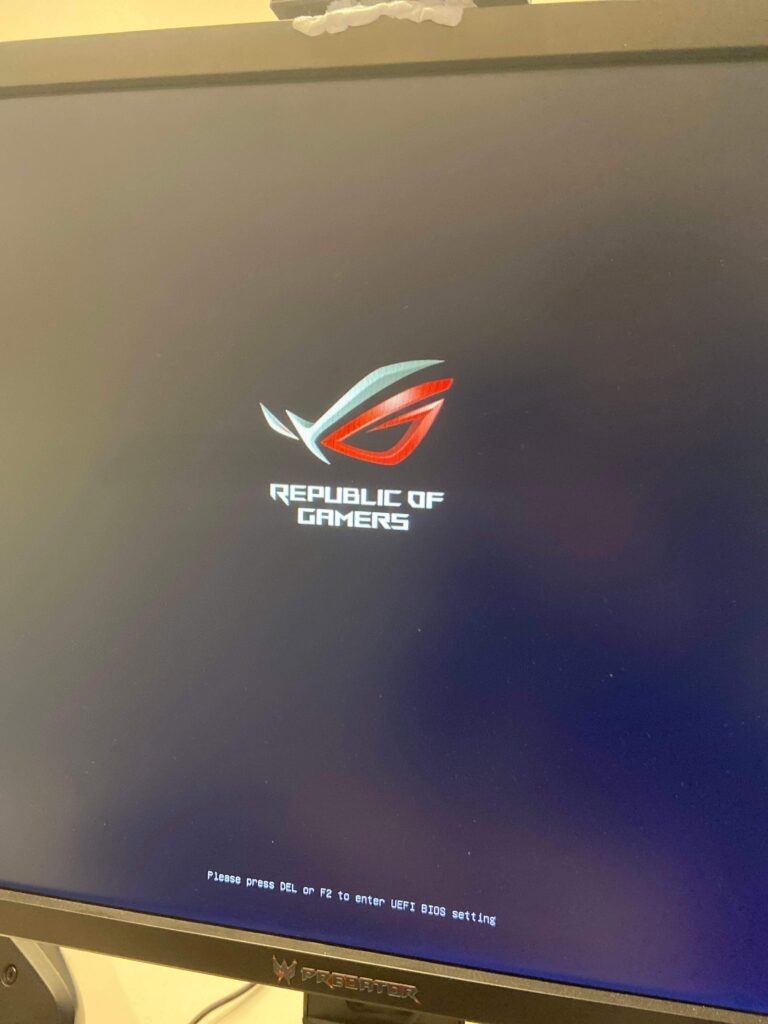
Aqui estão algumas razões possíveis pelas quais seu computador pode estar travado na tela da placa-mãe:
Falha na Fonte de Alimentação
A unidade de fonte de alimentação (PSU) do seu computador fornece eletricidade a todas as partes. Se a PSU não estiver funcionando corretamente, pode fazer com que o computador fique travado na tela da placa-mãe. Nesse caso, você pode precisar substituir a unidade de fonte de alimentação.
Configuração de Inicialização Incorreta
A configuração de inicialização incorreta é uma das razões mais comuns para um PC ficar travado na tela da placa-mãe. A configuração de inicialização determina a ordem em que o computador procura um dispositivo para iniciar, como o disco rígido ou uma unidade USB.
Se a configuração de inicialização estiver incorreta, o computador não conseguirá iniciar corretamente e ficará congelado na tela da placa-mãe. Para corrigir esse problema, você pode acessar as configurações do computador e alterar a ordem de inicialização para o dispositivo correto.
Problema com a RAM
A RAM do seu computador pode, às vezes, fazer com que ele congele na tela da placa-mãe. Isso pode acontecer se a RAM não estiver funcionando bem, talvez porque foi overclockada ou há um problema com um dos slots de memória.
Você pode tentar retirar a RAM e colocá-la de volta para ver se isso ajuda. Se não, pode ser necessário substituir a RAM defeituosa.
Sistema Operacional Corrompido
Se o seu sistema operacional Windows estiver corrompido, pode impedir que seu computador inicie corretamente. Coisas como desligamentos inadequados, vírus ou conflitos com software podem causar a corrupção do sistema operacional.
Isso resultará no congelamento do computador na tela da placa-mãe. Para corrigir isso, você pode tentar iniciar seu computador em modo seguro ou usar ferramentas de recuperação. Se isso não funcionar, reinstale o sistema operacional.
Problemas de Hardware
Problemas com os componentes de hardware também podem fazer com que seu computador fique travado na tela da placa-mãe. Isso pode ser devido a RAM defeituosa, um disco rígido e CPU com falha, ou conexões soltas dentro do computador.
Você pode tentar reconectar a RAM e verificar todas as conexões. Se você não tiver certeza do que fazer, é melhor procurar ajuda de um profissional que possa diagnosticar e corrigir os problemas de hardware.
Periféricos com Defeito
Às vezes, o problema se origina de periféricos conectados. Dispositivos externos com defeito, como impressoras, scanners ou unidades USB, podem entrar em conflito durante o processo de inicialização, levando ao congelamento na tela da placa-mãe. Você pode solucionar isso desconectando todos os periféricos e tentando inicializar o computador.
Agora que identificamos as causas comuns de um computador estar travado na tela da placa-mãe, vamos nos aprofundar nos passos de solução de problemas para resolver o problema.
Como Corrigir um PC Travado na Tela da Placa-Mãe?
Na maioria dos casos, substituir o componente é a solução mais eficaz para corrigir um problema de placa-mãe.
Mas antes de considerar substituir sua placa-mãe, aqui estão algumas soluções que você pode tentar para resolver o problema de um PC travado na tela da placa-mãe:
Reinicie Seu PC
O primeiro e mais simples passo a tentar quando seu PC fica travado na tela da placa-mãe é reiniciá-lo. Às vezes, uma simples reinicialização pode limpar falhas ou erros temporários que podem estar causando o problema.
Pressione e segure o botão de energia até que o sistema desligue completamente. Depois, aguarde alguns momentos. E então pressione o botão de energia novamente para ligar o computador.
Veja se o problema foi resolvido. Se não, tente a próxima solução.
Verifique as Conexões de Hardware
Certifique-se de que todos os cabos e componentes estejam devidamente conectados à placa-mãe. Conexões soltas podem interromper o processo de inicialização e fazer com que o PC fique travado na tela da placa-mãe.
Verifique todos os cabos e periféricos. Reinstale os módulos de RAM, verifique as conexões do disco rígido e certifique-se de que todos os cabos internos e externos estejam conectados corretamente.
Verifique a RAM
A RAM é um componente importante do seu computador. Como já mencionei acima, RAM defeituosa ou incompatível pode fazer com que um PC congele na tela da placa-mãe.
Desligue seu computador e abra o gabinete. Procure os módulos de RAM e remova-os de seus slots um por um. Depois disso, limpe cuidadosamente os contatos dourados usando um pano macio e sem fiapos e reinstale-os firmemente em seus slots.
Se você tiver vários módulos de RAM, tente inicializar o sistema com cada módulo individualmente para ver se algum deles está causando o problema. Se você suspeitar de um módulo de RAM defeituoso, precisará substituí-lo.
Verifique se há Superaquecimento
O calor excessivo também pode fazer com que seu computador congele. Isso pode acontecer devido ao acúmulo de poeira e detritos ou se você overclockou sua CPU, o que faz com que ela funcione mais rápido e mais quente.
Portanto, limpe seu PC para se livrar da poeira e detritos. Se necessário, você também pode aplicar pasta térmica entre a CPU e o dissipador de calor para melhorar a dissipação de calor. Se você estiver overclockando sua CPU, recomendamos reduzir a velocidade do clock para diminuir a geração de calor.
Essas duas dicas podem ajudar a reduzir o superaquecimento. Além disso, você pode adicionar mais ventiladores para melhorar o fluxo de ar dentro do gabinete do seu PC.
Redefinir as Configurações do BIOS
Se as configurações do BIOS não estiverem corretas, seu PC pode ficar travado. Ao redefinir o BIOS, você pode restaurar as configurações padrão. Isso significa que, se você fez alguma alteração incorreta que causou o problema, ela será corrigida.
Existem duas maneiras de redefinir as configurações do BIOS:
Usando a Utilidade de Configuração do BIOS
Aqui está como redefinir as configurações do BIOS em um computador Dell:
Primeiro de tudo, ligue seu computador.
Quando seu PC iniciar, pressione a tecla F2 ou Delete para entrar nas configurações do BIOS.
A tecla de configuração do BIOS é diferente dependendo do fabricante do seu computador, mas geralmente é uma das seguintes: Delete, F2, F10, F12 ou Esc.
| Marca | Tecla do BIOS Atribuída |
| Acer | F2 ou Delete |
| Asus | F2 ou F9 ou Delete |
| Dell | F2 ou Delete |
| HP | Esc, F10, F1 |
| Lenovo | F1, F2 |
| Outro | Esc ou F1-F12 |
- A utilidade de configuração do BIOS será aberta. Aqui, você verá uma opção chamada ‘ Configurações Padrão ‘ na parte inferior da tela. Clique na tecla ‘ F9 ‘ para confirmar.
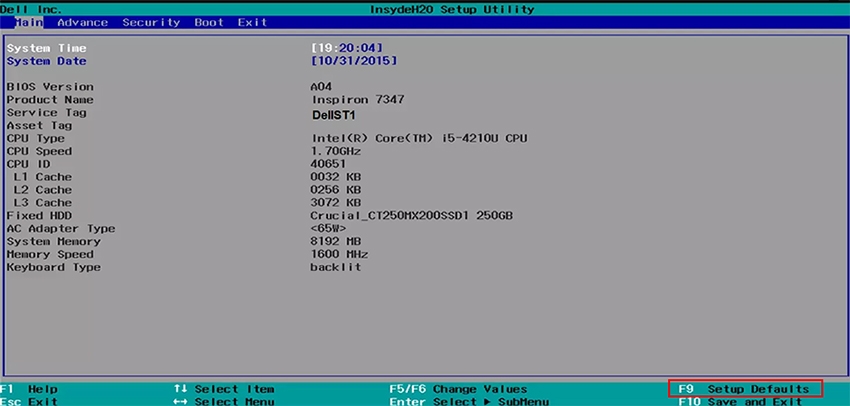
- Seu BIOS será redefinido.
Limpar a Bateria CMOS
Siga estas etapas para redefinir suas configurações do BIOS limpando a bateria CMOS:
Primeiro, desligue seu PC e desconecte-o da tomada.
Após alguns minutos, abra o gabinete do seu computador.
Agora procure a bateria CMOS conectada à sua placa-mãe. A bateria CMOS é uma pequena bateria tipo moeda que geralmente está localizada perto da CPU.
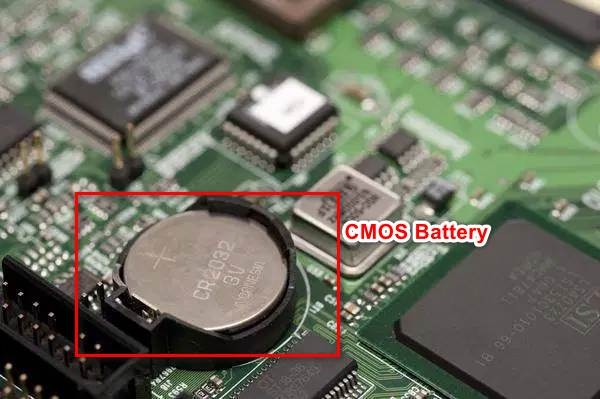
Remova cuidadosamente a bateria CMOS e aguarde pelo menos 5 minutos.
Pressione o botão de energia por 10 segundos para drenar a energia restante do PC.
Depois disso, coloque a bateria CMOS de volta em seu lugar.
Feche o gabinete do seu computador, em seguida, conecte-o novamente e ligue-o.
Quando seu computador iniciar, o BIOS será redefinido automaticamente para os padrões de fábrica.
Remova Dispositivos Externos
Se você tiver algum dispositivo externo conectado ao seu PC, como unidades USB, impressoras ou discos rígidos externos, tente removê-los. Às vezes, conflitos entre dispositivos externos e o processo de inicialização podem fazer com que o sistema congele.
Depois de desconectar todos os dispositivos externos, reinicie seu PC. Se o PC iniciar normalmente, isso significa que o problema foi causado por um dos dispositivos externos.
Realize uma Instalação Limpa
Se nenhuma das soluções anteriores funcionar, pode ser necessário realizar uma instalação limpa do sistema operacional. Isso significa reinstalar o sistema operacional do zero, o que apagará todos os dados e configurações do seu computador.
Lembre-se de fazer backup de seus arquivos importantes antes de fazer isso. Uma instalação limpa pode ajudá-lo a corrigir problemas complexos relacionados ao software que podem estar causando o problema.
Procure Ajuda Profissional
Se você não conseguir resolver o problema por conta própria ou se suspeitar de um problema de hardware, é aconselhável consultar um técnico profissional para um diagnóstico e reparo adicionais.
Um técnico qualificado pode diagnosticar o problema com precisão e fornecer a melhor solução para sua situação específica.
Conclusão – PC Travado na Tela da Placa-Mãe
Esperamos que um dos métodos descritos acima tenha ajudado você a corrigir seu PC travado na tela da placa-mãe. Embora substituir uma placa-mãe com defeito seja frequentemente a solução mais eficaz, é prudente tentar alguns passos de solução de problemas antes de seguir esse caminho.
Se seu PC estiver travado na tela da placa-mãe, reinicie-o, verifique as conexões de hardware, verifique a RAM, aborde preocupações de superaquecimento, redefina as configurações do BIOS ou instale um novo sistema operacional. Se você seguir esses passos, é mais provável que conserte seu PC.
Lembre-se de abordar cada solução com cautela. E, se necessário, procure assistência profissional.
Leitura Adicional:
[Resolvido] Ventoinhas da GPU Não Girando
Qual é Minha Placa-Mãe? 5 Maneiras Fáceis de Descobrir Sua Placa-Mãe
Temperatura Normal da CPU: Qual é a Temperatura Ideal da CPU e Como Monitorá-la?
Receba novas postagens na sua caixa de entrada
Sem spam. Cancele a assinatura a qualquer momento.