Solução de Problemas · 5 min read · Sep 10, 2025
Fotos Não Mostrando Miniatura no Windows 11: Como Corrigir

Você não consegue ver as miniaturas das imagens no seu PC com Windows 11? Então siga este guia para saber por que esse problema pode acontecer no Windows 11 e como você pode corrigi-lo. Normalmente, qualquer imagem no computador será vista em um formato de miniatura quadrada com uma pequena prévia da imagem.
Após a atualização para o Windows 11, alguns usuários estão relatando que não conseguem ver a prévia da miniatura, mas o simples ícone do arquivo de imagem está visível. Isso pode acontecer devido a algum arquivo de sistema corrompido. Esses problemas ocorrem principalmente quando uma atualização importante do sistema é interrompida. Além disso, há uma opção dedicada que pode desativar a prévia da miniatura das imagens. Apenas o ícone será exibido, como mencionado.
O cache de miniaturas pode ter ficado cheio com arquivos temporários que agem como lixo e bagunçam a memória. Além de todas essas razões, pode ser algum bug aleatório na versão do sistema operacional Windows 11 instalada no seu PC que requer uma correção.
Agora, vamos para a parte de solução de problemas. Aqui estão várias dicas e truques que ajudarão você a corrigir o problema de não haver imagem de miniatura no Windows 11.
1. Atualizar o Windows OS
Quando há um problema com o Windows OS, sempre verifique se há alguma atualização de software pendente que você perdeu. Pode ser algum bug na versão do sistema causando vários problemas técnicos. Portanto, atualize o sistema operacional frequentemente no seu PC.
Para verificar se há uma atualização,
- Pressione Windows + I para acessar a página de configurações.
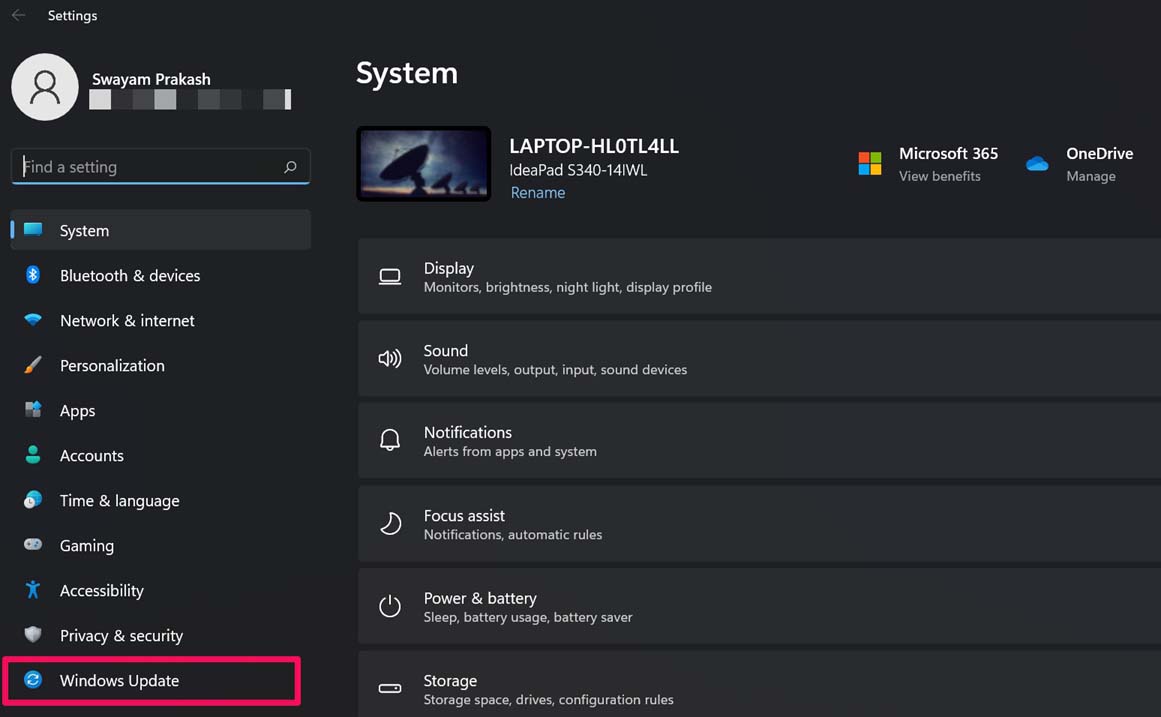
- Em seguida, no painel à esquerda, clique em Windows Update.
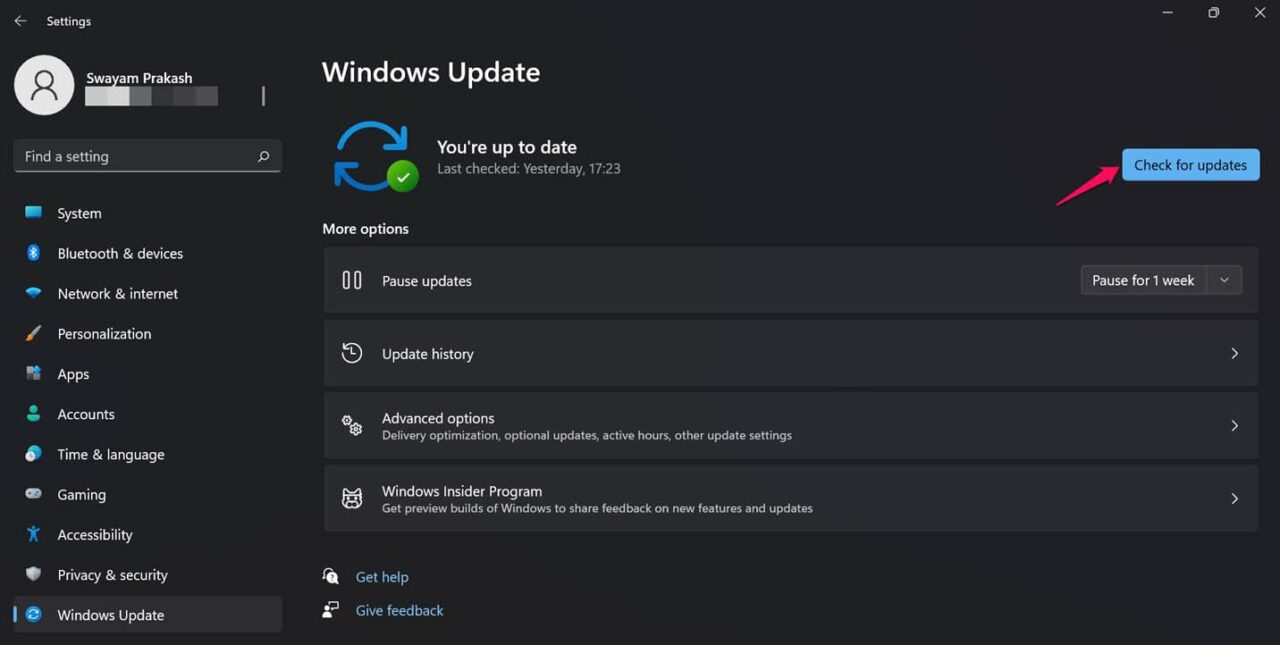
- Em seguida, clique em Verificar atualizações.
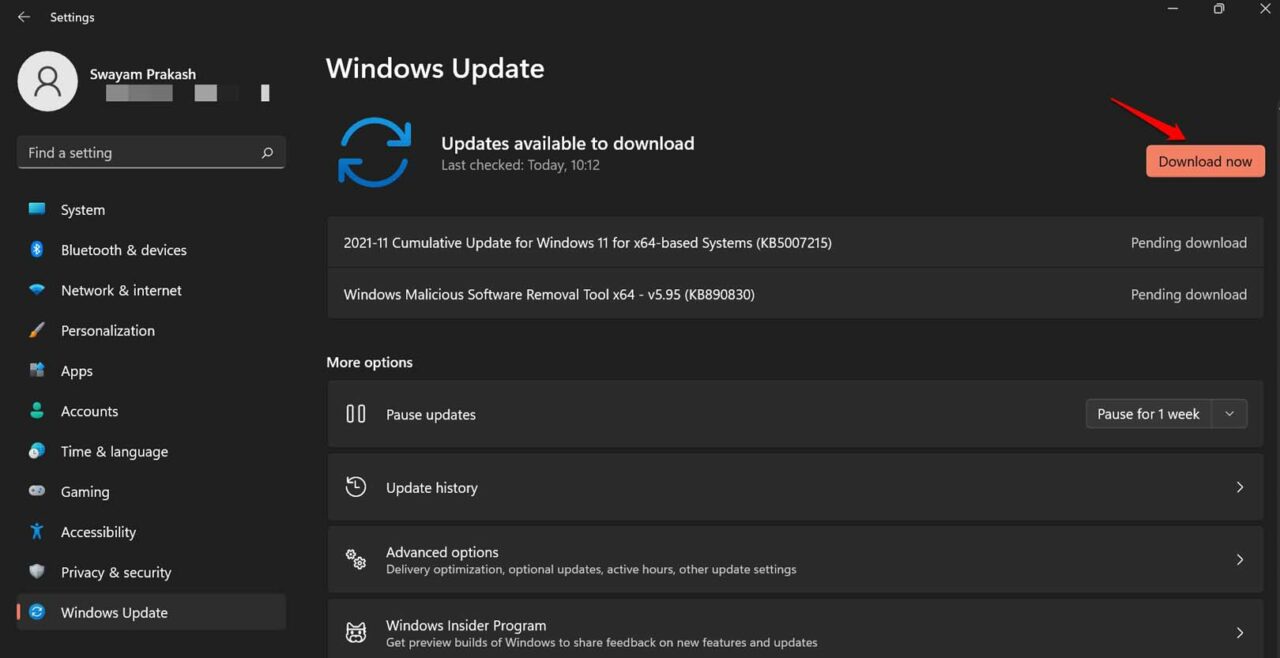
- Se uma atualização estiver disponível após a pesquisa do sistema, clique na opção Baixar agora para iniciar o processo de instalação da atualização no seu computador.
Se era um bug no sistema que não permitia que a miniatura fosse visível, então deve estar corrigido agora. Verifique seus arquivos de imagem.
2. Reiniciar o Computador
Frequentemente, quando não consigo ver a prévia da miniatura das imagens, simplesmente reinicio o computador. Isso resolve o problema rapidamente. Assim que o computador reinicia e acesso os arquivos de imagem, consigo ver a prévia da miniatura.
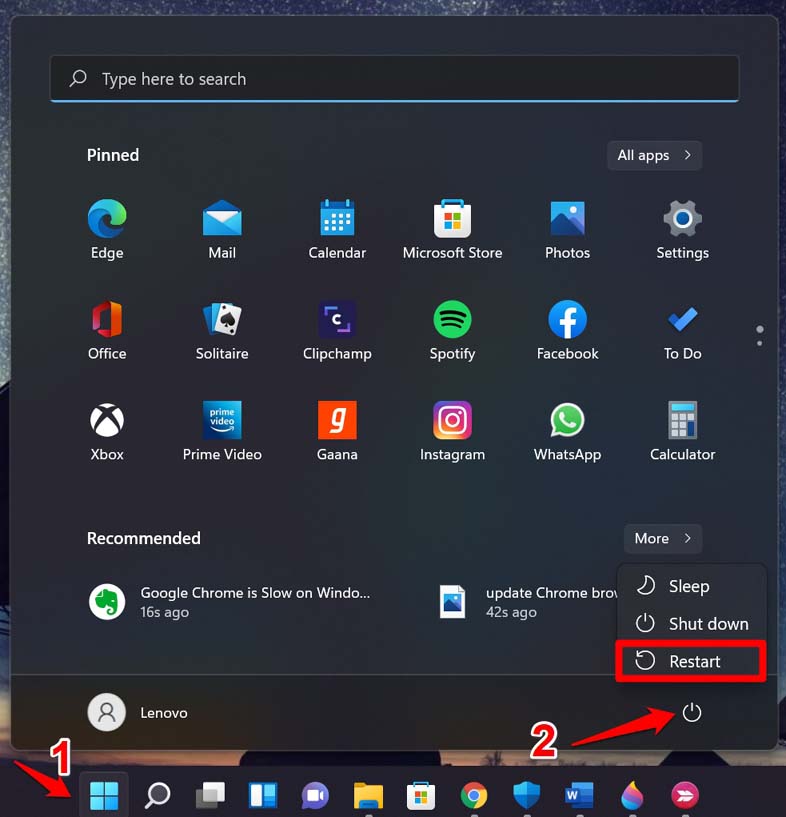
- Pressione o botão Windows no teclado.
- Em seguida, no console que aparece, no canto inferior direito, clique no ícone de energia.
- No menu que se abre, selecione Reiniciar.
- Após o seu computador reiniciar, visite a pasta onde suas imagens estão presentes. Verifique se a visualização da miniatura do arquivo de imagem está aparecendo ou não.
3. Verificar Arquivos de Sistema Corrompidos
Aqui estão dois comandos que você pode executar usando o Prompt de Comando para verificar arquivos de sistema corrompidos e corrigi-los automaticamente e realizar uma limpeza.
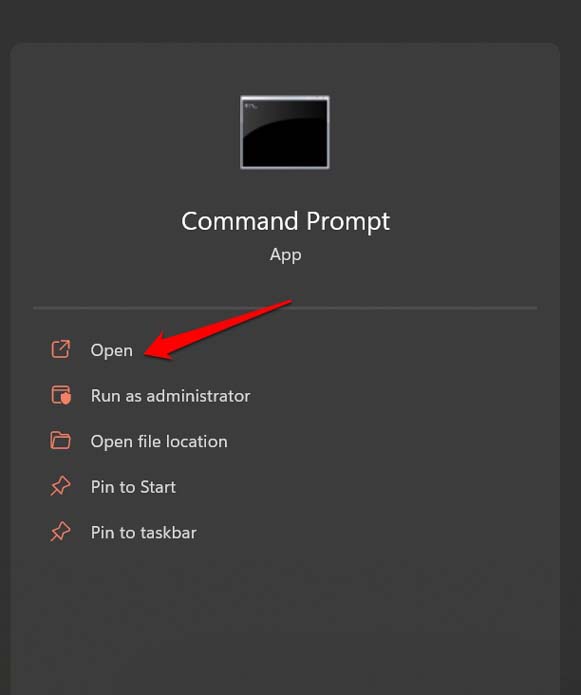
- Abra o Prompt de Comando usando a pesquisa do Windows.
- Digite o comando sfc/scannow.
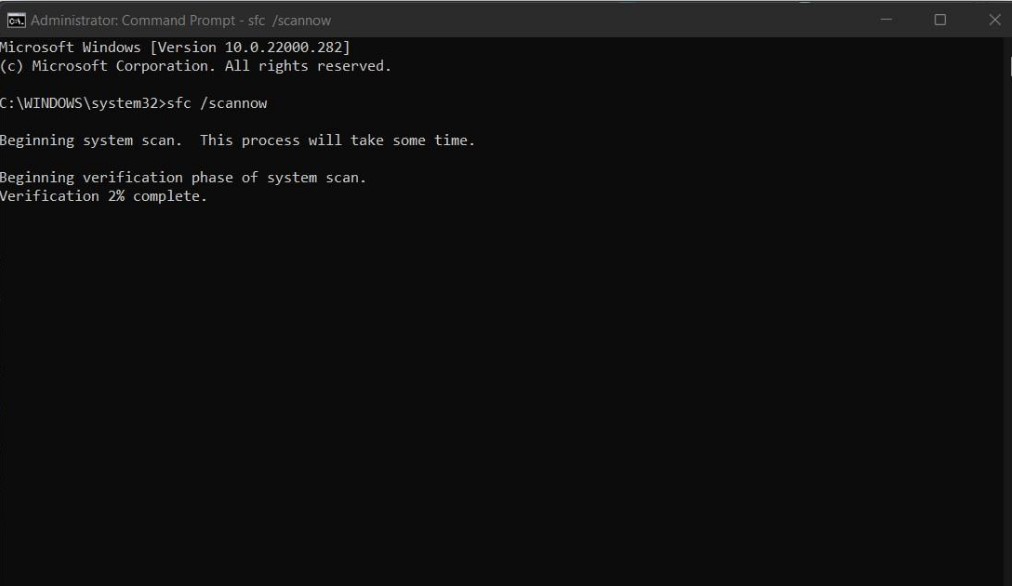
- Pressione enter e aguarde o processo terminar. O sistema irá procurar possíveis arquivos corrompidos e corrigi-los.
- Uma vez concluído, você pode invocar o Prompt de Comando mais uma vez.
- Agora, digite o comando
DISM /Online /Cleanup-Image /RestoreHealth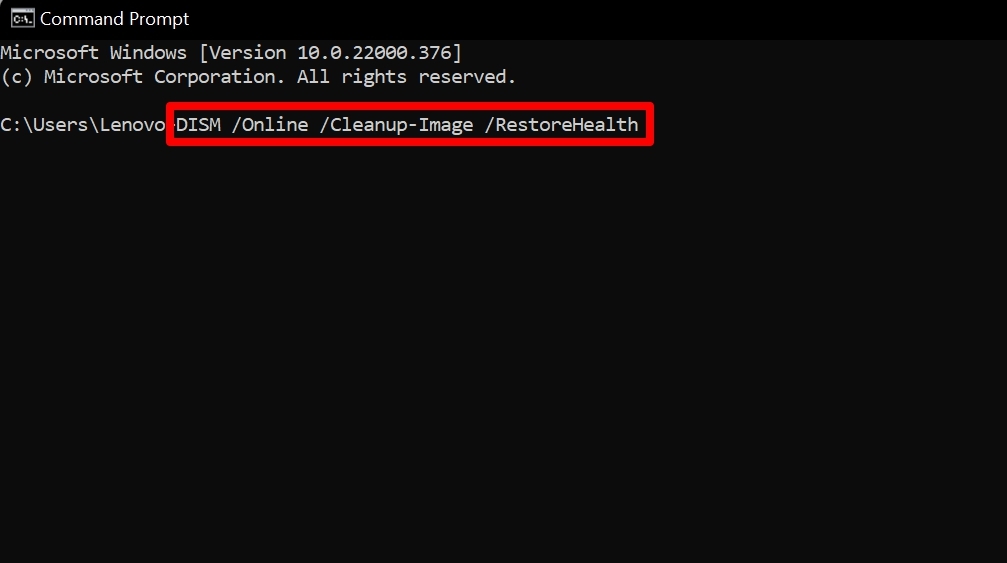
- O comando acima corrigirá os arquivos corrompidos substituindo-os por arquivos adequados dos servidores da web da Microsoft.
4. Habilitar Visualização de Miniaturas para Imagens
Como mencionado anteriormente, há uma opção para habilitar a visualização de miniaturas das imagens no seu computador. Aqui está como você pode acessá-la.
- Pressione a tecla Windows para abrir o console de pesquisa.
- Digite Opções do Explorador de Arquivos e você deve vê-la no resultado da pesquisa.
- Clique em Abrir.
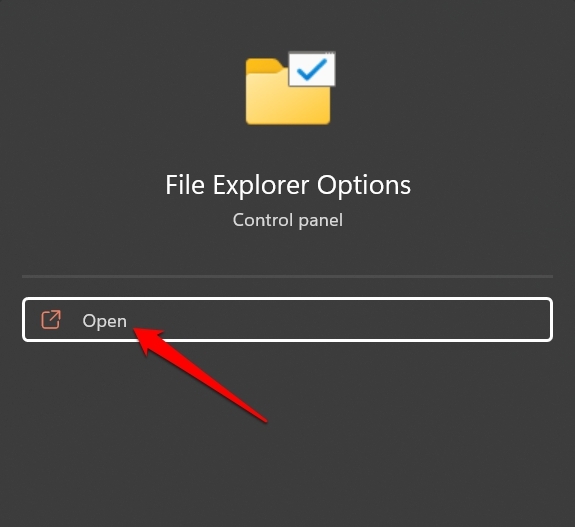
- Quando a caixa de diálogo Opções do Explorador de Arquivos abrir, clique na aba Exibir.
- Olhe para a opção Sempre Mostrar Ícone, Nunca Miniaturas. Se estiver marcada, clique e desmarque a opção para que a miniatura fique visível.
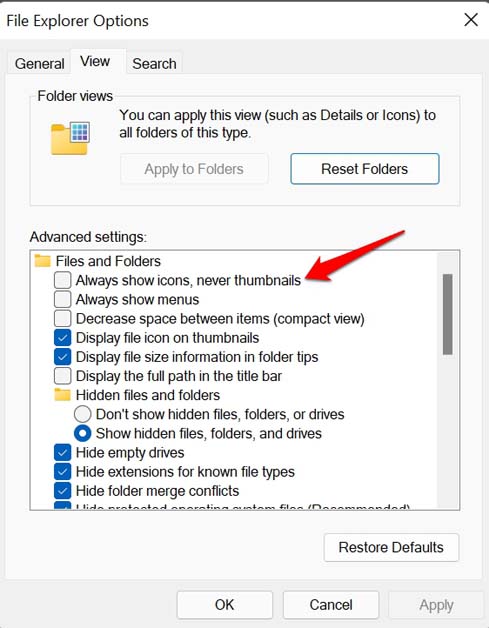
Agora, a miniatura da imagem ficará visível com certeza.
5. Redefinir Pasta no Windows 11
Se houve alguma alteração incomum no Explorador de Arquivos, isso pode ter afetado os arquivos de todos os tipos presentes no computador ou certos tipos, como arquivos de imagem. Então, isso pode ter levado as miniaturas a não serem exibidas para as fotos. Portanto, para corrigir isso, você pode redefinir as pastas no Explorador de Arquivos.
Pressione o botão pesquisa do Windows para abrir o console de pesquisa.
Digite Opções do Explorador de Arquivos.
Clique em Abrir.
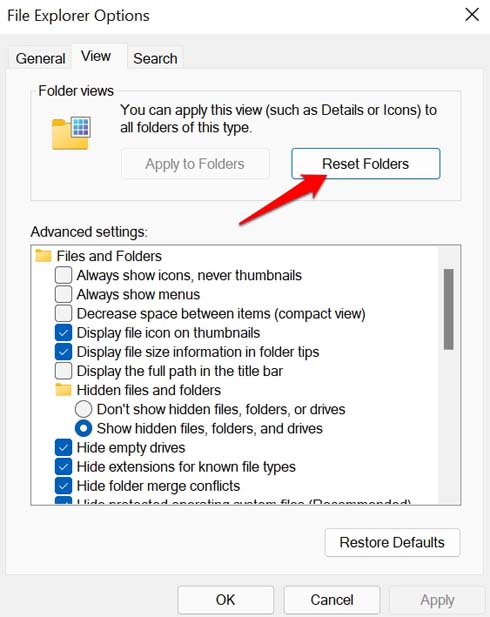
Quando a caixa de diálogo Opções do Explorador de Arquivos abrir, clique na aba Exibir.
Em seguida, clique em Redefinir Pastas.
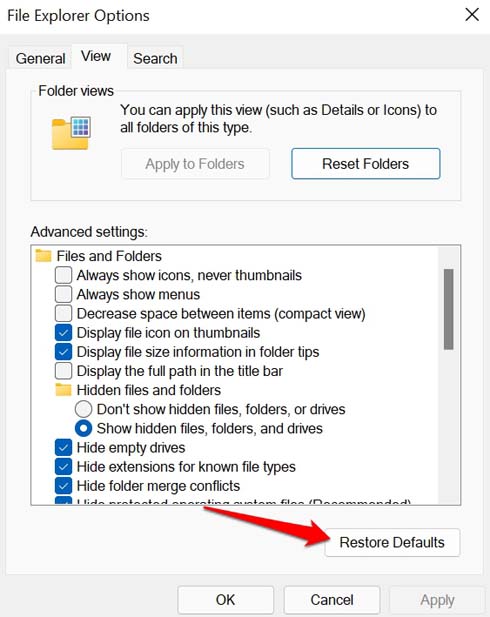
Em seguida, você deve clicar em Restaurar Padrões.
6. Limpar o Cache de Miniaturas no Seu Computador
Você pode limpar o cache de miniaturas para remover os dados temporários acumulados ao longo do tempo. Aqui estão os passos para fazer isso.
- Abra o Prompt de Comando.
- Digite o comando abaixo e pressione enter.
taskkill /f /im explorer.exe - Em seguida, digite o comando mencionado abaixo e pressione enter.
del /f /s /q /a %LocalAppData%\Microsoft\Windows\Explorer\thumbcache_*.db - O comando acima irá excluir o cache de miniaturas e ícones existentes.
- Agora, reinicie o Explorador de Arquivos inserindo o comando que escrevi abaixo.
explorer.exe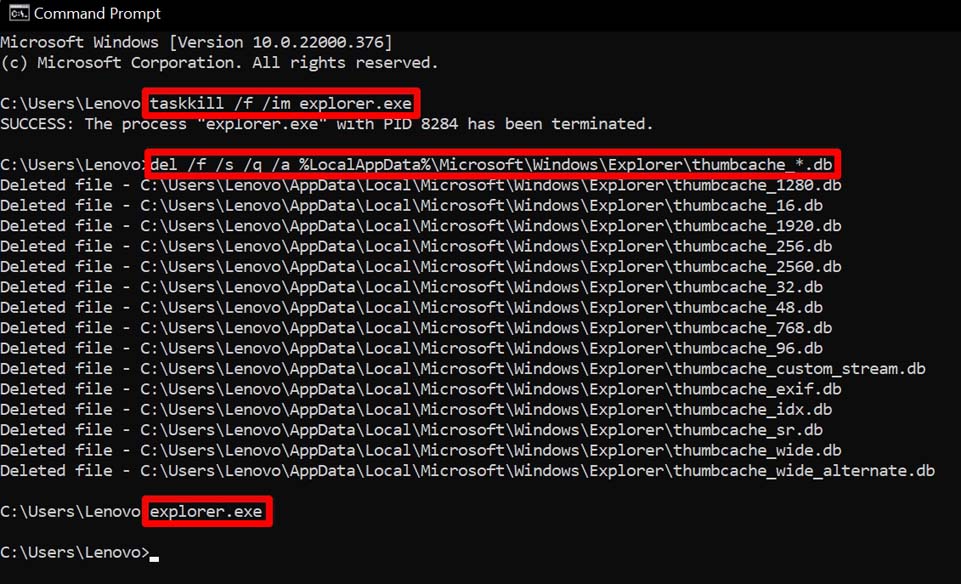
Agora, você deve ser capaz de ver a miniatura das fotos.
7. Usar a Limpeza de Disco para Recuperar Imagens de Miniatura Novamente
Você pode usar a ferramenta de Limpeza de Disco para remover as miniaturas existentes e recriar as imagens de miniatura novamente. É bem fácil de fazer.
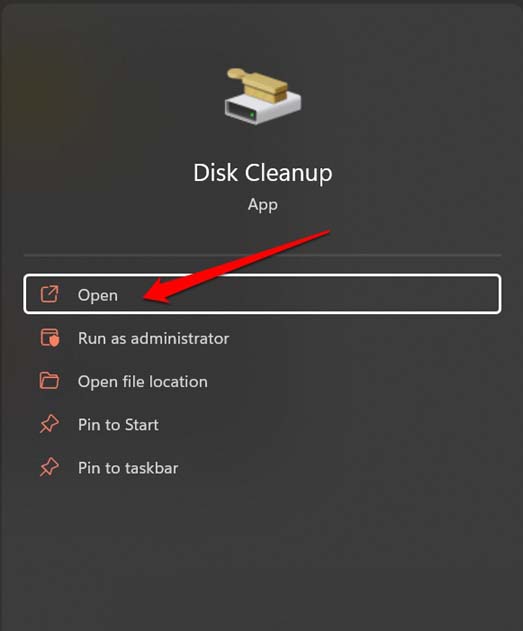
- Na pesquisa do Windows, digite Limpeza de disco.
- Clique em Abrir quando a Limpeza de Disco aparecer no resultado.
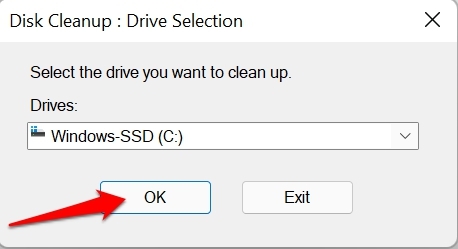
- Em seguida, defina a unidade correta. Por exemplo, como eu selecionei a unidade C:.
- Na seção Arquivos a Deletar, marque a caixa ao lado de Miniaturas.
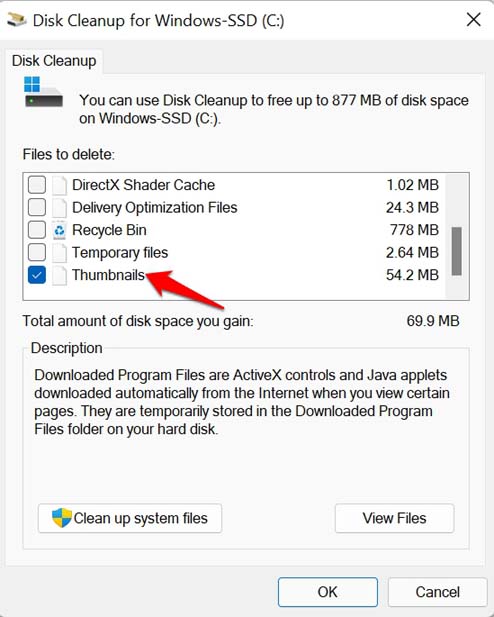
- Clique em OK para prosseguir.
Então, é isso. Use qualquer um dos métodos de solução de problemas acima e você poderá visualizar a prévia da imagem em miniatura de todas as fotos no seu computador.
Se você tiver alguma opinião sobre Fotos Não Mostrando Miniatura no Windows 11: Como Corrigir, sinta-se à vontade para deixar um comentário abaixo. Além disso, inscreva-se no nosso canal do YouTube DigitBin para tutoriais em vídeo. Saúde!
Receba novas postagens na sua caixa de entrada
Sem spam. Cancele a assinatura a qualquer momento.