Tecnologia · 4 min read · Jan 10, 2026
Modo Picture in Picture Não Funciona no iOS 15: Como Corrigir
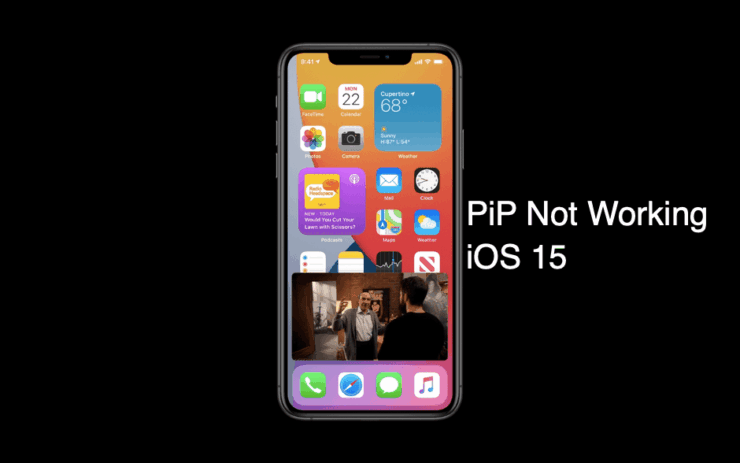
Você não consegue usar o modo picture in picture no seu iPhone após atualizar para o iOS 15.? Neste guia, vou explicar como corrigir esse problema. Normalmente, se o seu iPhone estiver rodando iOS 14 ou posterior, você pode aproveitar o recurso de modo picture in picture. Portanto, este guia de solução de problemas é para aqueles usuários que possuem um iPhone com iOS 14 ou a versão beta mais recente do iOS 15.
O modo Picture in Picture permite que você multitare, minimizando o reprodutor de vídeo para qualquer canto da tela do seu celular e usando qualquer outro aplicativo ao mesmo tempo.
Se você não ativou o modo picture in picture, o recurso não funcionará no seu iPhone. Além disso, pode haver alguns aplicativos que não suportam o modo PiP, embora a maioria dos aplicativos já suporte o modo picture-in-picture. Portanto, você deve verificar se os aplicativos suportam o modo picture-in-picture.
Correção: Modo PiP Não Funciona
Vamos começar a solução de problemas para corrigir problemas no Modo Picture in Picture em iPhones rodando iOS 15
Reinicie seu iPhone
Aqui está uma das soluções mais aplicadas para a maioria dos problemas técnicos que surgem em smartphones.
Você pode simplesmente tentar reiniciar seu iPhone e verificar se há algum problema menor relacionado ao software que geralmente deve ser corrigido assim que você reiniciar seu dispositivo.
- Pressione e segure o botão de energia do seu iPhone
- Mova o controle deslizante para desligar seu iPhone
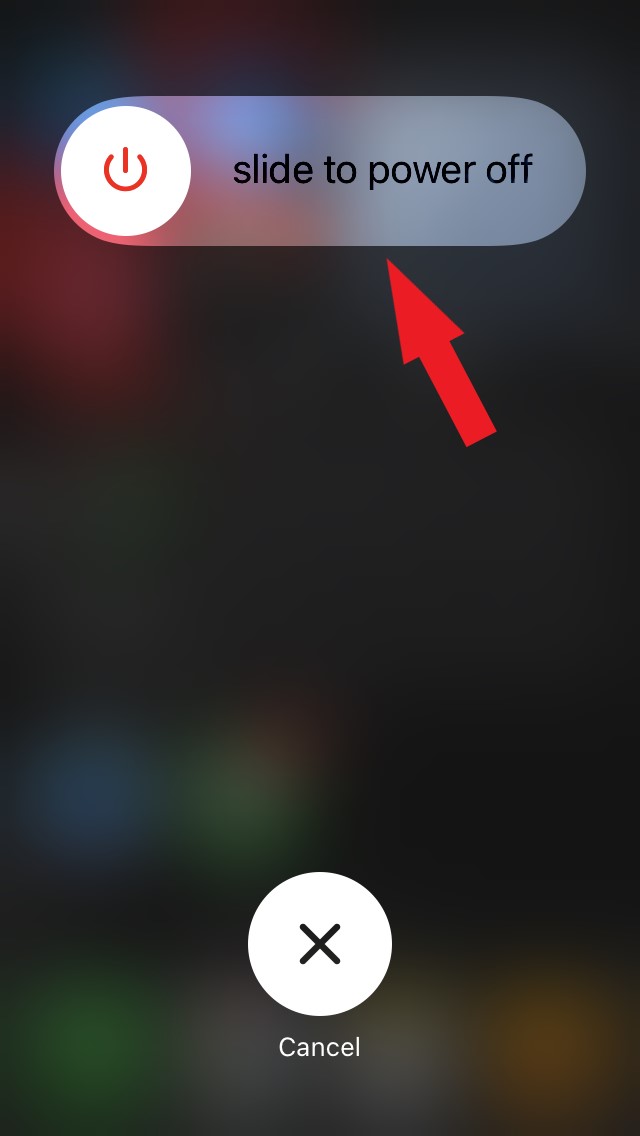
- Pressione o botão de energia novamente para reiniciar seu iPhone
- Agora abra o aplicativo desejado e execute o conteúdo de mídia nele
- Ative o modo picture in picture usando seu dedo e deslizando suavemente o reprodutor de vídeo para baixo na tela para minimizá-lo.
- O reprodutor de vídeo irá encolher e você poderá multitare.
Observe que, essa correção acima funcionará apenas quando você tiver ativado o modo Picture in Picture no seu iPhone nas configurações.
Certifique-se de ativar o modo picture in picture no seu iPhone
Você precisa ativar o recurso para usar o modo PiP no seu iPhone Apple. Caso você não saiba, aqui estão os passos.
- Abra o aplicativo Ajustes
- Role para baixo até Geral e toque nele
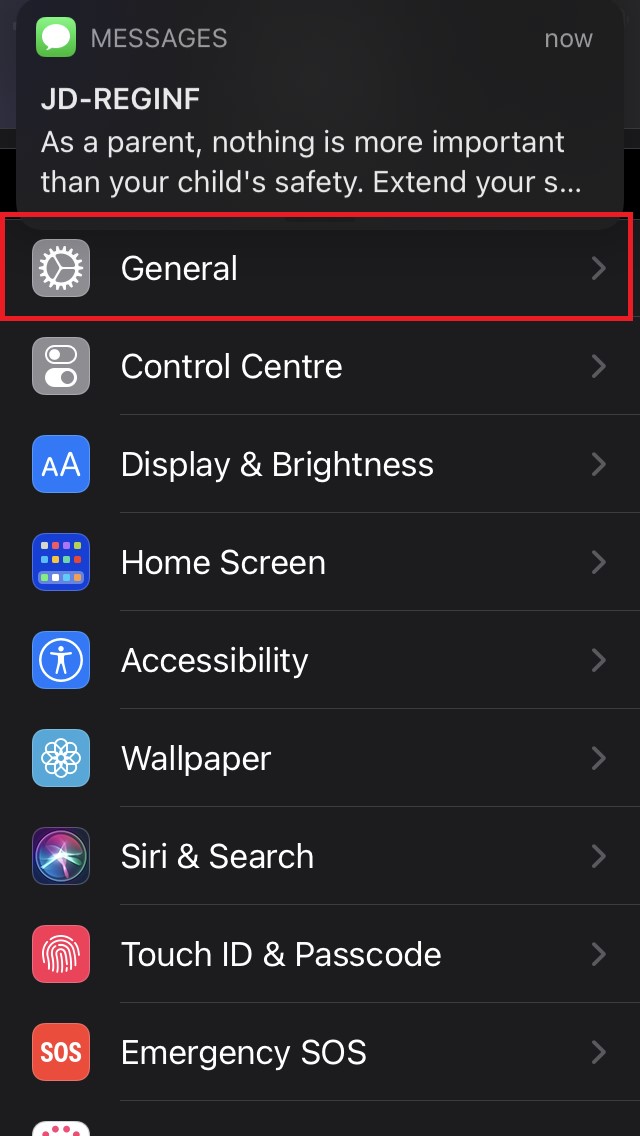
- Em seguida, toque na opção Picture in picture
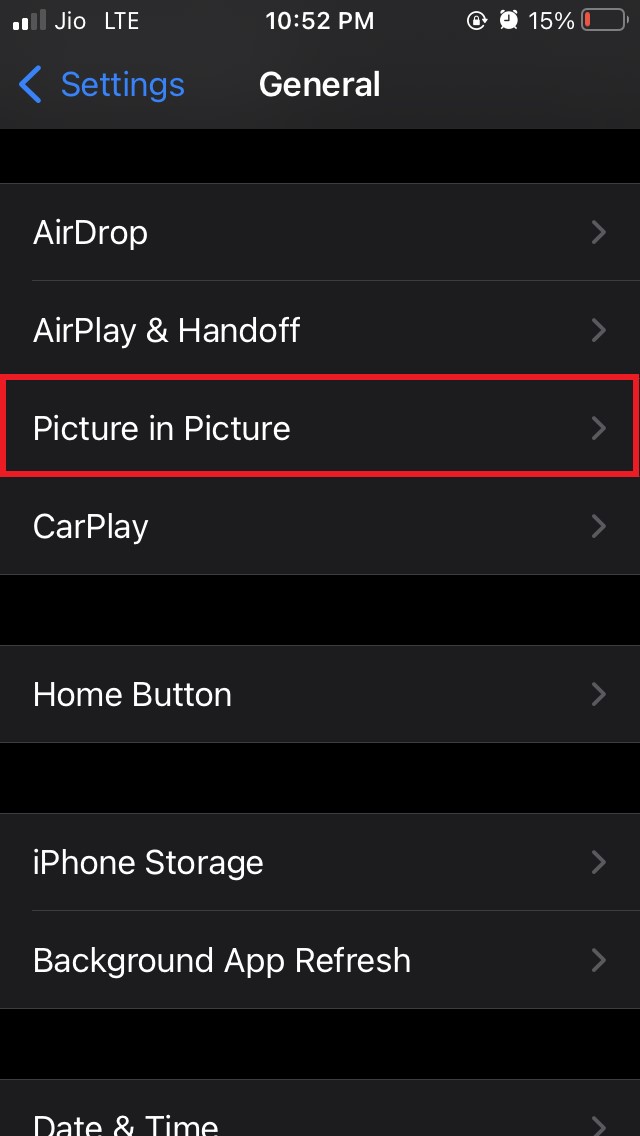
- Agora você verá um recurso Iniciar PiP automaticamente

- Certifique-se de ativá-lo tocando no interruptor ao lado, se o recurso estiver desativado.
Atualize para a Versão Mais Recente do iOS
O modo picture in picture está disponível desde o iOS 14 e para todas as atualizações mais recentes do iOS 15. Portanto, certifique-se de que você esteja rodando o iOS 14 ou a versão beta do iOS 15 no seu iPhone.
Se você estiver no iOS 14 ou mesmo no iOS 15, a versão atual pode ter algum bug que está causando o travamento ou não funcionamento do modo picture in picture.
Você deve ir para as configurações e verificar se há alguma atualização de sistema mais recente disponível que você possa baixar para corrigir esse bug.
Abra o aplicativo Ajustes
Navegue até Geral e toque nele
Agora toque em Atualização de Software
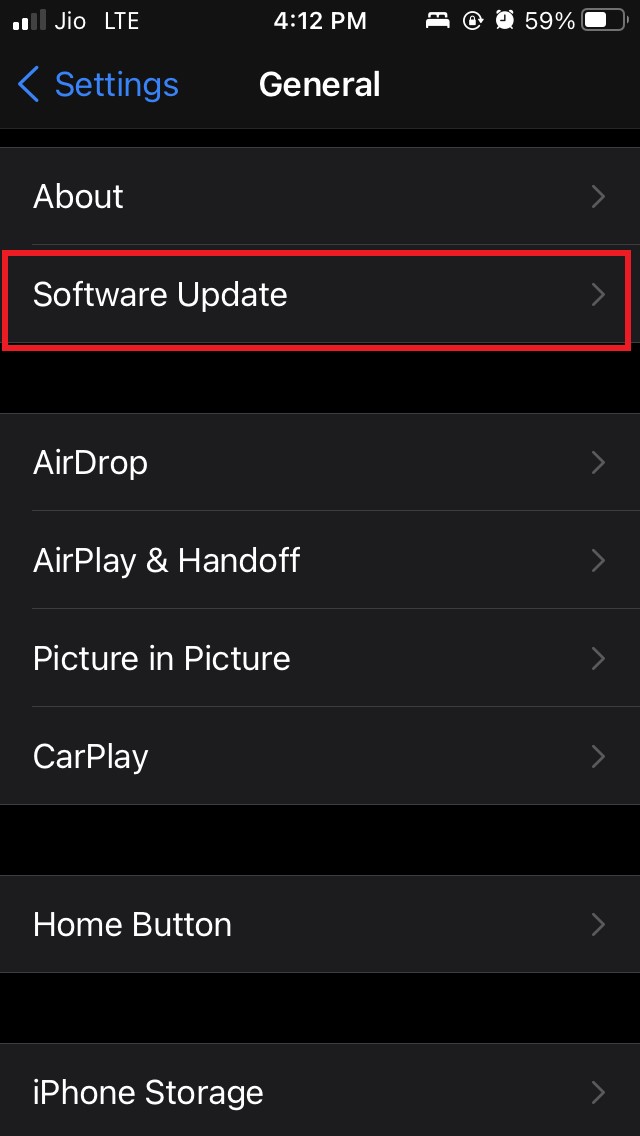
O iOS verificará se há alguma nova versão disponível
Se alguma nova versão estiver disponível, toque em Baixar e instalar, conecte-se ao Wi-Fi e inicie o processo de instalação da atualização do sistema.
Ative o Modo Picture in Picture Manualmente
Se outras soluções não funcionaram para ativar e usar o modo Picture in Picture, você pode tentar ativá-lo manualmente.
- Abra o aplicativo que suporta o modo picture in picture
- Reproduza o vídeo e certifique-se de reproduzir o vídeo em modo tela cheia
- No reprodutor de vídeo em tela cheia, na parte superior, você verá um ícone para o modo picture in picture

- Basta tocar no ícone para ativar o modo picture in picture
- Ao tocar no ícone, o reprodutor de vídeo irá encolher para o canto inferior da tela

- Então você pode simplesmente mover o mini reprodutor de vídeo para qualquer canto da tela do iPhone e usar qualquer outro aplicativo ao mesmo tempo.
O truque acima funcionará apenas se você estiver rodando o iOS 14 ou iOS 15 no seu iPhone.
Então, essas são algumas das métodos de solução de problemas para corrigir o modo picture in picture se ele não estiver funcionando após atualizar seu iPhone para o iOS 15. Experimente e me avise na seção de comentários.
Se você tiver alguma opinião sobre Modo Picture in Picture Não Funcionando no iOS 15: Como Corrigir, sinta-se à vontade para deixar um comentário abaixo. Além disso, inscreva-se no nosso canal do YouTube DigitBin para tutoriais em vídeo. Saúde!
Receba novas postagens na sua caixa de entrada
Sem spam. Cancele a assinatura a qualquer momento.