iTunes · 6 min read · Dec 11, 2025
Desempenho ruim do iTunes e migração para um novo computador
Q: Acabei de ler seu artigo Transferindo Sua Biblioteca do iTunes de 30 de novembro de 2011. Muito informativo. Eu tenho uma biblioteca do iTunes bastante grande – quase 90.000 músicas, 500 programas de TV e 200 filmes, entre uma série de itens menores também. Tudo está armazenado em um disco rígido externo de 2TB.
Tudo que faço no iTunes agora está muito lento. Há uma pausa antes de fazer qualquer coisa – rolar pela biblioteca, atualizar a classificação de uma música, abrir as informações da música, etc. Eu trabalho na biblioteca o tempo todo e esses atrasos são mais do que um pouco irritantes. Há algo que você pode pensar que eu possa fazer para acelerar isso.
Atualmente, estou usando um iMac de 2008 com 2 GB de RAM. Supondo que uma opção seja atualizar meu Mac, você pode me dar algum conselho para tornar a transição para um novo iMac suave? Meu maior problema é que adicionei muitos “metadados” à minha biblioteca na forma de classificações, compositores, playlists, etc. e eu odiaria perder isso novamente como fiz quando mudei do Windows para o Mac.
Estou também confuso com um passo em seu artigo: Se eu conectar o disco rígido externo ao novo iMac e mover os arquivos atuais da biblioteca do iTunes para o novo iMac e abrir a biblioteca atual do iTunes no novo iTunes, eu só preciso garantir que o nome do disco rígido externo seja o mesmo em ambos os iMacs? Quando fiz basicamente isso ao mudar do Windows para o Mac, acabei com muitos pontos de exclamação e levou bons três ou quatro meses para relinkar o banco de dados aos arquivos “faltantes”.
Foi estranho porque provavelmente 60-70% dos arquivos apareceram corretamente na nova biblioteca do iTunes.
Meu comentário final aqui é que tenho uma pasta cheia de muitas capas de álbuns que o iTunes usa. Eu preciso copiar essa pasta também? Ou, uma vez que o iTunes tem uma capa de álbum, ele a armazena na pasta de Mídia a partir de então?
– Dan
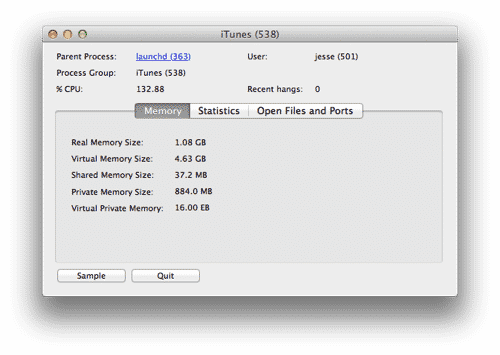
A: Definitivamente parece que uma atualização do iMac – ou pelo menos uma atualização de memória – será necessária para melhorar seu desempenho no iTunes. Bibliotecas grandes do iTunes requerem grandes quantidades de RAM para carregar e gerenciar essas bibliotecas – “grande” sendo definido neste caso pelo número de itens na biblioteca, não necessariamente pelo tamanho total desses itens. Não é incomum ver o iTunes usando 1GB ou mais de memória para uma biblioteca do seu tamanho, mesmo ao realizar apenas tarefas simples de gerenciamento de biblioteca ou reproduzindo conteúdo. Com apenas 2GB de RAM, junto com a sobrecarga do OS X e outros aplicativos em execução no seu iMac, o iTunes vai ficar um pouco apertado e, como resultado, o OS X acaba usando uma memória virtual muito mais lenta (seu disco rígido) para compensar.
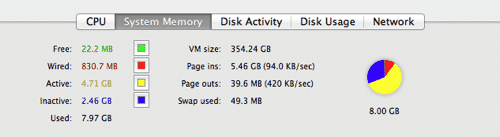
A maneira mais fácil de saber se a memória insuficiente está causando problemas de desempenho é abrir a ferramenta Monitor de Atividade no seu Mac, que pode ser encontrada na pasta Utilitários das Aplicações e selecionar a aba “Memória do Sistema” na parte inferior. A falta de memória “Livre” (a seção verde) é um possível sinal de alerta de que você tem RAM insuficiente para os aplicativos que estão atualmente carregados, particularmente se as seções vermelha “Fixa” e amarela “Ativa” estão ocupando a maior parte do gráfico de pizza da memória. No entanto, o segmento azul “Inativo” representa memória que foi anteriormente usada por outros aplicativos, mas agora está disponível para ser realocada se necessário, então o verdadeiro indicador de um problema de desempenho relacionado à memória é um alto número de “Page outs” – isso é uma indicação de que seu iMac está escrevendo informações da memória “real” (seus chips de RAM) para a memória “virtual” (seu disco rígido) porque não tem memória real suficiente disponível para trabalhar. Como um disco rígido é muito mais lento do que seus chips de RAM, toda vez que o iTunes (ou qualquer outro aplicativo) precisa acessar algo da memória virtual, você verá atrasos de desempenho.
Obviamente, mudar para um iMac totalmente novo com um CPU mais rápido e mais RAM tornará toda a sua experiência muito mais suave, mas você provavelmente pode se safar simplesmente aumentando a RAM no seu iMac existente se você não estiver pronto para a despesa de um computador totalmente novo agora. Mesmo 4GB de memória devem proporcionar um aumento perceptível no desempenho do iTunes, desde que você não esteja carregando outros aplicativos que consomem muita memória ao mesmo tempo.
Se você optar por adquirir um novo iMac, transferir a biblioteca deve ser, na verdade, um processo muito mais suave do que sua transição do Windows.
Um dos problemas ao mover uma biblioteca do iTunes entre diferentes plataformas de sistema operacional é que os sistemas de arquivos – coisas como nomes de unidades, caminhos e nomes de arquivos – são estruturados de uma maneira completamente diferente entre Windows e Mac OS X, então não há realmente como ter certeza de que o iTunes será capaz de encontrar tudo corretamente uma vez que você o mova para o novo computador, e é importante ter em mente que o banco de dados do iTunes armazena nomes de caminho completos para todos os seus arquivos de mídia.
Por exemplo, você pode ter tido sua música em uma pasta chamada “D:Music” no seu PC Windows, mas não há absolutamente nenhuma maneira de até mesmo criar uma pasta com esse tipo de convenção de nomenclatura no Mac OS X, que usa nomes de unidades em vez de letras, barras para frente (/) em vez de barras para trás () e monta unidades externas sob uma pasta /Volumes. Então, se você pegar um disco externo que é “D:” no seu PC Windows com um rótulo de volume “EXTHD” e conectá-lo a um Mac, o caminho “D:Music” do Windows se torna “/Volumes/EXTHD/Music” no Mac. Você pode provavelmente ver como isso confundiria o iTunes, que ainda estará procurando seus arquivos de mídia em uma unidade que não pode existir no novo computador.
Por outro lado, mover entre dois computadores que executam o mesmo sistema operacional é um processo muito mais suave porque tudo permanece o mesmo em termos de estruturas de sistema de arquivos. Leve sua unidade chamada EXTHD de um Mac para outro e ela geralmente ainda será montada sob “/Volumes/EXTHD” e, portanto, todos os outros nomes de caminho permanecerão os mesmos. A única exceção a isso é no caso de um conflito de nome – por exemplo, se você já tivesse uma unidade chamada EXTHD conectada ao seu Mac; nesse caso, a segunda unidade recebe um número adicional (por exemplo, “EXTHD1”) para distingui-la.
Mover sua biblioteca do iTunes para um novo iMac deve ser tão simples quanto copiar toda a pasta “iTunes” de dentro da pasta “Música” do seu disco rígido interno para o mesmo local no novo iMac. Você pode até usar seu disco rígido externo existente para facilitar a transferência, assumindo que ele tenha espaço livre suficiente disponível. Este banco de dados conterá caminhos completos para todo o seu conteúdo de mídia no disco rígido externo, mas como o disco rígido externo deve ser atribuído ao mesmo caminho no novo iMac, será como se nada tivesse mudado.
Na verdade, na maior parte do tempo, o iTunes nem saberá que está sendo executado em um computador diferente, já que tudo o que precisa ainda deve estar acessível.
Receba novas postagens na sua caixa de entrada
Sem spam. Cancele a assinatura a qualquer momento.