iTunes · 2 min read · Dec 23, 2025
Impedindo que o iTunes abra arquivos de áudio automaticamente
Q: Alguém sabe como posso configurar o iTunes no meu Mac para que ele não adicione automaticamente nenhuma nova faixa de áudio/mídia que eu reproduza à minha biblioteca? É um pesadelo tentar catalogar minha coleção de músicas quando tenho que vasculhar centenas de faixas de áudio não rotuladas que não têm nada a ver com música.
– via iLounge Forums
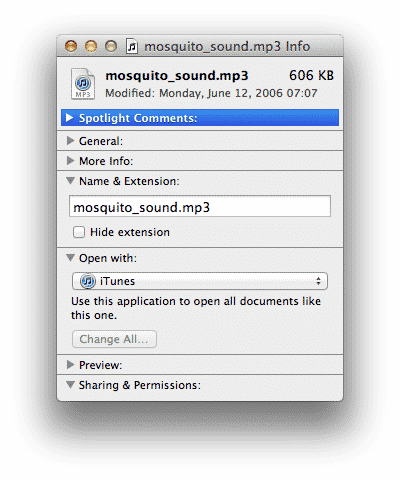
A: Na verdade, isso é um recurso do Mac OS X, em vez do próprio iTunes, e tem a ver com qual aplicativo é designado para abrir diferentes tipos de arquivos de mídia. No OS X, o iTunes se registra para lidar com todos os tipos de arquivos que você normalmente teria em uma biblioteca do iTunes (por exemplo, MP3, M4A, WAV, etc.), o que tem o efeito colateral infeliz de significar que ele se abre como o reprodutor de áudio padrão ao clicar duas vezes em qualquer um desses tipos de arquivo e importa a faixa em questão para sua biblioteca do iTunes no processo.
A boa notícia é que isso pode ser facilmente alterado para usar qualquer outro aplicativo de reprodutor de áudio que você preferir. O QuickTime está incluído com o OS X, então essa é uma boa alternativa, mas você também pode usar qualquer outro aplicativo de terceiros compatível que preferir. Para fazer isso, basta selecionar um arquivo de áudio no Finder e escolher Arquivo, Obter Informações para abrir a caixa de diálogo de informações do arquivo. Você pode então selecionar um aplicativo alternativo no menu suspenso na seção “Abrir com” e usar o botão Alterar Tudo… para aplicar essa seleção a todos os arquivos daquele tipo de mídia específico.
Tenha em mente que essa configuração se aplicará apenas ao tipo de arquivo específico que você selecionou (ou seja, MP3), então você pode precisar repeti-la para outros arquivos de mídia que você acessa diretamente do Finder, como arquivos WAV e M4A (AAC).
Note também que você pode substituir esse comportamento toda vez que abrir um arquivo individual clicando com o botão direito do mouse no arquivo e escolhendo um aplicativo específico no sub-menu Abrir Com…. Além disso, mesmo que você tenha selecionado o QuickTime ou algum outro reprodutor alternativo para seus arquivos de áudio, você também pode continuar a importar arquivos de mídia para o iTunes manualmente arrastando e soltando-os na janela do iTunes ou usando a opção Arquivo, Adicionar à Biblioteca dentro do iTunes.
Receba novas postagens na sua caixa de entrada
Sem spam. Cancele a assinatura a qualquer momento.