iTunes · 5 min read · Nov 08, 2025
Imprimindo Capas de CD e Listas no iTunes
As atualizações recentes da Apple para o iTunes (versões 4.5 e 4.6) oferecem aos usuários muitos novos recursos empolgantes, incluindo a capacidade de imprimir capas de CD e listas de faixas ou álbuns, a importação e conversão de arquivos de áudio WMA (apenas Windows), um novo recurso de fila de reprodução chamado “Party Shuffle”, o compartilhamento de “iMixes” na Music Store e, por último, mas certamente não menos importante: streaming de áudio para um conjunto remoto de alto-falantes usando um Apple Airport Express com tecnologia AirTunes. Esses novos recursos se tornarão os temas de nossas próximas edições da série de treinamento “iPod 101” do iTunes.
Esta semana, continuamos o iPod 101 com um tutorial intitulado “Imprimindo Capas de CD e Listas no iTunes.” Graças ao iTunes e ao iLounge, você em breve estará imprimindo capas com aparência profissional para seus backups de CD e mixagens personalizadas, e arquivando uma lista de suas faixas ou álbuns… Aproveite!
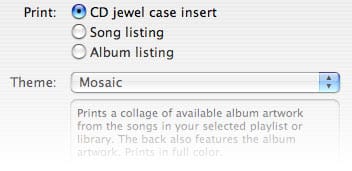
A Apple oferece três opções principais para imprimir informações do iTunes: Inserção de CD Jewel Case, Lista de Faixas e Lista de Álbuns. Em cada uma dessas três opções, existem vários modelos que permitem ao usuário personalizar, até certo ponto, a organização e a aparência do produto final.
Vamos revisar cada um desses métodos individualmente, mas apenas depois de mencionar um item importante comum a todos os três:
Independentemente do método de impressão que você escolher, o assunto do seu material impresso é todo o conteúdo de qualquer coisa selecionada na coluna Fonte no lado esquerdo da janela do iTunes. Essencialmente, você estará imprimindo as informações de toda a sua biblioteca se ela estiver selecionada como “Fonte”, ou todo o conteúdo de sua lista de reprodução atualmente ativa. Ao contrário das funções anteriores do iTunes que revisamos aqui (Arte do Álbum, Tagging), a impressão não funcionará em um subconjunto selecionado de faixas… apenas em listagens inteiras de “Fonte”. Portanto, se você quiser imprimir informações apenas sobre algumas faixas, ainda precisará criar uma nova lista de reprodução ou lista de reprodução inteligente para contê-las. Uma vez que você tenha isso claro, continue para os detalhes abaixo!
Capas de CD Jewel Case:
Esta é a opção que a maioria dos usuários usará com mais frequência. Você já gravou uma cópia (de backup?) de um de seus CDs ou de um CD que comprou na loja de música, apenas para torcer o nariz para a capa de papel sem graça que você desliza para armazená-lo? Não precisa mais… o iTunes cria inserções de dois lados com ótima aparência para o frente do seu jewel case em cerca de 3 a 5 cliques do mouse. Desculpe, não há inserção para a parte de trás do jewel case ou adesivo de CD. Apple… Você está ouvindo?!
- Para começar, selecione uma lista de reprodução. (A biblioteca também funciona… mas para fins práticos, você usará esta opção com uma lista de reprodução pertencente a um CD que você acabou de gravar).
- Selecione Arquivo —> Imprimir… no menu principal na parte superior do iTunes (PC) ou na tela (Mac)
- Selecione Inserções de CD Jewel Case
- Selecione seu Tema. “Mosaic” é mostrado abaixo.
- Clique em Imprimir, e você está feito! O tema “Mosaic” é de longe a configuração de capa mais legal, popular e fácil de usar, então vou discuti-lo especificamente aqui. Sinta-se à vontade para explorar os outros por conta própria (as descrições da Apple são fáceis de seguir). Mosaic é interessante porque funciona muito bem tanto para CDs “regulares” quanto para Compilações. Ao imprimir um CD “regular”, o Mosaic imprime a Arte do Álbum (explicada anteriormente) incorporada nas faixas na frente e a desbota como uma imagem de fundo para a lista de faixas na parte de trás. O resultado é uma inserção de dois lados com boa aparência. Para compilações e mixagens personalizadas, fica ainda mais legal: o Mosaic cria um… mosaico (!) de todas as várias artes de álbuns contidas na lista de reprodução. O resultado aqui é incrivelmente bonito—Veja os exemplos abaixo:
Modo Mosaic com 1 CD
Modo Mosaic com muitos CDs
Explore, experimente e divirta-se! As inserções de jewel case do iTunes realmente dão um acabamento divertido e profissional ao processo de “Rip, Mix, Burn”. - Dica: Imprima suas capas de CD em papel cartão ou papel fotográfico para inserções de jewel case com aparência melhor e mais duradouras. Listas de Faixas e Álbuns: “Listas de Faixas” e “Listas de Álbuns” são essencialmente autoexplicativas. As Listas de Faixas fornecem uma lista formatada de maneira agradável (personalizável) de suas faixas, artistas, classificações, contagens de reprodução, etc. As Listas de Álbuns imprimem uma lista de seus álbuns (com arte do álbum!! Veja a foto abaixo) e as faixas contidas dentro. (Vou expor minha maior reclamação com esta configuração logo de cara: “Listas de Álbuns” não agrupam compilações, dando a esse método potencial para se tornar bagunçado). Esses dois recursos serão usados muito menos pelo usuário médio do que as capas de CD. No entanto, eles são bastante úteis em certas situações. Eu uso uma Lista de Faixas abrangente toda vez que faço backup da minha Biblioteca para DVD-R e a coloco no fichário ao lado desse backup como um registro do que está lá. Talvez você queira imprimir uma lista de reprodução ou sua Biblioteca para mostrar aos seus amigos, ou salvá-la como um PDF para postar em seu site. De qualquer forma, aqui está como elas são criadas:
- Para começar, selecione sua biblioteca ou uma lista de reprodução que você gostaria de imprimir.
- Selecione Arquivo —> Imprimir… no menu principal na parte superior do iTunes (PC) ou na tela (Mac)
- Selecione Lista de Faixas ou Lista de Álbuns. Uma prévia é exibida à direita.
- Selecione seu Tema (Lista de Faixas apenas). Aqui, você poderá personalizar as informações que serão colocadas em sua impressão. Todas as opções são fáceis de entender, e portanto não vou passar por elas individualmente, embora “Personalizado” seja notável: ele refletirá as colunas que você tem atualmente exibidas na janela do iTunes.
- Clique em Imprimir, e você está feito! O que emerge da impressora? Uma lista formatada de maneira bastante bonita gerada em segundos. Hurra! Aqui estão dois exemplos: Lista de Faixas
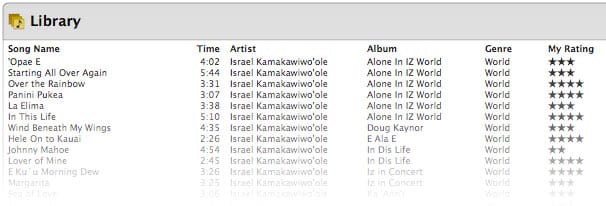 Lista de Álbuns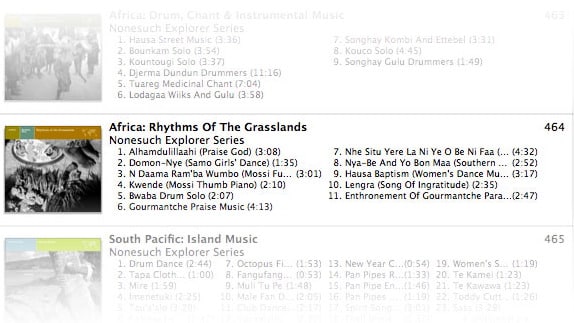
O iLounge gostaria de desejar a você diversão ao explorar ainda mais os recursos de impressão do iTunes e o recebe de volta para o recurso da próxima semana do iPod 101… Até logo! Jerrod H.
Receba novas postagens na sua caixa de entrada
Sem spam. Cancele a assinatura a qualquer momento.