Soluções PS4 · 6 min read · Feb 06, 2026
Controle PS4 Piscando Branco | Há Alguma Solução?

Normalmente, luzes brancas piscando em um controle PS4 indicam que o controle está tentando se conectar com o console. Mas às vezes, isso nunca termina e mostra continuamente sempre que você liga seu controle.
Na maioria dos casos, esse erro é causado por um simples erro, que pode ser facilmente corrigido. Quando um controle não consegue se conectar ao console, seja porque a bateria está baixa ou por razões desconhecidas, esse erro ocorre. Então, vamos conferir as soluções que reunimos para você.
Por Que Meu Controle PS4 Está Piscando Azul?
Sempre que seu controle tenta se conectar ao seu PS4, sua luz LED pisca em azul. Assim que você pressiona o botão PS, a luz deve ficar azul sólida. Se continuar piscando, você pode ter um destes problemas:
Hardware PS4 com defeito
Cabos ou portas danificados
Problemas de Bluetooth
Falhas de software
Como Corrigir o Controle PS4 Piscando Branco
Então, aqui estão algumas soluções que ajudarão você a solucionar o problema da luz branca piscando no controle PS4:
Solução 1: Use Outro Cabo USB
Certifique-se de que seu cabo USB está conectado corretamente ao computador e que não perde a conexão ao conectar. Se ainda falhar em conectar, você pode precisar tentar outro cabo USB.
Para começar, você pode precisar de outro cabo USB PS4 que seja compatível.
Certifique-se de que o PS4 e o controle estão conectados corretamente.
Para ver se funciona, ligue o PS4 e o controle.
Se funcionar normalmente, então parece ser um problema com seu cabo. Caso contrário, seu controle ou software do PS4 pode estar com defeito. Aqui estão algumas coisas que você pode fazer.
Solução 2: Verifique o Status da Bateria e Carregamento
Quando você tem problemas com o Controle PS4 Piscando Branco, a primeira coisa a fazer é verificar o status da bateria e do carregamento.
Certifique-se de que sua bateria está totalmente carregada após duas horas ao colocá-la para carregar. Leva cerca de duas horas para carregar completamente o controle PS4.
Se isso não resolver o problema, é possível que o cabo de carregamento, a porta de carregamento ou a própria bateria sejam os culpados.
Solução 3: Pressione os Botões PS e SHARE
Uma solução que se mostrou eficaz para muitos usuários de PS4 é outra alternativa. Tudo o que você precisa fazer é manter pressionado o botão PS enquanto mantém pressionado o botão SHARE ao mesmo tempo.

Uma vez que seu PS4 esteja ligado, aguarde alguns segundos. Você deve então verificar se o controle PS4 está funcionando corretamente.
Solução 4: Use Outro Controle
Se nenhuma das soluções acima funcionar para você, pode tentar conectar outro controle ao seu PS4 e, em seguida, alterar as configurações do PS4, e depois conectar seu controle original que parece estar piscando branco. Você pode emprestar o controle de um amigo se não tiver um.
Certifique-se de que o controle alternativo está funcionando no console ao conectá-lo a ele.
Vá para Configurações > Dispositivos > Dispositivos Bluetooth usando o controle alternativo. Apenas o controle que está funcionando deve ser mostrado nesta janela.
Após pressionar e segurar os botões PS e SHARE juntos no controle problemático, a barra de luz piscará duas vezes a cada segundo ou mais.
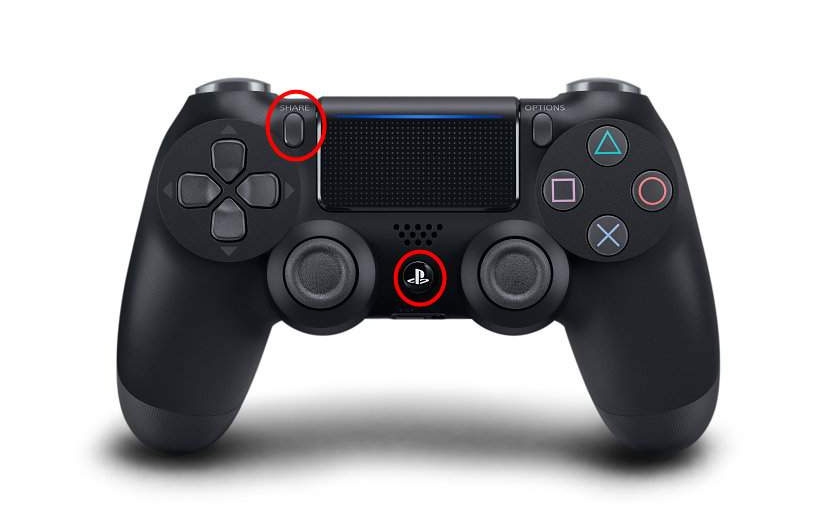
- Depois disso, o problemático tentará emparelhar com seu PS4 se seu controle funcional estiver selecionado, e usará o controle funcional para selecionar o que não está funcionando. Sempre que você for solicitado a conectar a um novo dispositivo, basta dizer sim.
Agora deve ser possível resolver o problema do controle PS4 piscando branco.
Solução 5: Redefinir o Controle PS4
É possível resolver uma variedade de problemas do PS4 redefinindo o controle PS4, como ter o PS4 piscando uma luz branca ou não conseguir sincronizar com o PS4. Aqui estão os passos a seguir:
Desligue seu PlayStation 4.
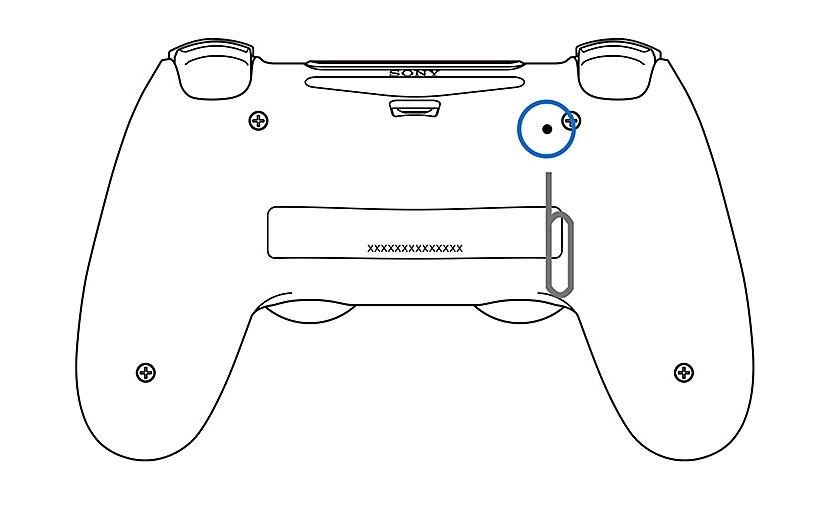
No seu controle, localize o botão de redefinição perto do botão L2.
Mantenha o botão pressionado por alguns segundos com um clipe de papel desdobrado, depois solte-o.
Quando o controle tiver sido redefinido, reconecte o controle ao PS4 com o cabo USB e ligue o console.
- Para login no PS4, pressione o botão PS.
Deve levar alguns segundos para que seu controle se conecte ao seu console PC4 e comece a funcionar.
Solução 6: Inicializar PS4 em Modo Seguro
Você pode tentar inicializar seu PS4 em Modo Seguro se atualizar seu firmware não resolver o problema. Aqui está como fazer:
Mantenha pressionado o botão de energia por cerca de 7 segundos até ouvir dois bipes.
No menu, selecione Modo Seguro.
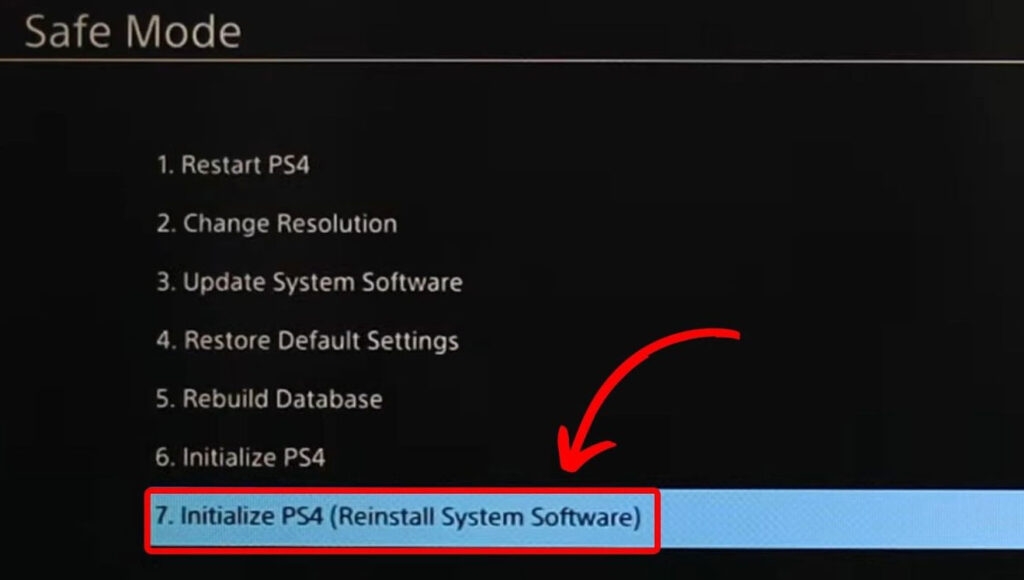
Dentro do Modo Seguro, selecione Inicializar PS4 > Inicializar PS4 (Reinstalar Software do Sistema).
Solução 7: Iniciar Modo Seguro para Recriar o Banco de Dados
Usando esta solução, você pode escanear seu disco e criar um novo banco de dados de todo o seu conteúdo. Dependendo do número e tipo de elementos de dados, essa operação pode levar um tempo.
Primeiramente, no seu PlayStation 4, pressione o botão Power. Leva alguns momentos para o indicador de energia desligar.
Se seu PS4 estiver desligado, mantenha pressionado o botão Power e solte-o assim que ouvir dois bipes: um quando você o pressiona pela primeira vez e outro sete segundos depois.
Com o controle DualShock 4 conectado com um cabo USB, pressione o botão PS.
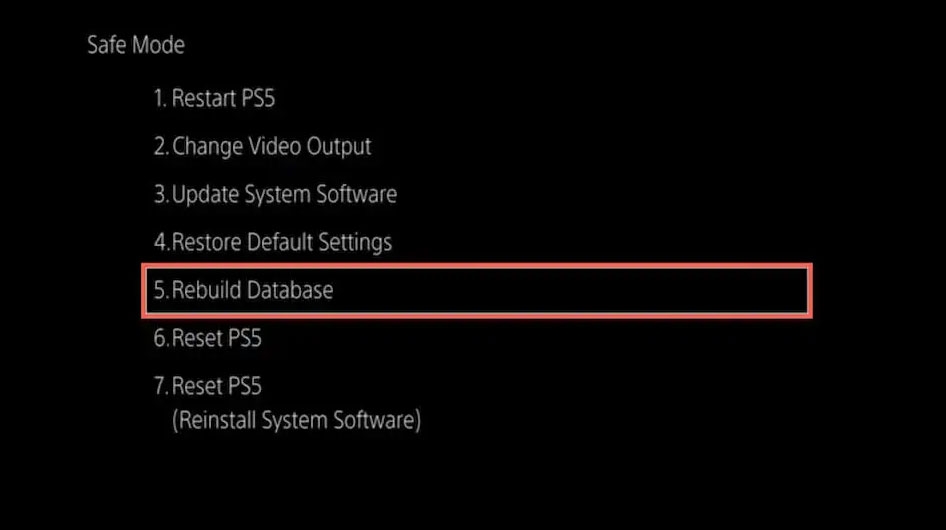
Quando você entrar no Modo Seguro, verá 8 opções. Selecione 5. Recriar Banco de Dados. Depois disso, aguarde a conclusão do processo.
- Tente usar seu controle PS4 novamente para ver se funciona.
Solução 8: Instalar Remote Play no PC
Há alguns usuários que sugerem que configurar o Remote Play em um PC e depois conectá-lo ao seu PS4 resolve o problema deles. Aqui estão os passos que você precisa seguir;
Você pode fazer isso indo para Configurações > Dispositivos > Bluetooth.
Para emparelhar o Controle PS4 com um dispositivo habilitado para Bluetooth, remova o controle do dispositivo e pressione os botões Share + PS.
Uma vez que você tenha encontrado o dispositivo, conectado a ele, emparelhado e pronto!
Solução 9: Atualizar o Firmware Manualmente
Caso redefinir o controle não resolva o problema, é possível tentar atualizar o firmware. Aqui estão os passos a seguir;
Visite o site da Sony para baixar a atualização de firmware mais recente.
Depois, no pen drive, crie uma pasta chamada PS4.
Na pasta PS4, crie uma pasta chamada UPDATE.
Na pasta UPDATE, copie o arquivo de atualização de firmware (PS4UPDATE.PUP).
Você precisará conectar seu PS4 ao pen drive.
Você deve desligar seu PlayStation 4.
Você ouvirá dois bipes após pressionar e segurar o botão power.
Selecione a opção Modo Seguro.
No menu Atualizar Software do Sistema, selecione Atualizar a partir do Dispositivo de Armazenamento USB.
Para concluir a atualização, siga as instruções na tela.
Solução 10: Desinstalar e Reinstalar o Driver do Controle
Aqui estão alguns passos que ajudarão você a desinstalar e reinstalar o driver do controle:
Comece procurando por Gerenciador de Dispositivos no menu iniciar.
Encontre os drivers do controle PS4 no Gerenciador de Dispositivos.
Clique com o botão direito nos drivers para encontrar Desinstalar.
Depois, para desinstalar, clique no botão desinstalar e siga as instruções.
Uma vez que o dispositivo tenha sido desinstalado, reconecte-o.
Ao reconectar, deixe o PC localizar os drivers automaticamente.
Para escanear por alterações de hardware, vá novamente ao Gerenciador de Dispositivos e clique na opção Ação.
Então, isso é tudo que temos para você sobre como corrigir o problema da luz branca piscando no controle PS4. Obrigado por dedicar seu tempo para ler este guia. Esperamos que você tenha achado útil. Deixe-me saber se você quer mais informações na seção de comentários.
Leitura Adicional:
Como Redefinir o Controle PS5?
Como Recriar o Banco de Dados no PS5?
Servidores PS4 Fechando | É Verdade?
Receba novas postagens na sua caixa de entrada
Sem spam. Cancele a assinatura a qualquer momento.