Vídeos HD · 2 min read · Oct 11, 2025
Comprando vídeos HD sem versões SD
Q: Eu tenho a nova Apple TV (1080p), um iPhone 4S e um iPad 3; além disso, eu não tenho mais um iPod Classic. Em outras palavras, todos os meus dispositivos são compatíveis com HD, então eu não preciso mais de nenhum conteúdo de vídeo do iTunes em SD. De uma dica anterior no iLounge, eu já sei como remover a parte SD do conteúdo “HD·SD” da minha biblioteca do iTunes. Então, minha pergunta é, posso forçar o iTunes a baixar apenas conteúdo HD a partir de agora? Mesmo o conteúdo mais recente na iTunes Store, quando comprado, irá baixar tanto as versões HD quanto SD – o que agora é um desperdício de largura de banda.
– Farnsworth
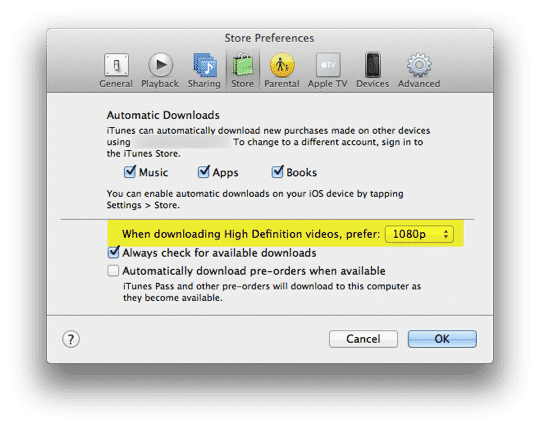
A: Infelizmente, não há uma configuração que você possa usar para impedir que o iTunes comece a baixar tanto as versões HD quanto SD de um vídeo ao comprar novo conteúdo no iTunes.
No entanto, você pode remover manualmente as versões SD da seção “Downloads” no iTunes para evitar baixá-las.
Você pode fazer isso simplesmente visitando a seção Downloads ao baixar novo conteúdo, selecionando as versões SD clicando nelas enquanto mantém pressionada a tecla CMD (Mac) ou a tecla CTRL (Windows) para selecionar vários itens, e então basta pressionar a tecla DELETE para interromper os downloads desses itens. Uma segunda pressão na tecla DELETE os removerá completamente da fila.
No passado, o iTunes tentaria novamente baixar as versões SD removidas na próxima vez que você baixasse qualquer outra coisa da iTunes Store. No entanto, desde o início de fevereiro de 2012, a Apple mudou silenciosamente esse comportamento para que os itens SD removidos manualmente da fila de download não retornem mais automaticamente.
Basicamente, o iTunes realiza um download único das versões SD, mas elas não são adicionadas à sua fila nos servidores do iTunes, então se você as remover, elas não voltam. Se o conteúdo que você comprou está disponível no iTunes na Nuvem em seu país específico—filmes nos EUA, programas de TV na maioria dos países—você pode, claro, baixar manualmente a versão SD a qualquer momento a partir do seu histórico de compras.
O comportamento para o conteúdo de vídeo baixado automaticamente—pré-encomendas e episódios de programas de TV de passes de temporada—também foi alterado por volta da mesma época; agora, apenas a versão HD é baixada automaticamente quando se torna disponível, em vez de ambas as versões HD e SD. Para isso, você não precisa fazer nada especial—você simplesmente receberá a versão HD que está configurada nas suas preferências do iTunes.
Vale também mencionar que vídeos comprados diretamente na Apple TV não são baixados pelo iTunes, já que na Apple TV eles são transmitidos diretamente do iTunes na Nuvem.
Receba novas postagens na sua caixa de entrada
Sem spam. Cancele a assinatura a qualquer momento.