Teclado Personalizado · 7 min read · Nov 05, 2025
Colocar Imagens no Teclado: Guia Completo para Android e iOS
Que tal usar temas incríveis no seu telefone para personalizações adicionais? Bem, isso parece bastante impressionante, especialmente se você tiver uma capa de celular que complemente a cor do tema ou uma com uma foto.
Alguns de vocês podem até usar o Telegram para mais temas. Além disso, você também usaria aplicativos ilícitos como o GB WhatsApp para mais temas, estilos e muito mais.
Então, que tal adicionar uma foto ao seu teclado de uma maneira ética? A melhor parte é que você não precisa fazer root no seu Android ou jailbreak no seu iOS. Você pode fazer isso sem isso também.
Seja pensando em colocar uma foto do seu cônjuge, da sua mãe ou de qualquer outro membro da família querido, é muito fácil. Então, vamos aprender como colocar imagens no Teclado (Android/iOS)!
Como Colocar Imagens no Teclado (Android/iOS)?
Não há um método embutido no Android ou iOS para personalizar imagens no seu teclado. Portanto, aplicativos de terceiros são um resgate em tal situação.
Passo 1: Baixar o Gboard
O aplicativo mais confiável para colocar uma imagem no teclado do seu smartphone é o Gboard. É o teclado do Google LLC e não ameaça sua privacidade e segurança. A melhor parte é que o aplicativo funciona tanto para Android quanto para iOS.
Abaixo está uma lista de como você pode baixar o Gboard:
Para Android
Vá para a PlayStore, digite Gboard na caixa de pesquisa e toque no ícone de pesquisa
Pressione o botão Instalar ao lado do primeiro resultado da pesquisa.
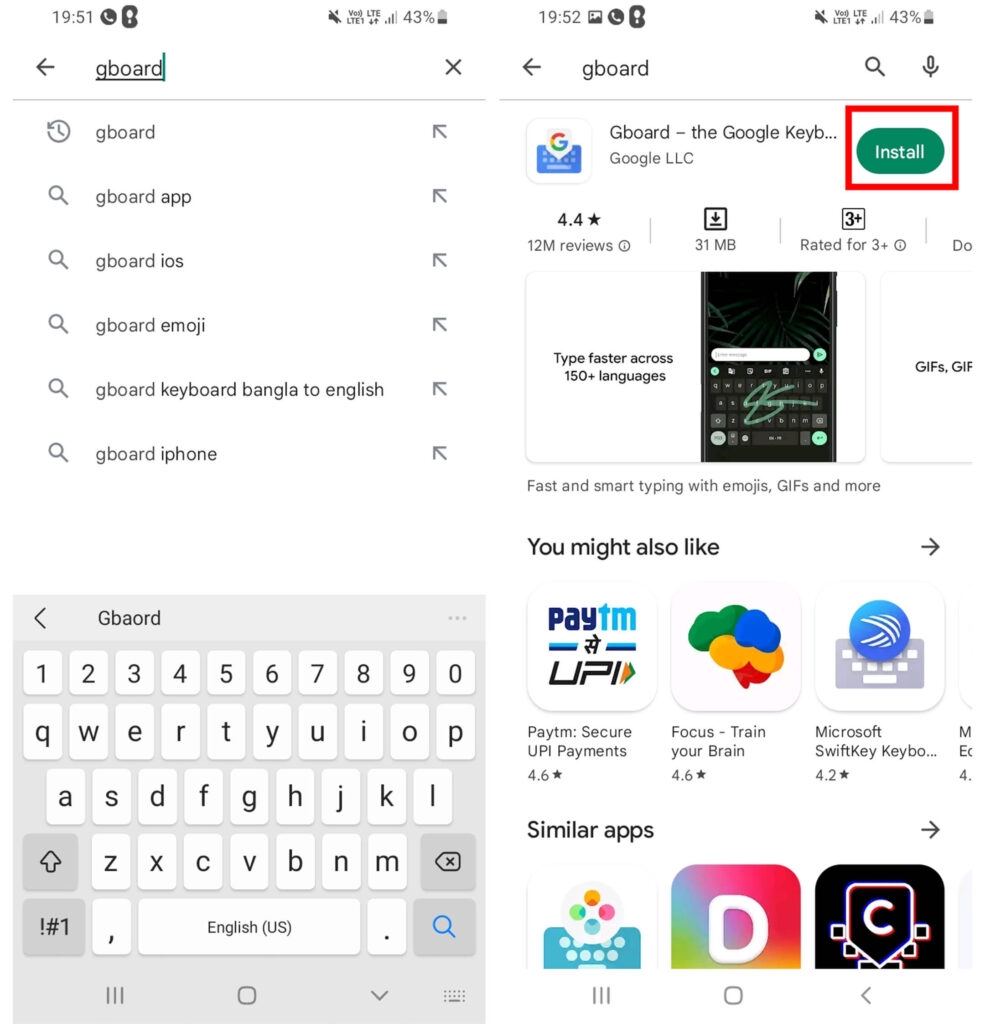
- O aplicativo será baixado e a instalação será concluída automaticamente em seguida.
Para iOS
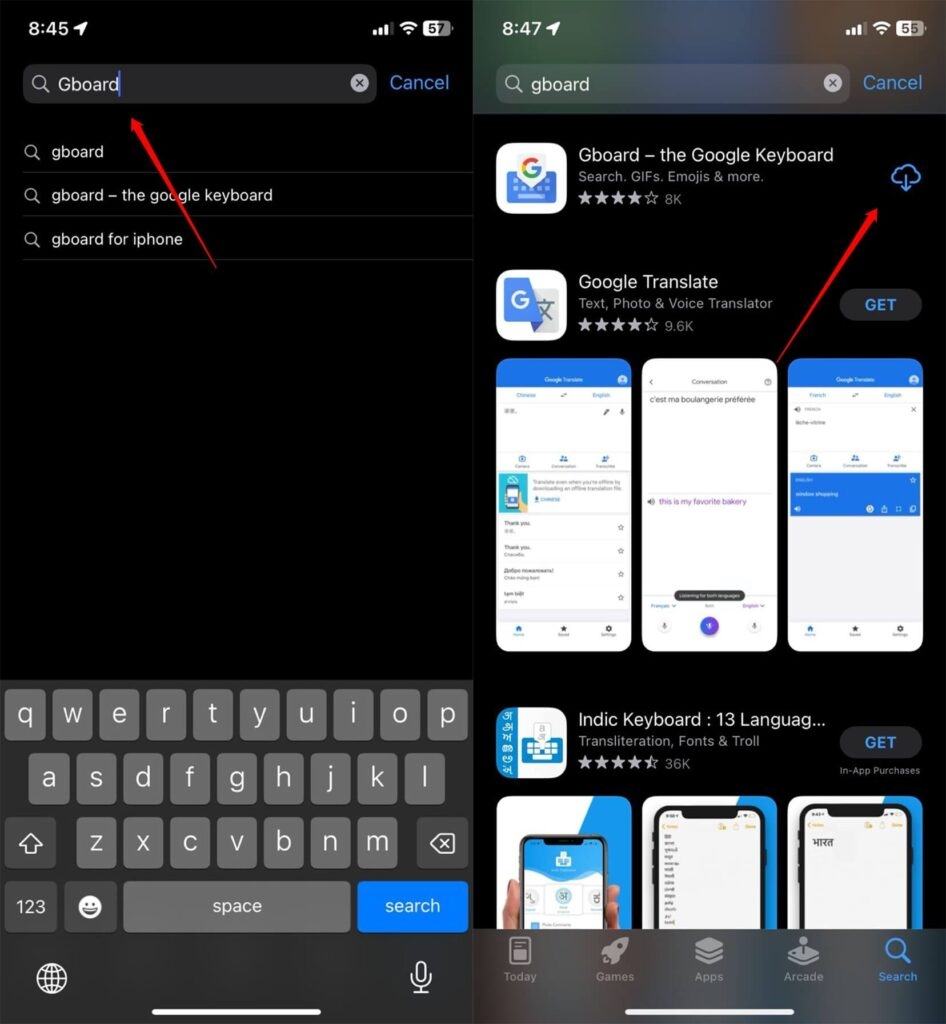
Abra a App Store e digite Gboard na caixa de pesquisa.
Pressione o botão Obter ao lado do primeiro resultado da pesquisa que aparece.
Agora, toque em Instalar e deixe o processo ser concluído.
—
Passo 2: Selecionar o Gboard como Teclado Padrão
Antes de definir uma foto para personalizar o teclado do seu telefone, você deve instalar um aplicativo capaz. Como estamos prosseguindo com o Gboard, você deve primeiro configurá-lo como Padrão.
Aqui está como você pode fazer isso:
Para Android
Vá para as Configurações do Android e acesse Gerenciamento Geral.
Toque em Lista de Teclados e Padrão.
Ative a opção Gboard, clique em Teclado Padrão e selecione Gboard.
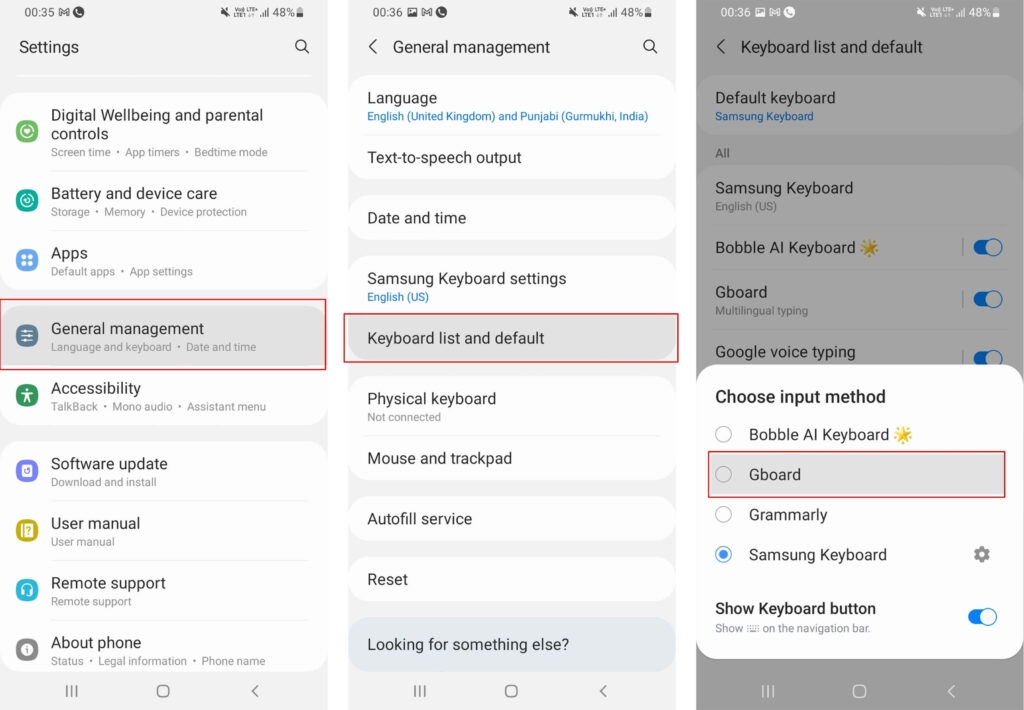
Dependendo da empresa do seu telefone Android, a localização do recurso pode variar. Se você não encontrá-lo, verifique Idioma e entrada ou procure por Teclado Padrão na opção de pesquisa das Configurações.
Para iOS
Vá para Configurações e abra Geral.
Navegue até Teclado, clique novamente em Teclados e toque em Editar no canto superior direito.
Localize o Gboard na lista e arraste-o usando o ícone de três linhas para o topo.
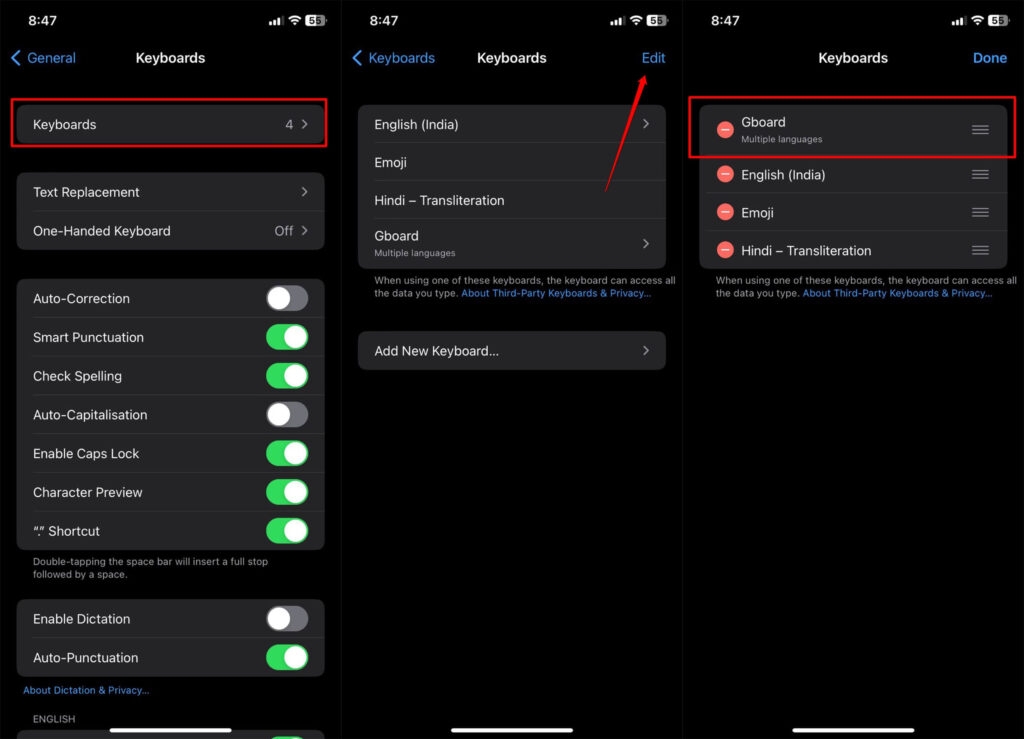
- Pressione Concluído para confirmar as alterações.
Se você não encontrar o Gboard na lista de Teclados, clique em Adicionar Novo Teclado e selecione-o.
—
Passo 3: Colocar Imagem no Teclado (Android/iOS)
O primeiro passo para colocar uma imagem no teclado dos seus dispositivos Android ou iOS é configurar o aplicativo de acordo com suas preferências. Você deve abrir o aplicativo e selecionar idiomas e um teclado (código Morse, QWERTY, QWERTZ, PC, etc.) de acordo.
Além disso, se você não conseguir configurá-lo como padrão nas Configurações do OEM, o aplicativo solicitará que você faça isso. Após configurar tudo, você está pronto para colocar uma imagem no teclado no Android ou iOS:
Siga os passos abaixo para colocar uma imagem no teclado para Android ou iOS:
Abra um aplicativo onde você deseja enviar mensagens para que possa digitar.
Toque no ícone de três pontos e selecione Tema.
Uma lista de temas predefinidos aparecerá. Para personalizar com uma Foto, toque no tema com um ícone em forma de +.
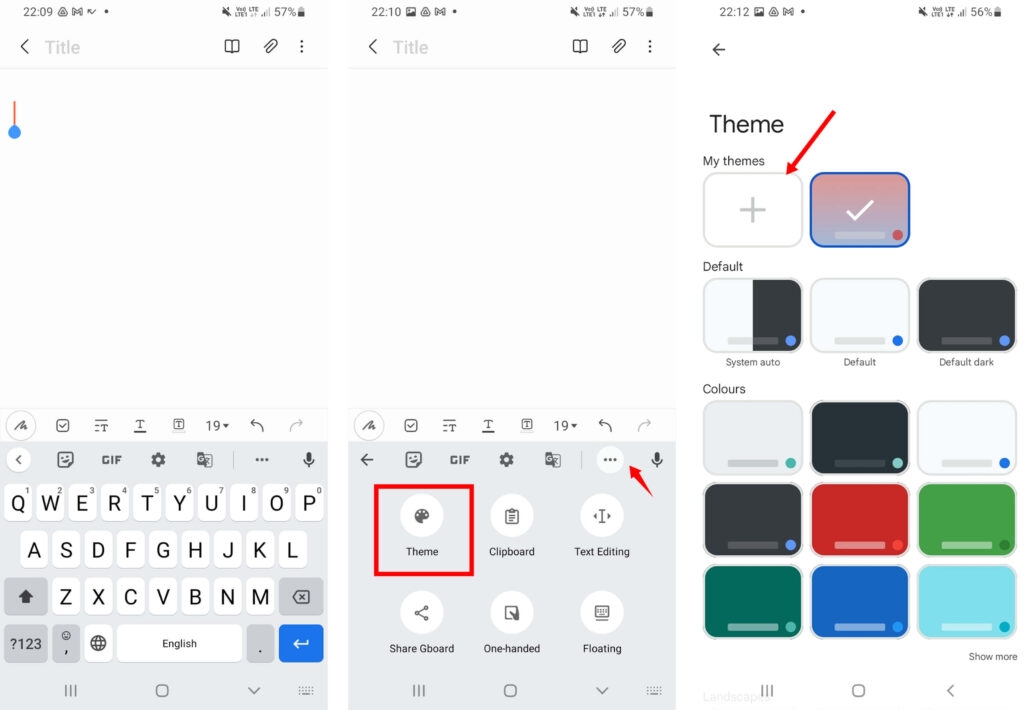
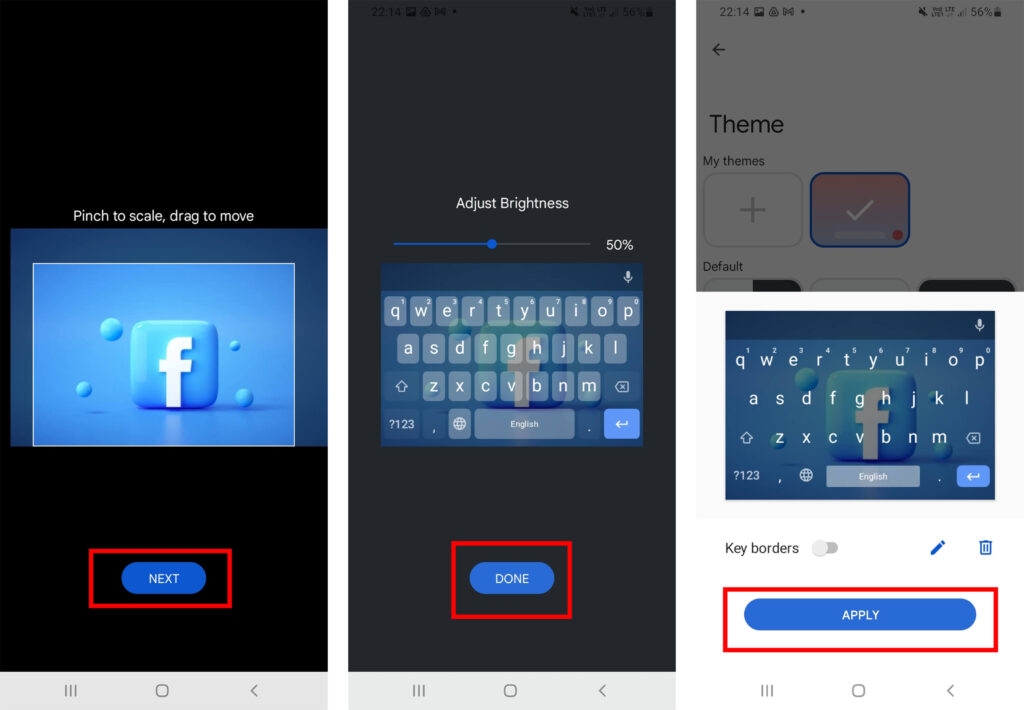
Role para baixo para escolher uma imagem, ajuste a imagem conforme a seleção que você deseja no teclado e toque em Próximo.
Use o controle deslizante na seção Ajustar Brilho e pressione Concluído.
Desative as Bordas do Teclado conforme suas preferências e clique em Aplicar.
De maneira semelhante, você pode colocar imagens no seu teclado iOS também. Para fazer isso, basta abrir o aplicativo Gboard, navegar até Temas, clicar na opção Personalizado e selecionar sua imagem desejada.
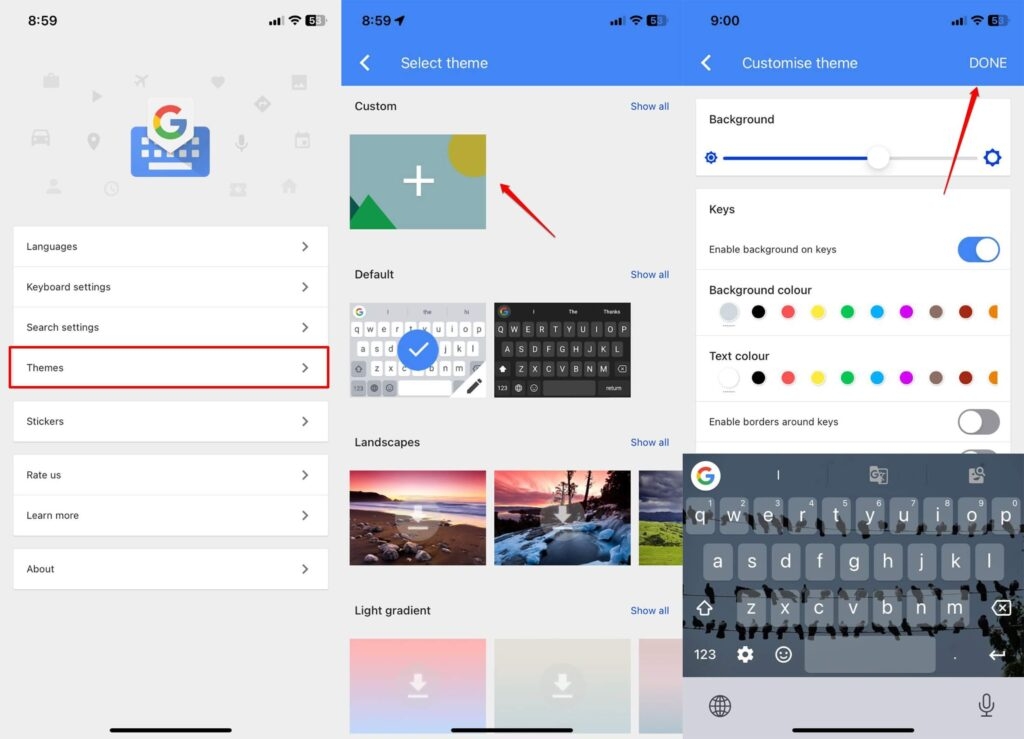
Agora você verá sua foto desejada no teclado, Android ou iOS.
—
Top 3 Apps para Colocar Imagem no Teclado (Android/iOS)
Pode haver preocupações ou razões XYZ pelas quais você pode não querer usar o Gboard. Em tal cenário, você pode usar vários outros aplicativos para colocar uma imagem no teclado. Vamos conferir os 3 melhores.
Bobble
Quando se trata de enviar mensagens com personalizações legais e outros recursos, o Bobble é uma obrigação. Ele permite que você selecione entre temas predefinidos e crie o seu único.
Não só isso, mas semelhante ao Gboard, você também pode ajustar a transparência e escalar a imagem conforme suas necessidades.
A melhor parte é que, além de muitas personalizações, é um teclado de IA. Isso significa que tudo o que você precisa fazer é digitar seu texto, e a IA gera adesivos relacionados ao texto.
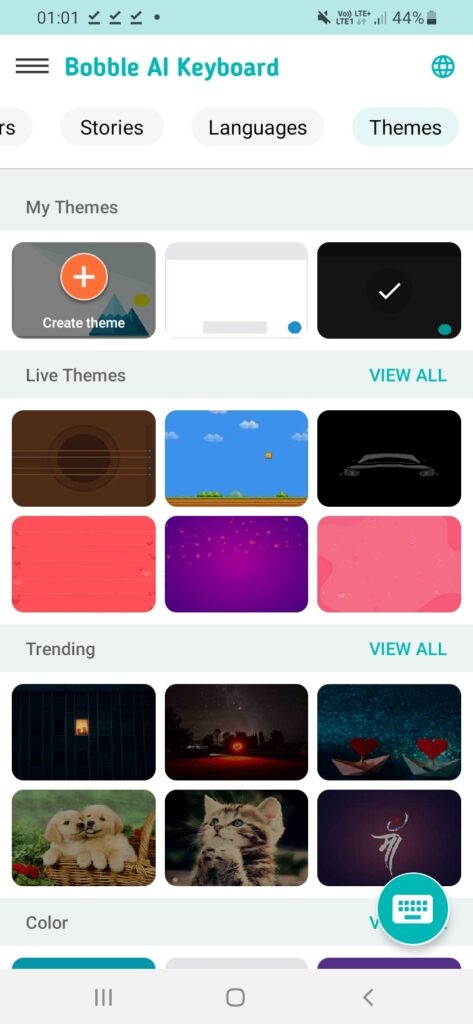
Ele tem um predefinido, e você também pode criar um tema. Além disso, as teclas longas deste teclado facilitam a digitação, e ele funciona suavemente.
Você pode até verificar idiomas, histórias e fontes além de adesivos. Então, o que você está esperando? O aplicativo é totalmente gratuito para usar!
Baixar Agora: Android | iOS
—
Grammarly
Grammarly é um dos aplicativos de teclado mais inteligentes e abrangentes que existem. Você pode definir suas preferências de idioma e usar o teclado, e ele começará a sugerir correções gramaticais.
Eles fazem isso corrigindo ortografia e vocabulário, removendo redundâncias ou usando sinônimos. Configurar um tema de foto é um dos recursos mais subestimados deste aplicativo, pois parece um pouco escondido.
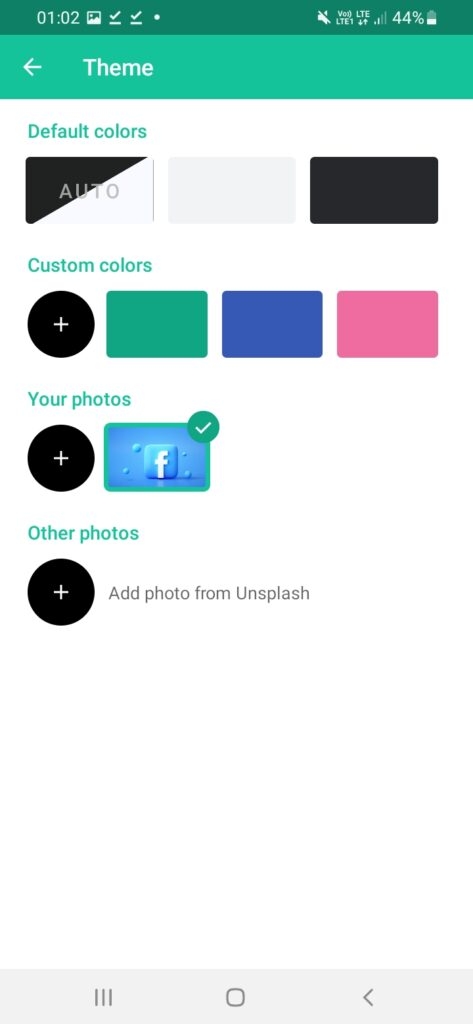
Portanto, novatos não conseguem localizá-lo rapidamente. Além disso, para personalizar, você terá que usar o aplicativo, pois pode ou não ser possível colocar uma foto pelo atalho do teclado. Você também pode selecionar uma imagem do Unsplash para defini-la como tema.
Baixar Agora: Android | iOS
—
Mint Keyboard
Outro ótimo aplicativo do Bobble é o Mint Keyboard. Ele lhe dá acesso a várias opções personalizáveis.
Essas incluem usar sua selfie, criar Bitmoji ou usar efeitos de IA para enviar mensagens aos seus amigos. Ele também possui alguns temas predefinidos, que são principalmente para os Indies.
Além disso, ao escolher sua foto para colocar em um tema de teclado, é fácil fazer seleções e ajustar a transparência.
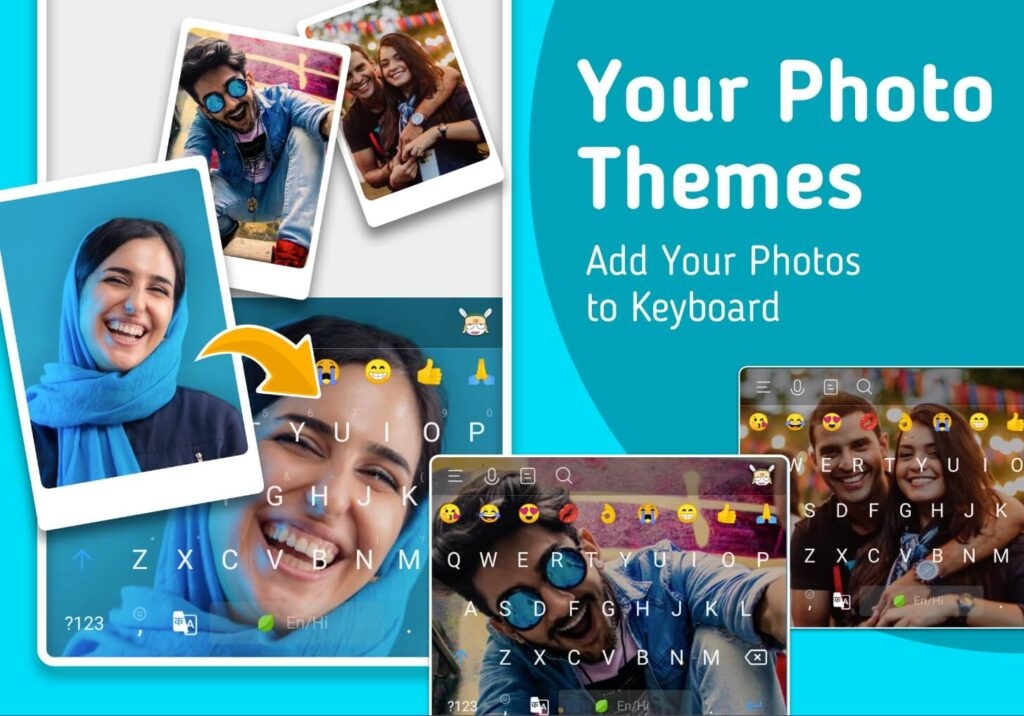
Além disso, sua interface fácil de usar torna até mesmo a digitação mais suave. Então, quando você tem uma interface mais suave para recortar, arrastar e ajustar áreas além de uma digitação sem costura, o que mais você precisa?
Não se esqueça, você pode até selecionar entre uma variedade de fontes para deixar sua biografia legal.
Baixar Agora: Android
—
Perguntas Frequentes
Como colocar uma imagem no seu teclado iOS?
Para colocar uma imagem no seu teclado, instale o aplicativo Gboard. Depois, vá para o seu menu e navegue até temas. Você pode então criar um tema e escolher sua fotografia desejada nele.
Posso personalizar o teclado Samsung?
A Samsung permite personalizações de teclado com seus recursos embutidos. No entanto, eles não são tão abrangentes em comparação com um aplicativo de terceiros. No entanto, a boa parte é que você não precisa fazer root no seu dispositivo para que seja possível sem isso.
O teclado GIF está no Android?
Sim, alguns dos teclados no Android fornecem GIFs embutidos. No entanto, ao exportá-los, as plataformas de mensagens os enviam como um vídeo. No entanto, você pode baixar o GIPHY, Gboard e aplicativos semelhantes para superar as limitações.
Qual é a utilidade de um aplicativo de teclado de fotos?
Os aplicativos de teclado de fotos permitem que você defina suas fotos, fotos de estoque ou fotos embutidas do aplicativo como fundos de teclado.
Qual aplicativo de teclado é seguro?
Gboard, GIPHY, Grammarly, Bobble, Fonts Keyboard, Mint Keyboard e TouchPal são alguns dos melhores aplicativos de teclado seguros.
—
Conclusão
Se você estava procurando como colocar uma imagem no teclado (Android/iOS), então você deve ter encontrado sua resposta! Os smartphones não fornecem o recurso embutido para personalizar o teclado de acordo com sua foto. Portanto, você precisa usar um aplicativo de terceiros para esse propósito.
Um dos aplicativos mais confiáveis e eficazes que produzem tais recursos é o Gboard, que é adequado para Android e iOS. Após baixar o aplicativo, configure o teclado como Padrão, e enquanto digita, o menu do teclado lhe dá a opção de colocar uma foto.
Além disso, ele até permite que você use papéis de parede predefinidos como imagens para personalização. Se o Gboard não é algo que você prefere, então há mais aplicativos atendendo às suas necessidades. Estes incluem Bobble, Grammarly e Mint Keyboard.
Leitura Adicional:
5 Melhores Teclados Android para Experimentar
Como Corrigir Teclado Dividido no iPad?
Google Gboard vs. Teclado SwiftKey – O Melhor Teclado Android
Receba novas postagens na sua caixa de entrada
Sem spam. Cancele a assinatura a qualquer momento.