iCloud · 6 min read · Sep 27, 2025
Reduzindo Rapidamente e Com Sabedoria Sua Pegada no iCloud
Quando a Apple lançou o iCloud pela primeira vez há dois anos, os membros do MobileMe receberam 20GB extras de armazenamento no iCloud por um ano sem custo adicional—um presente que foi posteriormente estendido até 30 de setembro de 2013. Com essa data se aproximando rapidamente, muitos usuários do iCloud estão recebendo avisos de que em breve serão ajustados para o plano gratuito de 5GB da Apple, a menos que estejam dispostos a pagar pelo armazenamento extra.
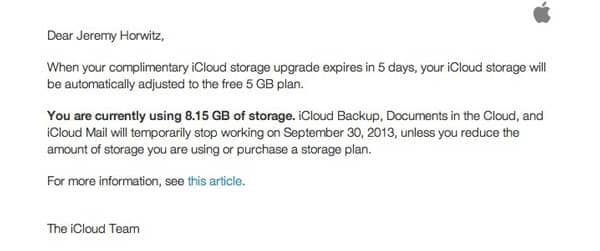
Então, e se você estiver acima do limite de armazenamento do iCloud e não quiser pagar taxas anuais para manter seus 20GB extras? A boa notícia é que provavelmente não é difícil dar uma olhada mais de perto no que está ocupando espaço na sua conta do iCloud e ajustá-la para caber.
Descobrindo o que está ocupando espaço
A primeira coisa a ter em mente é que existem apenas três tipos de dados que ocupam espaço no seu Armazenamento do iCloud: Backups de Dispositivos iOS, Documentos e Dados, e Mail do iCloud (incluindo notas).
Outras funcionalidades, como Calendários, Contatos, Lembretes, Favoritos do Safari e Lista de Leitura, e até mesmo conteúdo do Photo Stream, na verdade não contam contra o seu armazenamento do iCloud. Seus aplicativos ou conteúdo de mídia do iTunes na Nuvem também não contam, pois já estão nos servidores da Apple.
Portanto, a boa notícia é que você não precisa começar a remover fotos e vídeos do seu Photo Stream ou Streams Compartilhados, pois estes não contam contra o seu armazenamento do iCloud.
Reduzindo Seus Requisitos de Armazenamento
Com isso em mente, agora podemos nos concentrar no que você precisa fazer para voltar a ficar abaixo do limite de 5GB, ignorando com segurança aquelas funcionalidades que têm pouco ou nenhum impacto.
Backups do iCloud
Para o usuário típico, um único backup de iPhone ou iPad deve caber facilmente na alocação gratuita de 5GB do iCloud. No entanto, se você tem vários dispositivos iOS fazendo backup na mesma conta do iCloud, ou se tem o hábito de manter muitos itens na sua Camera Roll, é provável que seus Backups do iCloud sejam os piores infratores aqui. Lembre-se, no entanto, que os Backups do iCloud armazenam apenas seus dados, e não os aplicativos em si. Portanto, excluir algo como Infinity Blade III do seu dispositivo provavelmente não reduzirá suas necessidades de armazenamento do iCloud de forma significativa.
Você pode verificar quanto armazenamento seus Backups do iCloud estão usando acessando Ajustes, iCloud, Armazenamento e Backup e tocando em Gerenciar Armazenamento.
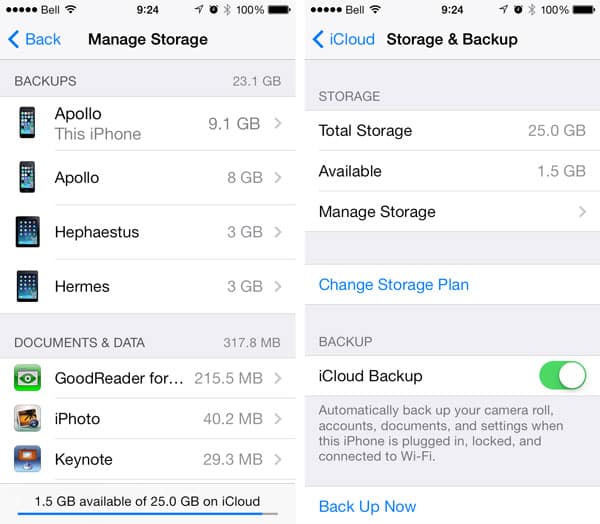
Isso mostrará todos os backups atualmente armazenados na sua conta do iCloud, identificados pelo nome do dispositivo, com uma nota indicando o dispositivo atual. Você pode selecionar qualquer um dos backups individuais aqui e excluí-los. Fazer isso também desligará automaticamente os backups futuros para aquele dispositivo.
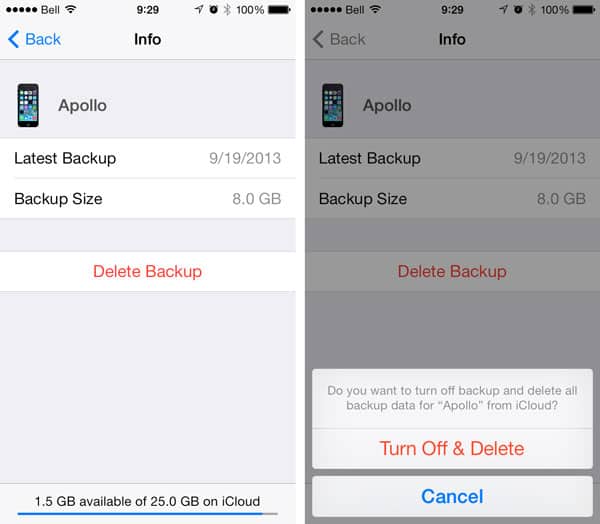
O iCloud faz backups separados para cada dispositivo físico, então se você recentemente atualizou ou substituiu seu iPhone, iPad ou iPod touch, você definitivamente deve dar uma olhada nessas configurações, pois é provável que você encontre o backup do seu antigo dispositivo ainda por lá. Excluir esse backup antigo é uma maneira rápida de liberar muito espaço.
Selecionar o backup do dispositivo que você está usando atualmente mostrará opções adicionais para excluir itens específicos do seu backup a fim de reduzir seu tamanho.
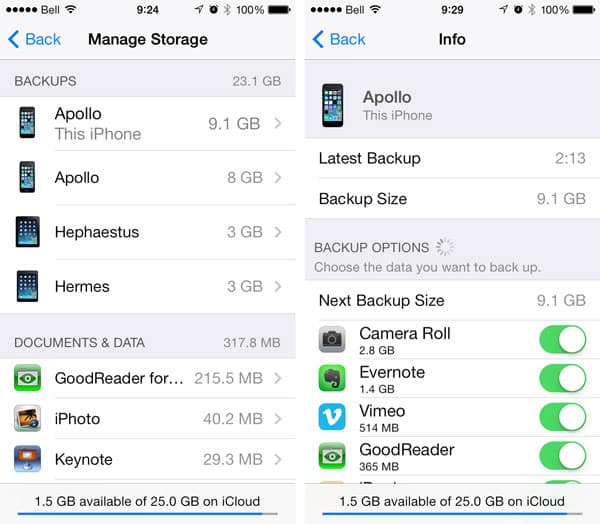
A Camera Roll geralmente é a pior infratora aqui, e se você usa o iCloud Photo Stream, pode ser tentado a desligá-lo para economizar espaço, já que suas fotos estão sendo efetivamente salvas separadamente de qualquer maneira. Lembre-se, no entanto, que vídeos ainda não estão incluídos no Photo Stream principal.
Claro, como uma alternativa para desligar esses backups completamente, você pode simplesmente limpar sua Camera Roll excluindo fotos e vídeos mais antigos—especialmente se você já os transferiu do seu dispositivo para o seu computador.
Além disso, lembre-se de que você ainda pode fazer backup dos seus dispositivos no iTunes, que é uma boa alternativa para alguns ou todos os seus dispositivos se você quiser manter sua pegada de armazenamento do iCloud ao mínimo. Isso pode ser feito até mesmo via Wi-Fi, desde que você esteja na sua rede doméstica e o iTunes esteja rodando no seu computador.
Além disso, como cada conta do iCloud recebe 5GB de armazenamento gratuito, configurar contas adicionais do iCloud para dispositivos separados pode ser outra maneira de lidar com isso, especialmente se esses dispositivos forem usados por diferentes membros da família. No entanto, você perderá a capacidade de compartilhar a maioria dos outros dados do iCloud ao fazer isso, embora uma conta adicional do iCloud ainda possa ser configurada para Mail, Contatos, Calendários, Lembretes e Notas. Veja Compartilhando Contas do iTunes e iCloud em Família para mais informações.
Documentos e Dados
Alguns aplicativos também armazenam dados diretamente na sua conta do iCloud para fins de backup ou compartilhamento de dados com vários dispositivos iOS e/ou seu Mac. O armazenamento ocupado pela maioria deles é geralmente insignificante em comparação com seus backups do iCloud ou seu e-mail, mas vale a pena dar uma olhada apenas para ver se há algo que você não precisa nessa área. Rolando para baixo na sua lista de backups na tela Gerenciar Armazenamento nas configurações do iCloud mostrará uma lista desses aplicativos, classificados por tamanho.
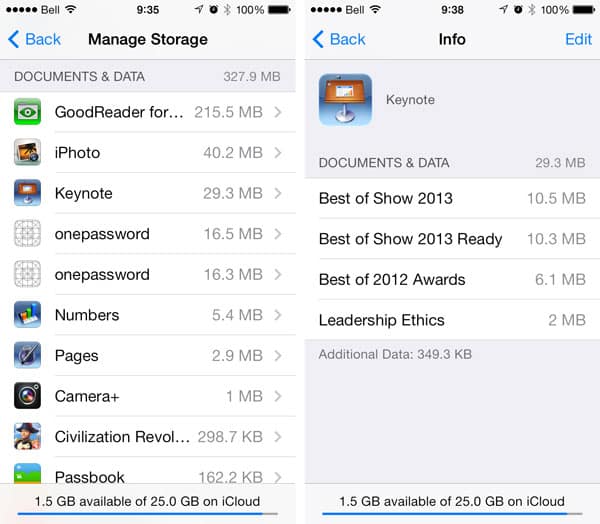
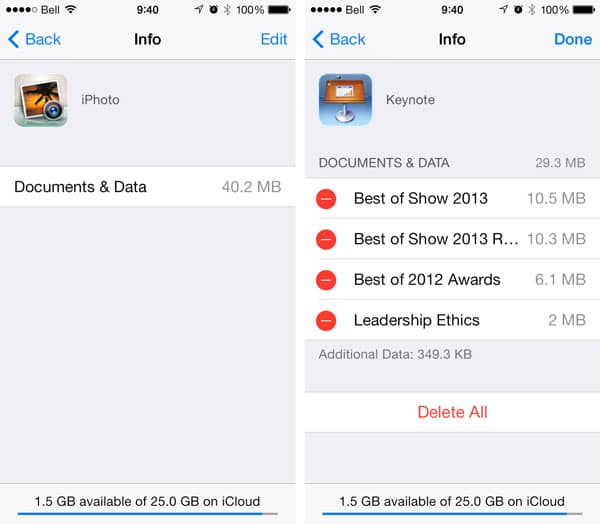
Dependendo do aplicativo, você pode às vezes obter uma lista específica dos documentos individuais contidos no iCloud, enquanto em outros casos, apenas uma seção genérica “Documentos e Dados” será exibida. Gestos padrão de deslizar para excluir funcionam onde itens individuais são exibidos, ou em qualquer caso, tocar no botão “Editar” no canto superior direito exibirá uma opção “Excluir Tudo” na parte inferior.
Se você tem usado ativamente o Mail do iCloud—ou seja, uma conta de e-mail me.com ou icloud.com—então isso provavelmente também está consumindo uma parte considerável do seu armazenamento do iCloud. Acessando Gerenciar Armazenamento nas configurações do iCloud e rolando para baixo além de Documentos e Dados mostrará uma entrada para quanto espaço sua conta de Mail do iCloud está usando.
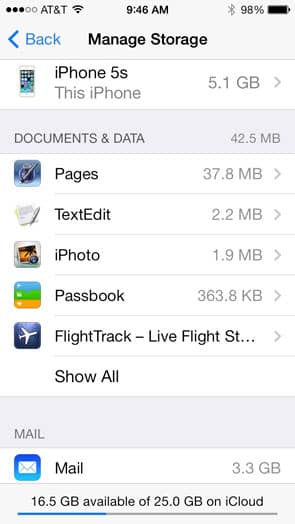
Ao contrário da maioria das contas de e-mail de provedores de internet tradicionais, onde seu e-mail é baixado do servidor e depois excluído, o Mail do iCloud realmente deixa seu e-mail na nuvem para que ele possa ser sincronizado com todos os seus clientes de Mail. Esta é uma maneira muito melhor de fornecer um serviço de e-mail para usuários de vários dispositivos, mas isso significa que todo esse e-mail ocupa espaço de armazenamento como parte da sua conta do iCloud. Isso também inclui seus itens enviados, então se você tem enviado fotos e vídeos via iCloud, todos esses dados provavelmente ainda estão na sua conta do iCloud.
Você pode percorrer sua conta de Mail do iCloud, seja pelo seu dispositivo iOS, iCloud.com ou um cliente de e-mail como o Apple Mail, e simplesmente excluir quaisquer mensagens grandes que você não precisa. Em um dispositivo iOS 7, a Caixa de Entrada Inteligente Anexos pode ser útil para rastrear e-mails maiores, embora isso funcione apenas se eles estiverem na sua caixa de entrada.
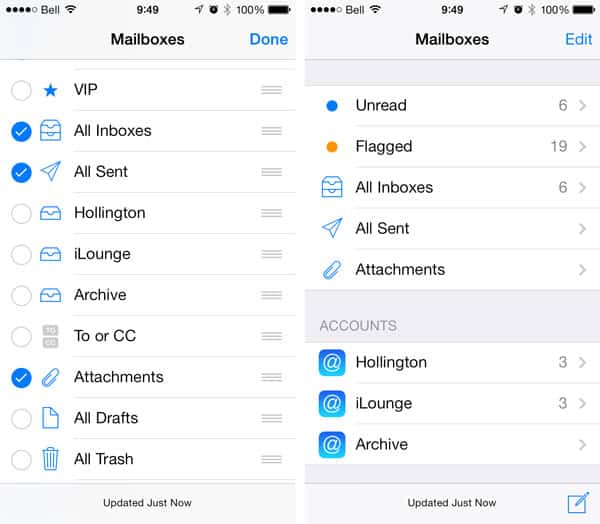
Uma maneira melhor de fazer isso é com um cliente de e-mail de desktop como o Apple Mail.
Receba novas postagens na sua caixa de entrada
Sem spam. Cancele a assinatura a qualquer momento.