iTunes · 2 min read · Dec 23, 2025
Reativando a opção Sincronizar Apps no iTunes
Q: Recentemente formatei meu PC com Windows 7 e reinstalei o iTunes. Esqueci de desautorizar o iTunes da minha instalação anterior do Windows, então tive que reautorizar meu PC também. Quando reautorizei com a iTunes Store e conectei meu iPad, a opção “Sincronizar Apps” no iTunes estava desmarcada. Quando clico nela para selecioná-la, recebo um aviso de que “Todos os apps existentes e seus dados no iPad serão substituídos pelos apps desta biblioteca do iTunes.”
Acho que minha biblioteca do iTunes está razoavelmente atualizada (dentro de um dia ou dois antes da formatação), e também tenho meu iPad conectado ao iCloud, embora isso não sincronize apps. O que eu faço nesse caso? Anteriormente, eu tinha a opção habilitada, e os apps que comprei no iPad eram transferidos automaticamente de volta para o iTunes sempre que eu o conectava. Acho que todos os apps importantes estão na minha biblioteca, mas e quanto ao conteúdo dos meus apps no iPad? Por exemplo, o Pages tem documentos nele, eu vou perder esses?
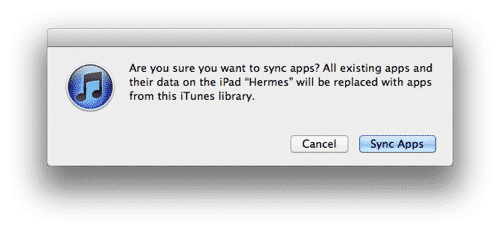
– Demetris
A: Por mais assustadora que essa mensagem de aviso pareça, a boa notícia é que você na verdade não perderá nada, desde que ainda tenha todos os aplicativos em questão na sua biblioteca do iTunes.
Esses avisos para ambos os apps e conteúdo de mídia são um tanto comuns quando você está se conectando a um novo computador e/ou nova biblioteca do iTunes, mas podem ser um pouco enganosos; a implicação é que o iTunes realmente removerá todo o seu conteúdo existente primeiro, efetivamente apagando-o do seu dispositivo antes de sincronizar o conteúdo da sua biblioteca do iTunes de volta ao seu dispositivo.
No entanto, o que o iTunes realmente faz aqui é simplesmente realizar uma comparação entre o que está na sua biblioteca e o que está no seu dispositivo. No processo, ele combina seu dispositivo com o conteúdo selecionado da sua biblioteca do iTunes, adicionando qualquer coisa nova e removendo qualquer coisa que não exista mais ou que não esteja mais selecionada no iTunes. No entanto, qualquer coisa que já esteja no seu iPad e que ainda esteja disponível e selecionada no iTunes é deixada em paz. Isso não apenas economiza tempo ao não recopiar conteúdo que já está lá de qualquer maneira, mas, no caso dos apps, garante que seus dados também sejam mantidos no lugar.
O problema aqui, é claro, é que os apps ainda precisam estar selecionados para sincronização com seu dispositivo.
Se você habilitar a opção “Sincronizar Apps” sem nenhum app selecionado, o iTunes irá remover todos os apps do seu dispositivo para corresponder ao que você selecionou (por exemplo, nada).
Portanto, desde que você tenha os mesmos apps disponíveis na sua biblioteca do iTunes e esses apps estejam selecionados para sincronização com seu iPad, tudo deve estar bem. Você pode prosseguir e escolher “Sincronizar Apps” na caixa de diálogo—nada realmente acontece aqui até você clicar em “Aplicar”, então você pode passar pela lista e garantir que todos os apps que estão realmente NO seu dispositivo ainda estejam selecionados no iTunes. Quando você clicar no botão “Aplicar”, o iTunes simplesmente passará por um processo de sincronização combinando o que já está lá e deixando-o em paz, após o qual a opção “Sincronizar Apps” permanecerá habilitada.
Se você quiser ser extra cauteloso, sempre pode fazer um backup adicional do seu iPad no iTunes clicando com o botão direito no seu iPad na lista de Dispositivos e escolhendo “Fazer Backup” no menu de contexto.
Receba novas postagens na sua caixa de entrada
Sem spam. Cancele a assinatura a qualquer momento.