Recuperação de Dados · 7 min read · Oct 03, 2025
Recuperar Arquivos Excluídos Não na Lixeira no Windows 10/11 [4 Maneiras]

Geralmente, se você excluir arquivos no seu computador, eles vão para a Lixeira. Mas e se você esvaziou a Lixeira ou suas configurações estão configuradas para ignorar arquivos excluídos? Você pode recuperar arquivos então ou eles estão permanentemente perdidos?
Usar seu computador continuamente pode sobrescrever arquivos excluídos, tornando-os impossíveis de recuperar.
No entanto, mantenha seu medo de lado, pois é plausível recuperar arquivos excluídos que não estão na Lixeira. Mas com a condição de que você deve agir rapidamente, porque quanto mais você espera, mais difícil é recuperá-los.
Seguindo em frente, este artigo apresenta quatro maneiras de restaurar arquivos excluídos que não estão na Lixeira no Windows 11/10.
Também mostraremos como configurar sua Lixeira para evitar que arquivos excluídos a ignorem. Então, continue lendo para saber mais detalhes!
Parte 1: Por Que os Arquivos Excluídos Não Estão Indo para a Lixeira no Windows 10?
Quando arquivos excluídos não vão para a Lixeira no Windows 10/11, isso pode ser devido a razões como:
Seu arquivo excluído pode ter excedido o tamanho permitido para ser enviado à Lixeira. Ele será excluído permanentemente em vez de ser enviado para a Lixeira.
Você usou o Prompt de Comando para apagar arquivos.
Você pode ter usado “Shift + Delete”, também conhecido como o atalho de exclusão permanente para excluir rapidamente arquivos e pastas sem enviá-los para a Lixeira.
A Lixeira está cheia ou corrompida.
Você pode ter desativado a Lixeira em suas configurações para economizar espaço de armazenamento.
Você esvaziou a Lixeira.
Parte 2: 4 Principais Maneiras de Recuperar Arquivos Excluídos Não na Lixeira
Veja abaixo quatro métodos para recuperar arquivos excluídos que não estão na Lixeira. Experimente passo a passo dependendo de várias situações:
Correção 1: Recuperar Arquivos Excluídos Não na Lixeira Com Tenorshare 4DDiG
A maneira mais eficaz de recuperar arquivos excluídos que não estão na Lixeira é usar uma ferramenta de recuperação profissional como o 4DDiG Data Recovery.
Ela pode restaurar arquivos excluídos que não estão na Lixeira no Windows 11/10 com uma maior possibilidade de sucesso em comparação com outras maneiras que discutiremos mais tarde.
Além disso, o 4DDiG pode recuperar mais de 2000 tipos de arquivos de várias situações de perda de dados, como exclusão permanente, corrupção, formatação, etc. A ferramenta oferece recursos principais como:
Suporta recuperação de arquivos excluídos de dispositivos de armazenamento internos/externos do Windows, incluindo discos rígidos, USBs, drones, câmeras digitais, armazenamento NAS, cartões SD, etc.
Recupera dados de falhas do sistema, partições perdidas, ataques de vírus, etc.
Restaura tudo, sejam documentos, vídeos, imagens, áudio, arquivos compactados, etc.
Impressiva taxa de sucesso e velocidade de varredura rápida.
Oferece um teste gratuito.
Confira a solução abaixo para recuperar arquivos excluídos permanentemente na Lixeira com a ajuda desta ferramenta:
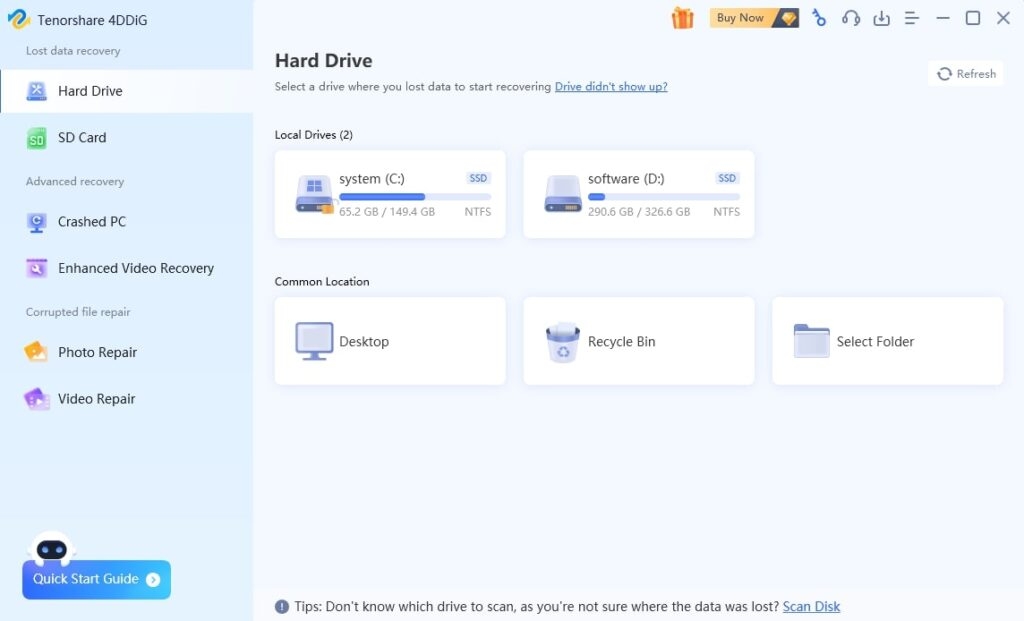
Passo 1: Baixe, instale e inicie a ferramenta em um computador. Em seguida, escolha um disco onde os arquivos excluídos estavam originalmente localizados. Pressione “Escanear.”
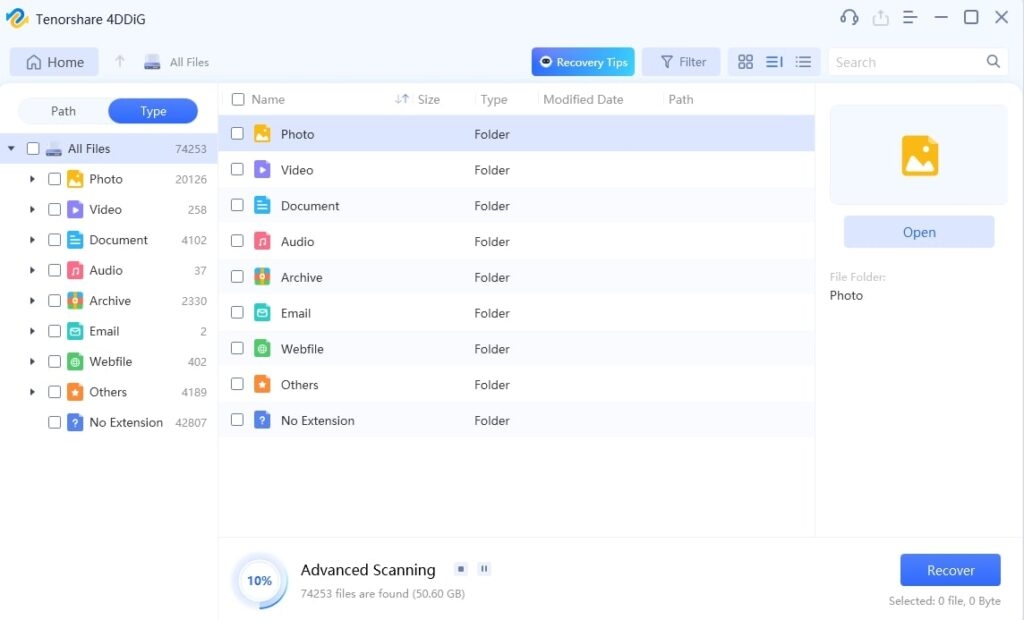
Passo 2: O processo de escaneamento e recuperação de arquivos excluídos levará algum tempo, então aguarde até que termine. Você pode pausar ou parar a varredura assim que seus arquivos/pastas-alvo forem recuperados.
Uma vez que o processo de recuperação esteja completo, visualize os arquivos/pastas recuperados em categorias como “Foto” e “Documentos” sob “Visualização de Arquivos.” Ou verifique-os em “Arquivos Excluídos” na “Visualização em Árvore.”
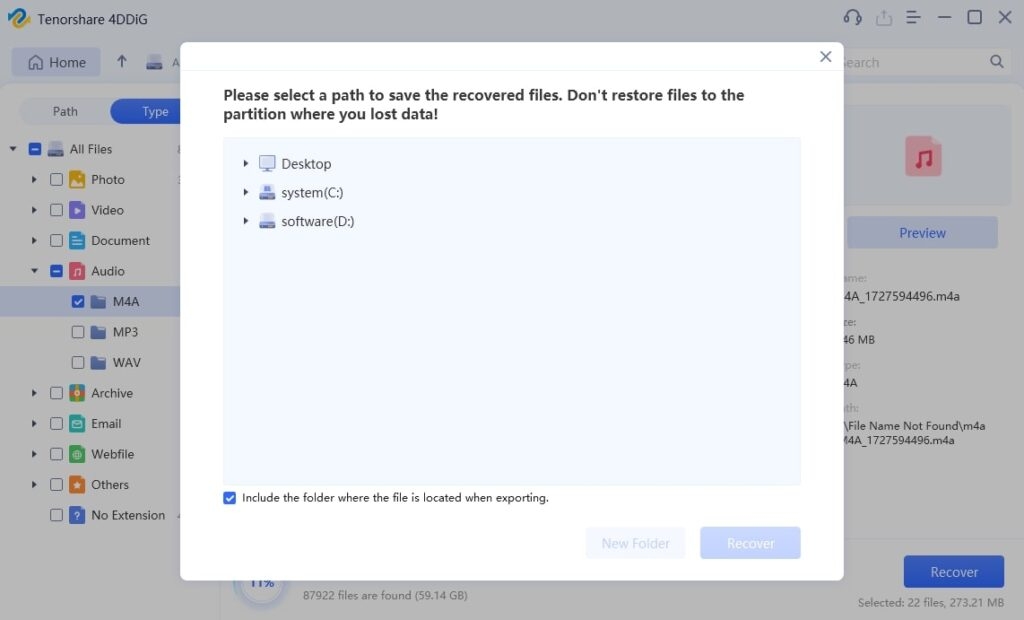
Passo 3: Escolha os arquivos/pastas-alvo para salvar. Em seguida, pressione “Recuperar” para salvá-los em um local seguro. No entanto, não os recupere para o mesmo local onde foram excluídos.
Correção 2: Recuperar Arquivos Excluídos Não na Lixeira por Versões Anteriores
O Windows vem com um recurso de Versão Anterior que mantém um histórico de arquivos e pastas. Você pode restaurar arquivos excluídos que não estão na Lixeira do Windows 11/10 usando este recurso.
Funciona mesmo que você tenha excluído arquivos usando o comando “Shift+Delete” ou esvaziado a Lixeira. No entanto, você deve ter ativado o recurso “Histórico de Arquivos” anteriormente. Aqui está como recuperar itens excluídos que não estão na Lixeira usando este recurso:
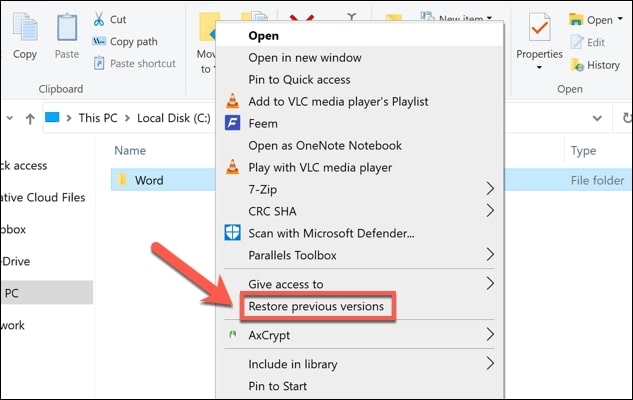
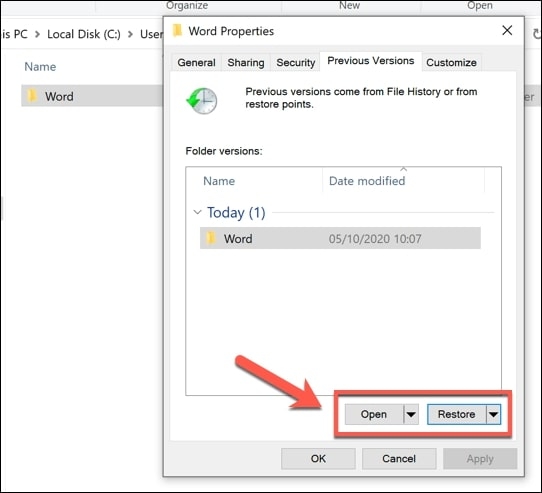
Passo 1: Clique com o botão direito na pasta onde o arquivo excluído estava anteriormente e escolha “Restaurar versões anteriores.”
Passo 2: Escolha a versão correta do arquivo excluído na lista e clique em “Restaurar.”
Correção 3: Recuperar Arquivos Excluídos Não na Lixeira via Backup e Restauração
O Windows tem uma função de Backup para fazer cópias de seus arquivos regularmente. Assim, você pode restaurar arquivos excluídos que não estão na Lixeira no Windows 10/11 sempre que necessário.
Aqui está como recuperar pastas excluídas que não estão na Lixeira com a ajuda de “Backup e Restauração:”
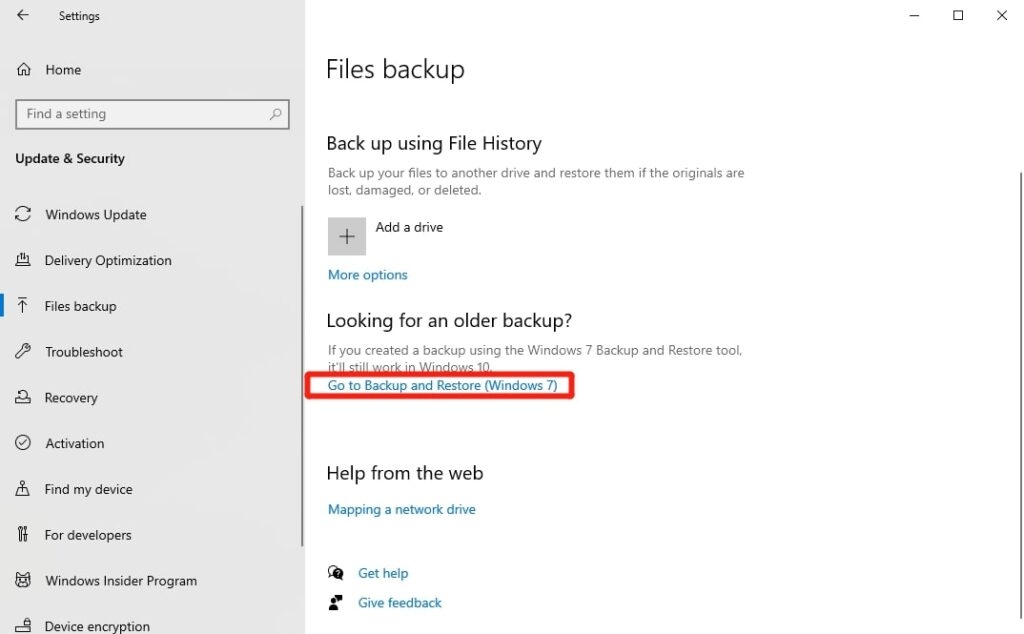
Passo 1: Abra “Configurações” e, em seguida, escolha “Atualização e Segurança.” Clique em “Backup de Arquivos.”
Passo 2: Role para baixo para selecionar “Ir para Backup e Restauração (Windows 7).” Em seguida, pressione “Restaurar meus arquivos.”
Correção 4: Use um Drive em Nuvem para Restaurar Arquivos Excluídos Não na Lixeira
Você também pode usar um serviço em nuvem como o OneDrive para restaurar arquivos excluídos que não estão na Lixeira do Windows 11/10. Mas apenas sob uma condição.
Você deve ter sincronizado seus arquivos/pastas com o OneDrive anteriormente. Isso significa que você pode acessá-los de qualquer lugar a qualquer momento, pois estarão armazenados nos servidores da Microsoft.
Aqui está como recuperar arquivos excluídos que não estão indo para a Lixeira no Windows 10/11 do OneDrive:
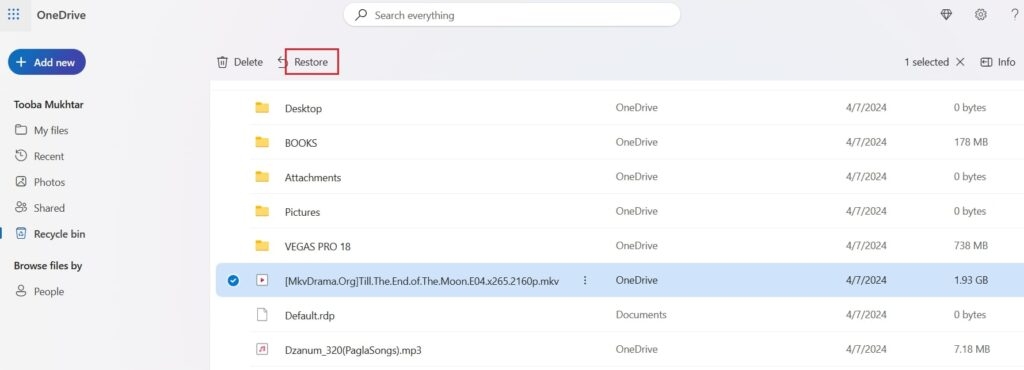
Passo 1: Visite o OneDrive no navegador do seu PC. Em seguida, faça login com sua conta Microsoft e senha.
Passo 2: Para restaurar itens excluídos que não estão na Lixeira, procure por eles e selecione os que você deseja recuperar. Pressione “Restaurar” para recuperá-los para o seu computador.
Parte 3: Como Impedir que Arquivos Excluídos Ignorem a Lixeira?
Na “Parte 2,” ensinamos como restaurar arquivos excluídos que não estão na Lixeira no Windows 10/11 de quatro maneiras. Mas, se você quiser impedir que arquivos pulem a Lixeira completamente, deve garantir que ela esteja configurada corretamente. Aqui está como você verifica isso:
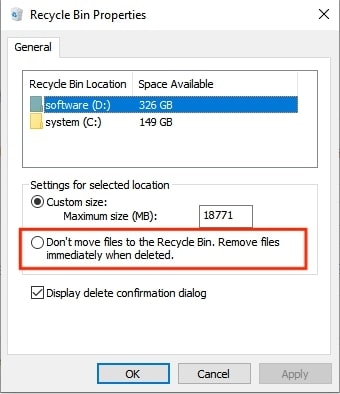
Passo 1: Na “Área de Trabalho,” clique com o botão direito na “Lixeira.” Em seguida, escolha “Propriedades.”
Passo 2: Desmarque a caixa ao lado da opção que diz “Não mover arquivos para a Lixeira. Remover arquivos imediatamente quando excluídos.”
Passo 3: Pressione “Aplicar” e, em seguida, clique em “OK.”
Por outro lado, a Lixeira pode ficar corrompida por algum motivo. Se for o caso, siga estas etapas para consertá-la:
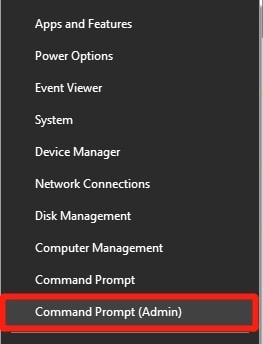
Passo 1: Clique com o botão direito no botão Iniciar e abra o Prompt de Comando como administrador.
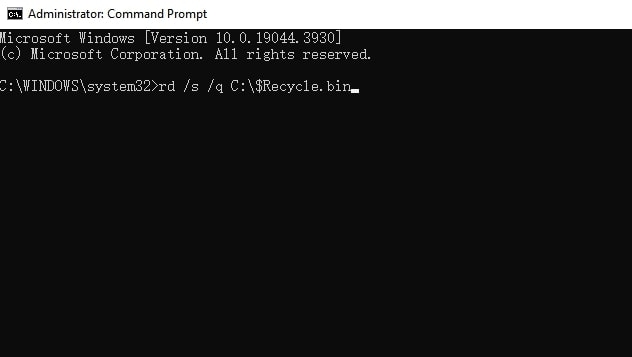
Passo 2: Digite o comando rd /s /q C:\$Recycle.bin e pressione Enter para executá-lo.
Perguntas Frequentes sobre Arquivos Excluídos Não na Lixeira
Q1: Como recuperar arquivo Excel excluído não na Lixeira?
Você pode recuperar arquivos Excel excluídos que não estão na Lixeira usando qualquer uma das maneiras mencionadas acima.
No entanto, a melhor solução é usar uma ferramenta de recuperação automática como o 4DDiG Data Recovery. Ela pode recuperar arquivos excluídos que não vão para a Lixeira no Windows 10/11 com maior sucesso do que outras maneiras manuais.
Q2: Arquivos excluídos permanentemente realmente estão perdidos?
Não, arquivos excluídos permanentemente não estão completamente perdidos. Eles permanecem no seu disco rígido mesmo depois de você esvaziar a Lixeira.
O sistema operacional apenas remove o link para os arquivos e rotula o espaço como utilizável. Mas até que novos dados sobrescrevam, você pode recuperar arquivos excluídos.
É aí que uma ferramenta de recuperação como o 4DDiG Data Recovery pode escanear seu disco rígido em busca de arquivos permanentemente apagados e trazê-los de volta com sucesso.
Conclusão
Se de repente você abrir seu computador e descobrir que arquivos excluídos não estão na Lixeira, não fique angustiado.
Compartilhamos quatro grandes maneiras de recuperar arquivos permanentemente apagados, mesmo que tenham desaparecido da Lixeira ou nunca tenham chegado a ela.
No entanto, cada método vem com certas limitações, como a necessidade de um backup, exceto a ferramenta 4DDiG Data Recovery.
Ela pode reverter arquivos excluídos permanentemente, mesmo aqueles considerados irrecuperáveis, com uma alta taxa de sucesso.
Além disso, oferece uma solução tudo-em-um para recuperar arquivos de diferentes dispositivos de armazenamento internos/externos e cenários complexos de perda de dados.
Leitura Adicional:
Melhor Software para Controle de Velocidade do Ventilador do PC Windows
Seu Laptop Está Lento? Aqui Está Como Consertar
Como Ativar/Desativar a Compressão de Memória no Windows 11?
Receba novas postagens na sua caixa de entrada
Sem spam. Cancele a assinatura a qualquer momento.