Recuperação de Dados · 3 min read · Mar 07, 2026
Recuperar Arquivos Excluídos no Mac OS X com Disk Drill
Você acidentalmente excluiu um arquivo, mas qual é o pior que pode acontecer? Sem um software de recuperação de arquivos Macintosh adequado, tudo está perdido.
Felizmente, há uma maneira de recuperar seus dados preciosos, mesmo que você tenha esvaziado seu aplicativo de lixo. O Disk Drill, um software profissional de recuperação de dados para Mac, é a ferramenta perfeita para o que você precisa fazer.
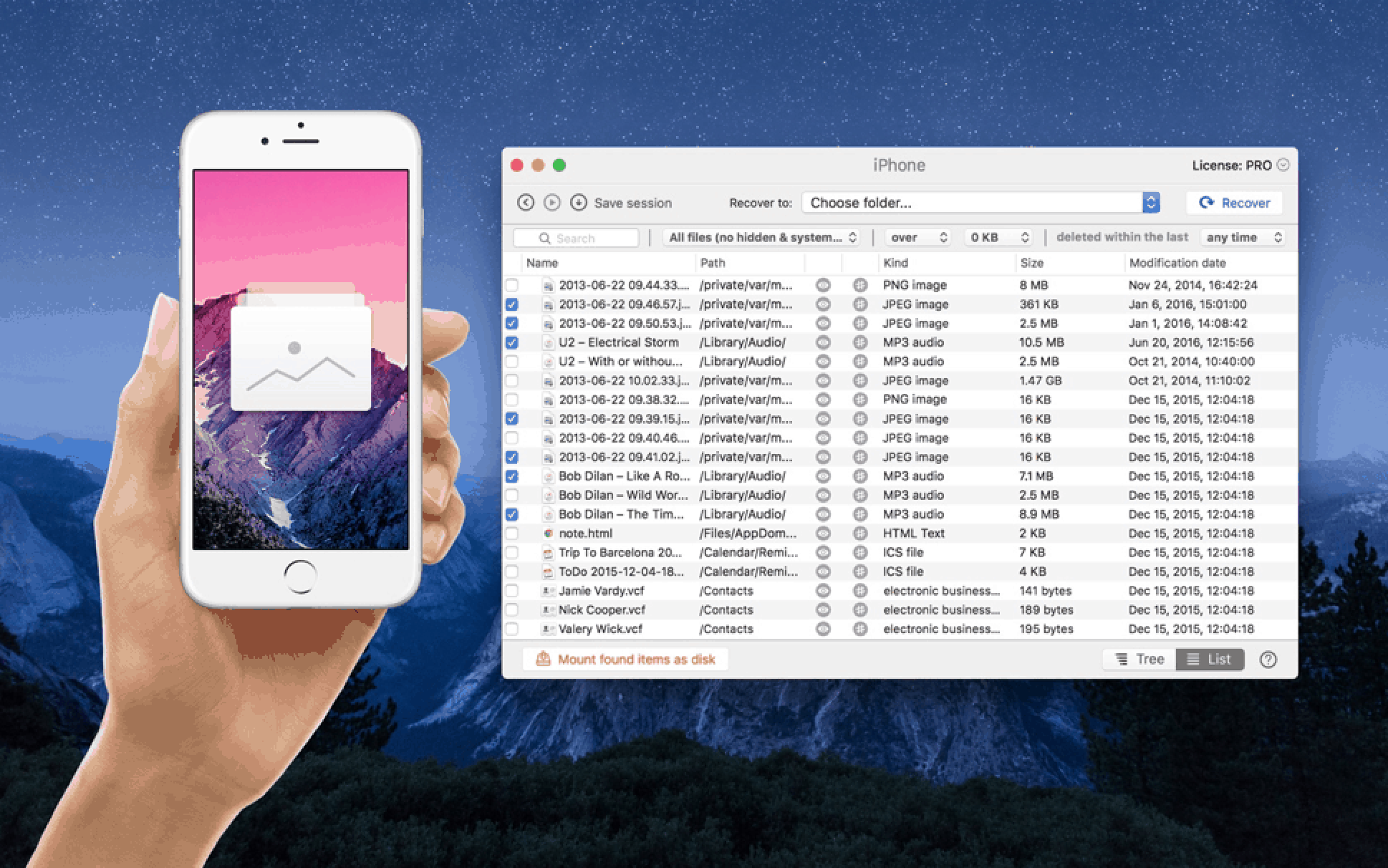
O que é o Disk Drill?
O Disk Drill é um dos softwares de recuperação mais poderosos para recuperar arquivos excluídos no Mac OS X.
Ele permite que você realize uma varredura completa e profunda de seus discos, estejam eles no seu desktop ou como um disco externo, ou qualquer outro meio que você conecte ao seu computador.
O Disk Drill usa um algoritmo avançado para encontrar, recuperar e trazer de volta seus dados perdidos e excluídos. Ele permite até mesmo recuperar lixo esvaziado do Mac com uma taxa de sucesso muito alta.
Recursos do Disk Drill
Amigável ao Usuário. Iniciantes podem rapidamente recuperar seus arquivos em apenas alguns minutos.
Recuperar Qualquer Arquivo. O Disk Drill pode recuperar mais de 300 tipos de arquivos, incluindo os formatos de arquivo de música, vídeo e foto mais populares, além de arquivos compactados.
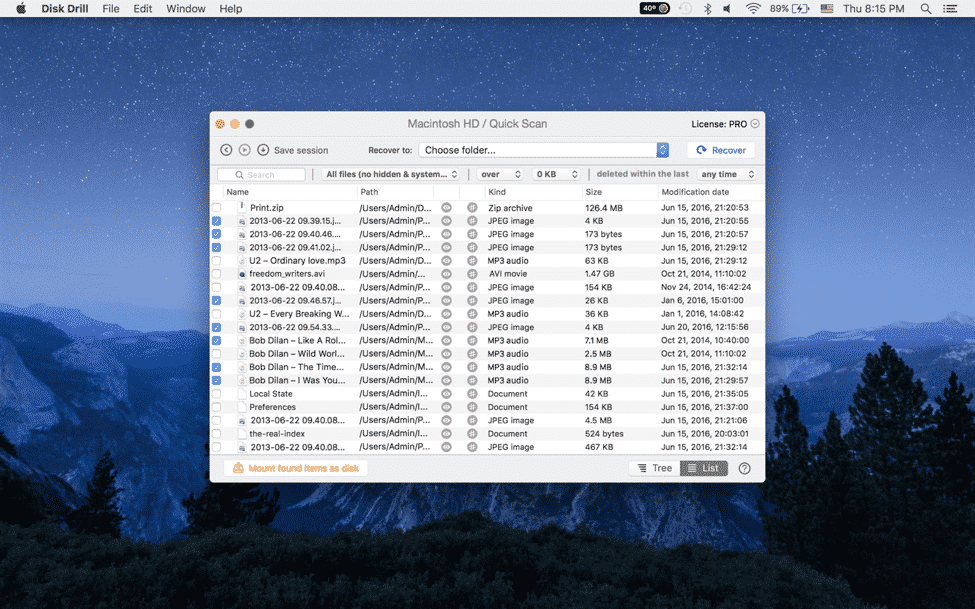
Varredura Rápida. O algoritmo avançado supera a concorrência em termos de velocidade e precisão.
Compatibilidade Superior. O Disk Drill pode ser usado em praticamente todos os sistemas operacionais para Mac e Windows.
A Varredura Rápida é o que você precisará fazer para recuperar dados com metadados. Ele pode recuperar arquivos excluídos no Mac em sistemas de arquivos como NTFS, FAT e HFS ou HFS+, e até mesmo os mais antigos, como exFAT, FAT32 e FAT16.
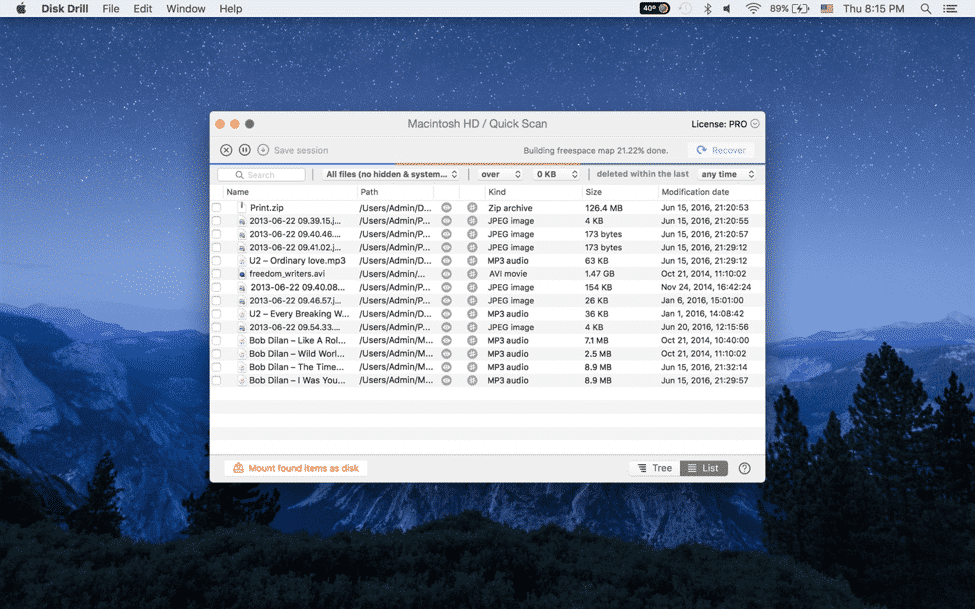
A Varredura Profunda é o método de recuperação preferido quando há pouca estrutura de arquivo restante. Por exemplo, você pode ter esvaziado sua lixeira por dias ou semanas e de repente perceber que há um arquivo importante que você precisa. Nesse caso, o Disk Drill irá procurar as assinaturas de arquivo que você precisa e trazê-las de volta.
Preços e Planos
O Disk Drill oferece três planos e licenças.
Básico. Uma licença gratuita para usar o Disk Drill e recuperar arquivos excluídos. Você pode baixá-lo aqui.
Backups byte a byte podem ser configurados em caso de falhas nos discos. Então, quando você quiser recuperar dados protegidos após instalar o Disk Drive, é apenas uma questão de ir para Recuperação Garantida ou Cofre de Recuperação, que lhe dá uma taxa de sucesso maior em recuperar seus dados preciosos.
A recuperação real exigirá que você faça upgrade para a licença Pro ou Enterprise.
Pro. A versão Pro tem o preço de $89 e pode ser usada para fins pessoais, como recuperar arquivos da lixeira do Mac. A licença pode ser usada em até três computadores. Além disso, você obtém recuperação ilimitada em arquivos de qualquer tamanho.
Enterprise. A versão Enterprise tem o preço de $499 e desbloqueia todos os recursos do software. Ela oferece recuperação ilimitada de arquivos e instalação em até 10 computadores. Você também recebe suporte de alto nível para seu negócio, empresa ou empreendimento.
Como Recuperar Arquivos Excluídos Usando o Disk Drill
Para recuperar um arquivo excluído no Mac, tudo o que você precisa fazer é baixar o Disk Drill, fazer uma varredura e ver quais arquivos você pode recuperar.
Passo 1. Baixar o Disk Drill
O primeiro passo é acessar o site do Disk Drill e baixar o Disk Drill para macOS.
Após o download ser concluído, encontre e execute o diskdrill.img para abrir o aplicativo de recuperação de arquivos.
Passo 2. Arraste para Aplicativos
Em seguida, arraste o ícone para seus Aplicativos quando solicitado. Se você planeja recuperar arquivos excluídos em um armazenamento externo, conecte o dispositivo ao seu Mac.
Passo 3. Inicie o Disk Drill
Inicie o Disk Drill para começar o processo de desfazer a Lixeira vazia do Mac. Dê permissão à ferramenta inserindo a senha administrativa do seu Mac. Pule a parte onde você faz upgrade para o Pro para começar a varredura. Aguarde alguns minutos e revise os resultados da varredura.
Encontrou seu arquivo excluído? Faça upgrade para Pro e recupere-o o mais rápido possível.
Receba novas postagens na sua caixa de entrada
Sem spam. Cancele a assinatura a qualquer momento.