Recuperação de Dados · 5 min read · Sep 25, 2025
Recupere seus Arquivos Perdidos no seu macOS Ventura
Você está navegando na internet em busca de uma ferramenta de recuperação de dados que funcione para o seu mais recente macOS 13? Os desenvolvedores de aplicativos introduzem novas atualizações com o novo macOS. Cada aplicativo é diferente, e quando se trata de ferramentas de recuperação de dados, a maioria dos aplicativos leva algum tempo para atualizar de acordo com o novo macOS.
Para recuperar seus arquivos no mais recente macOS Ventura, você precisa de uma ferramenta que se atualize a tempo, e o Wondershare Recoverit é o aplicativo certo para isso. Este artigo fornece um guia abrangente para recuperar dados no seu mais recente macOS.
Parte 1: Os Principais Recursos do macOS 13 que Você Deve Ficar de Olho
Esta parte abordará os novos recursos fascinantes do próximo macOS 13 Ventura e o que você pode esperar dele. A nova versão será lançada em breve este ano, e sua versão beta pública já está disponível para testes. Vamos discutir alguns dos novos recursos agora!
1. Safari
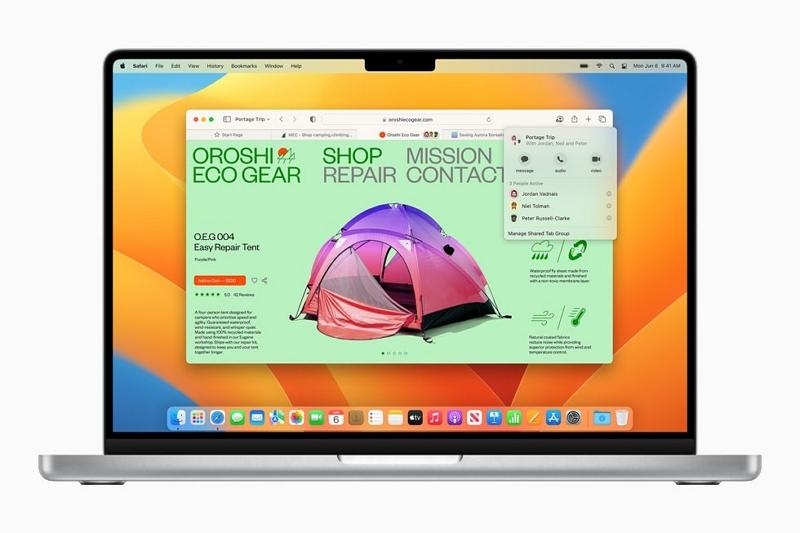
Novas maneiras de gerenciar as guias em grupo serão introduzidas no macOS Ventura. Você pode mostrar aos seus amigos o conjunto de guias compartilhando-o com eles, e eles também podem adicionar mais guias.
As guias também podem ser fixadas para ter uma imagem mais clara enquanto você faz o trabalho em grupo e gerencia as guias. Além disso, o Safari agora pode suportar muito mais idiomas na tradução da web, e o novo sistema atualizado também tornou possível traduzir imagens.
2. Stage Manager
Você pode priorizar seu trabalho focando mais nele, e os novos recursos do Stage Manager ajudarão você. O recurso do aplicativo Central colocará o aplicativo principal no centro com um tamanho suficiente para que você possa assisti-lo e trabalhar nele de forma eficiente, e os outros aplicativos são organizados no lado esquerdo.
Para dar uma olhada rápida nos outros aplicativos que você está usando, use a integração do controle de missão. Você pode facilmente alternar entre as janelas padrão ou o Stage Manager com um clique.

3. Configurações do Sistema
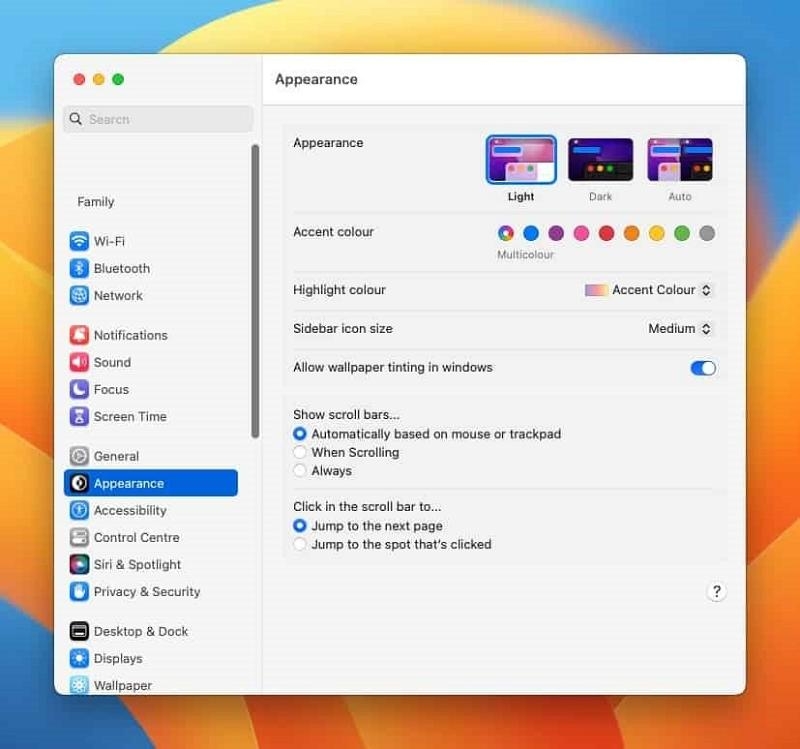
Você pode organizar as configurações em categorias para arranjar tudo de acordo com você. Qualquer configuração pode ser facilmente encontrada por causa dos grandes painéis de configuração, e a busca pela opção de configurações se tornou mais poderosa e conveniente.
Agora você pode pesquisar e navegar nas configurações facilmente porque a barra lateral mostra a opção que você precisa, e assim você pode alternar facilmente entre os painéis de configuração.
As novas Configurações do Sistema facilitarão a verificação do sistema, e têm um design simples para que você possa fazer as alterações necessárias sem complicações.
4. Aplicativo Relógio
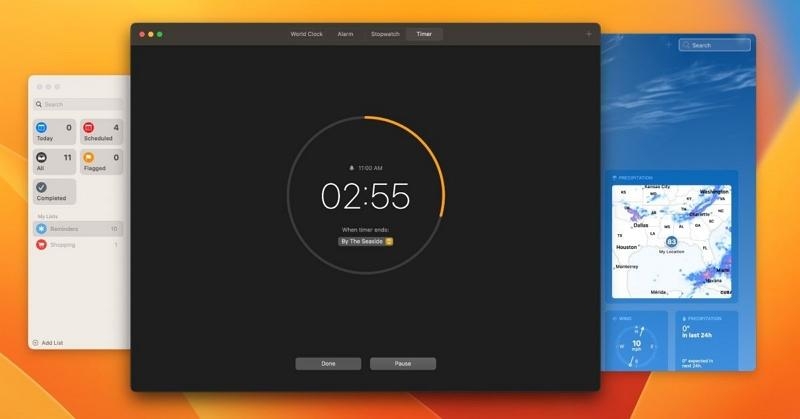
O aplicativo Relógio estava disponível apenas no iPhone e iPad, mas a nova atualização também introduziu o aplicativo de relógio no Mac. Agora você pode definir alarmes no seu Mac e receber alertas diretamente dele.
Os temporizadores e alarmes também podem ser definidos por comando de voz, e você também pode pedir à Siri para definir o temporizador e os alarmes para você. O aplicativo Relógio pode ser adicionado aos atalhos para que você possa usá-lo mais rapidamente com apenas um clique; ele também pode ser acessado pelo menu e por comando de voz.
5. Casa
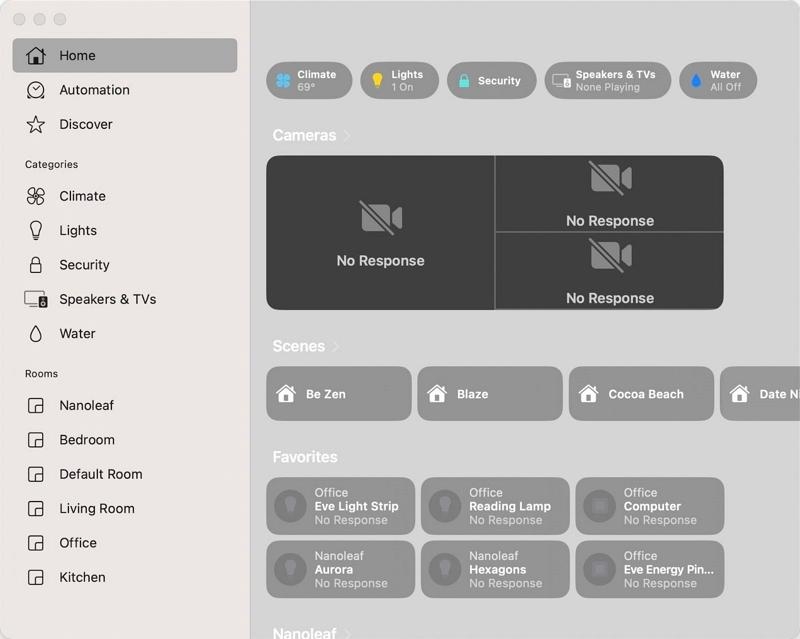
A experiência aprimorada do aplicativo Casa é melhor do que nunca; a interface ficou ainda mais fácil de entender, e você pode ter uma visão melhor de seus acessórios e controlá-los suavemente. Você pode ver a Casa de qualquer ângulo e acessar facilmente seus cômodos na nova versão atualizada do aplicativo.
Os acessórios são categorizados, o que facilita o acesso a eles, pois em vez de procurar por uma determinada coisa, você pode simplesmente ir à sua categoria e dar uma olhada rápida. As câmeras agora mostram até nove visualizações de diferentes ângulos para lhe dar uma melhor imagem da sua casa.
Parte 2: Wondershare Recoverit – A Ferramenta de Recuperação de Arquivos para Mac
Wondershare Recoverit é a ferramenta certa para recuperação de dados no mais recente macOS, e por que é isso? O Recoverit se atualiza rapidamente para atender às necessidades de seus usuários e recupera qualquer arquivo ou documento.
Você pode recuperar qualquer coisa, desde arquivos de áudio até e-mails e outros conteúdos de mídia; o Recoverit pode recuperar qualquer coisa. Esta ferramenta fornece segurança completa e cuida da privacidade de seus usuários.
Você pode recuperar qualquer formato de arquivo ou dados de qualquer dispositivo de armazenamento; o Recoverit suporta uma vasta gama de formatos e dispositivos de armazenamento, então ele cobre tudo.
Não há necessidade de se preocupar com como você perdeu seus dados, pois este aplicativo os recuperará rapidamente e fornecerá excelentes resultados. O Recoverit é um daqueles aplicativos que é conhecido por fornecer resultados autênticos e recuperação de alta qualidade.
Parte 3: Como Recuperar Seus Arquivos Excluídos com Wondershare Recoverit no macOS Ventura?
Escolher o Recoverit para recuperação de dados no macOS é uma escolha sábia. Se você quiser experimentar o aplicativo, veja os passos abaixo. Este guia ajudará você a recuperar seus dados e trazê-los de volta em pouco tempo:
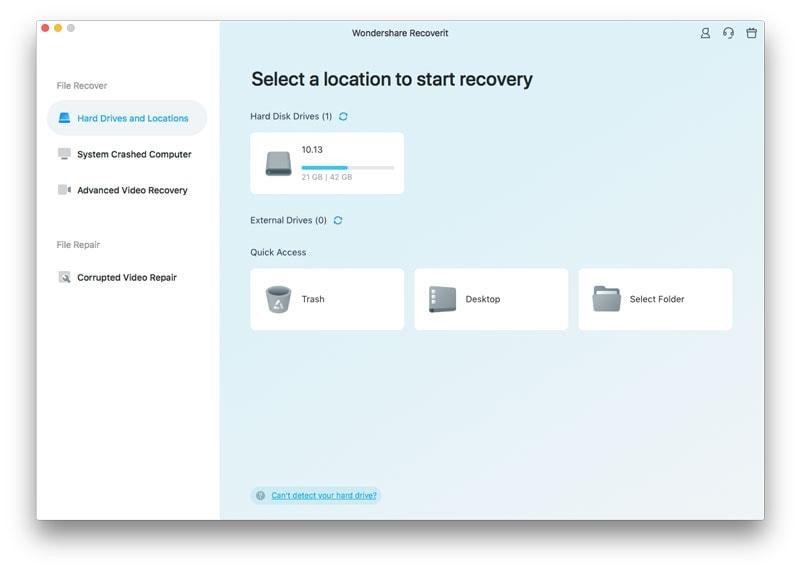
Passo 1: Selecione a Localização do MacBook
Para este processo, vá para “Discos Rígidos e Localizações”, localizado no lado esquerdo da tela inicial do Recoverit. Após isso, você deve selecionar um disco rígido na seção “Drivers de Disco Rígido” ou a área de trabalho ou pasta na seção “Acesso Rápido”.
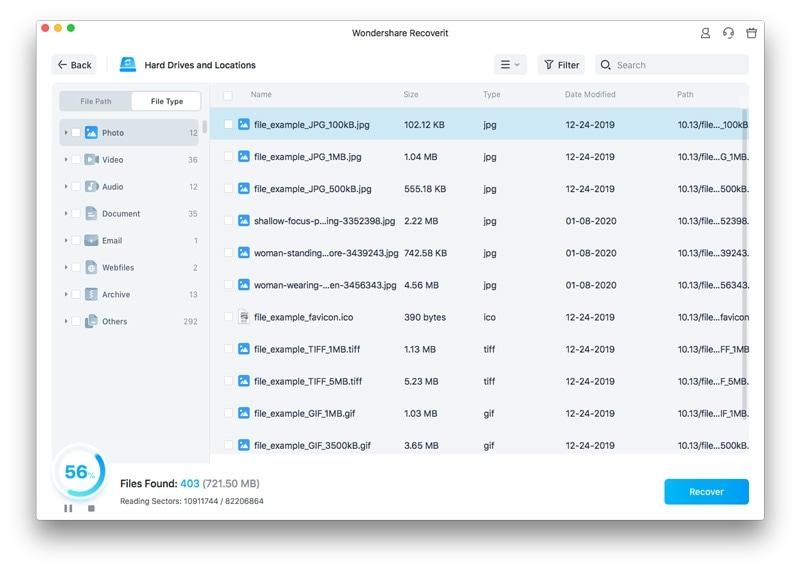
Passo 2: Digitalização de Arquivos Perdidos
O Recoverit começará a digitalizar para procurar o arquivo perdido. Você pode usar o recurso de pinagem para fixar os arquivos que deseja recuperar, que serão organizados por tamanho de arquivo, tipo e tempo. Se você encontrou o arquivo que está procurando mais cedo, pode pausar ou parar a digitalização a qualquer momento.
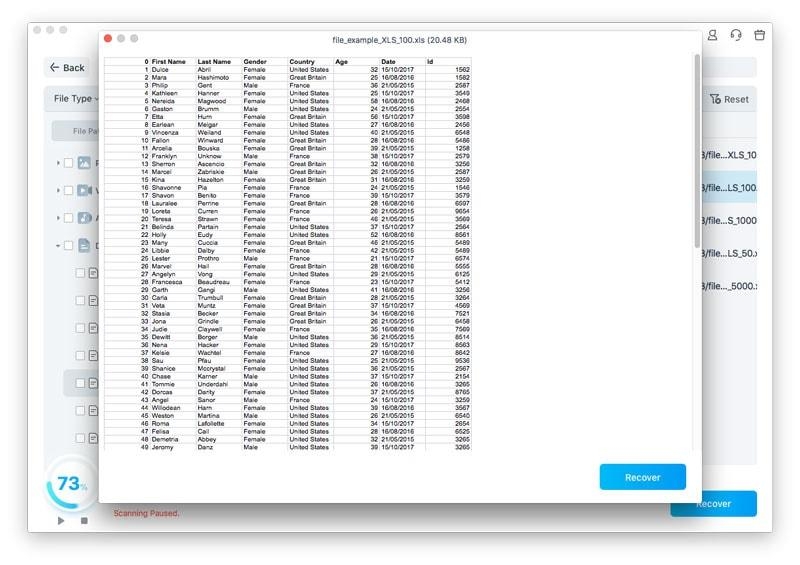
Passo 3: Visualizar e Recuperar Arquivo
Visualize o arquivo clicando duas vezes no arquivo que você deseja recuperar. A visualização garantirá que você tenha escolhido o arquivo correto. Agora basta clicar em “Recuperar” e aguardar o arquivo ser recuperado. Uma vez feito, salve seu arquivo recuperado em uma nova localização, não o salve na mesma localização que o antigo.
Conclusão
Atualizar para o novo macOS assim que ele chega é tudo de bom, mas você precisa ter os aplicativos que funcionam com a versão mais recente do seu Mac. Às vezes você precisa recuperar um arquivo importante, e precisa de um aplicativo que esteja atualizado e funcione com o novo macOS. Este artigo foi escrito para abordar problemas de recuperação de dados, então dê uma lida.
Receba novas postagens na sua caixa de entrada
Sem spam. Cancele a assinatura a qualquer momento.