Gmail Bloqueado · 6 min read · Feb 01, 2026
Recupere o Acesso à Conta do Gmail Temporariamente Bloqueada Instantaneamente
O Google é muito rigoroso em manter seus produtos e serviços de acordo com suas políticas. Se o Google encontrar qualquer atividade suspeita ou incomum em sua conta, ele bloqueará o acesso ao serviço. Para ajudar a proteger sua conta contra fraudes ou abusos, o Google pode suspender temporariamente sua conta.
De acordo com o Suporte do Google, atividades específicas podem bloquear sua conta, que pode durar de um minuto a 24 horas, dependendo do comportamento do uso da sua conta detectado pelo sistema. Este guia explica como recuperar o acesso a uma conta do Gmail temporariamente bloqueada.
Razões Pelas Quais a Conta do Gmail Fica Temporariamente Bloqueada
- Receber, excluir ou baixar grandes quantidades de e-mails via POP ou IMAP em um curto período.
- Enviar um grande número de mensagens não entregues.
- Estar logado ou sincronizando o Gmail em muitos computadores, clientes ou dispositivos móveis.
- Fornecer acesso a software de compartilhamento de arquivos, armazenamento de arquivos, serviços de análise de e-mails, extensões de navegador ou software de terceiros que faz login automaticamente na sua conta do Gmail.
- Problema de recarregamento da caixa de entrada ao usar um navegador.
- Usar o Gmail em muitos locais.
- Acesso à conta de aplicativos de terceiros causando atividades enganosas sem seu conhecimento.
- Tentativas de login incorretas ultrapassando os limites (Hacking).
Os filtros do Google são muito poderosos e podem detectar qualquer atividade suspeita em sua conta. Os filtros podem marcar seu comportamento de envio de e-mails valiosos e enganosos como spam. Isso resulta no bloqueio do acesso à sua conta do Gmail. Às vezes, o bloqueio pode durar de 30 a 40 horas.
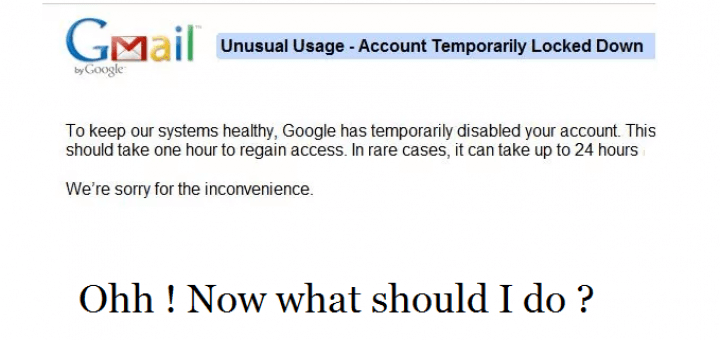
Mensagem de Conta de Uso Incomum Temporariamente Bloqueada
Como Desbloquear Sua Conta do Gmail Bloqueada?
Aqui estão algumas dicas de solução de problemas que podem ajudá-lo a encontrar e resolver o problema principal que está causando o bloqueio da sua conta do Gmail.
Tente o Método do Cookie
Toda vez que você faz login em sua conta, os dados do cookie são coletados pelo Google e armazenados em seus servidores. Esses cookies e dados de cache ajudam para referências futuras de login. Mas quando você insere uma senha incorreta, os cookies expiram e, quando o número limite de tentativas é ultrapassado, os cookies expiram. Assim, sua conta é bloqueada.
Você pode acessar sua conta do Gmail bloqueada apenas fazendo login usando um servidor Google diferente. Esses servidores não têm conhecimento da expiração dos cookies e do bloqueio da sua conta do Google, portanto, podem ser usados para login. Novos servidores são frescos e, assim, você pode visualizar e acessar seus e-mails.
Tente estas Dicas e Truques
O método mencionado acima é um e, se não funcionar, você não terá outra opção a não ser esperar que o bloqueio do seu Gmail seja levantado pelo Google dentro de 24 horas. Mas você pode acessar seus e-mails mais rapidamente do que o tempo definido com os seguintes passos.
- Remova as configurações de IMAP e POP feitas a partir do seu software de e-mail.
- Feche todas as instâncias abertas do Gmail em seus dispositivos e navegadores.
- Revogue o acesso a aplicativos e softwares de terceiros.
- Remova todas as extensões do navegador.
- Limpe o cache do seu navegador e faça login novamente.
Desative as Configurações de IMAP/POP no Software de E-mail ao Qual Sua Conta do Gmail Bloqueada Está Conectada
Não é possível para você acessar suas configurações do Gmail. No entanto, se você conectou sua conta de e-mail a outros serviços de e-mail, como o Outlook, pode fazer alterações nas configurações de POP/IMAP no último.
Idealmente, sugere-se que desativar os recursos de IMAP e POP deve ser útil para recuperar o acesso a uma conta do Gmail bloqueada.
Se sua conta do Gmail estiver conectada ao Outlook, você pode seguir este procedimento alternativo.
- Acesse o MS Outlook.
- No Painel do Centro de Administração do Exchange, vá para Destinatários > Caixas de Correio.
- Use a função de pesquisa para encontrar a caixa de correio para a qual você deseja desativar o IMAP e o POP.
- Vá para Recursos da Caixa de Correio > Conectividade de E-mail. Clique no botão Desativar abaixo de POP3 e IMAP.
- Confirme a ação e pressione Salvar.
- Reinicie o navegador.
- Vá para a página de login do Gmail, insira as credenciais e tente fazer login.
NOTA: Se você já tentou fazer login algumas vezes nas últimas horas, aguarde pelo menos vinte e quatro horas antes de tentar um novo login.
Como Evitar Bloqueios Futuros?
- Não envie mais de 500 mensagens limitadas e evite e-mails em massa.
- Não tenha o Gmail aberto em diferentes locais.
- Evite dar acesso à conta a aplicativos ou softwares de terceiros.
- Evite enviar grandes arquivos de mídia.
- Se sua última extensão de navegador baixada estiver causando problemas, exclua-a.
Limpe o Cache do Navegador
Remova os dados indesejados do cache do navegador. Principalmente, em um PC, os usuários acessam o Gmail através de um navegador.
Os dados são armazenados em cache pelo navegador para fornecer acesso mais rápido às páginas da web ao usuário em cada sessão que visitam páginas específicas. Esse processo muitas vezes leva à acumulação de páginas que não existem mais no servidor da web. Essas informações indesejadas podem causar problemas na função do navegador. Elas podem ser facilmente limpas.
- No seu navegador, pressione as teclas Ctrl + Shift + Delete para visualizar o painel Limpar Dados de Navegação.
- Selecione os dados Em Cache, cookies e outros arquivos.
- Pressione o botão Limpar Dados.
- Reinicie o navegador e acesse a página de login do Gmail.
- Insira as credenciais da sua conta e veja se você pode acessá-la agora.
Desative as Extensões do Navegador
Se você integrou recentemente algum plugin no seu navegador através do qual acessa o Gmail, isso pode ter causado alguma dificuldade técnica.
É prudente desativar temporariamente todas as extensões instaladas no seu navegador.
- Vá para o seu navegador.
- Na barra de endereços, digite browser_name:/extensions [por exemplo, edge://extensions]
- Use o botão de alternância ao lado das extensões para desativá-las.
Agora, verifique se você consegue fazer login na sua conta do Gmail.
NOTA: Se estiver usando o navegador Firefox, vá para about:addons na barra de URL para encontrar a lista de addons/extensões instaladas.
Como Evitar Tentativas de Hacking?
Você deve lembrar e seguir algumas dicas para evitar ser temporariamente bloqueado de sua conta do Gmail. Se alguma tentativa de hacking for feita em sua conta, você pode protegê-la de anúncios futuros configurando a verificação em duas etapas, que solicita que você verifique sua identidade enviando uma mensagem para seu número ou conta de backup.
Conclusão
Espero que você tenha conseguido desbloquear sua suspensão temporária por este método. Se não funcionar, você não terá outra opção a não ser esperar de 24 a 36 horas. Se a espera não funcionar, coloque seu problema no Fórum de Ajuda do Google. Por favor, comente abaixo para qualquer assistência, dúvidas ou sugestões.
Se você tiver alguma opinião sobre Recupere o Acesso à Conta do Gmail Temporariamente Bloqueada Instantaneamente, sinta-se à vontade para deixar um comentário abaixo. Além disso, inscreva-se no nosso canal do YouTube DigitBin para tutoriais em vídeo. Saúde!
Receba novas postagens na sua caixa de entrada
Sem spam. Cancele a assinatura a qualquer momento.