Acesso Remoto · 3 min read · Jan 22, 2026
Acesso Remoto ao Computador PC (Windows e Mac) no Móvel (Android e iOS)
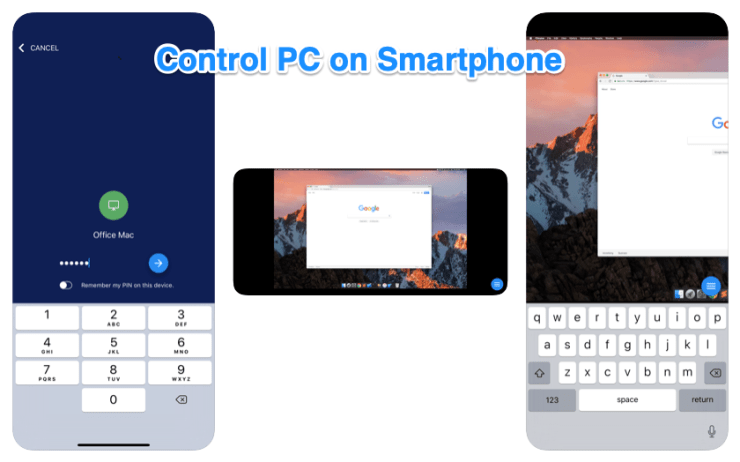
Acessar remotamente um PC Windows e Mac no seu telefone Android ou iOS é bastante fácil. Você só precisa baixar o software e pronto! Controle seu Computador ou Laptop a partir do seu dispositivo móvel. Você pode usar sua tela como cursor e o teclado móvel como um teclado de desktop. Realize todas as operações do PC diretamente da tela do seu móvel.
O Chrome Remote Desktop é um Cliente do Navegador Chrome para Acessar Remotamente o Computador de qualquer outro PC ou Dispositivo Móvel. É uma ferramenta de produtividade muito poderosa para acessar qualquer computador em qualquer outro dispositivo de computador. Se você está procurando acessar remotamente seu computador Windows, Mac ou Linux, este guia fornecerá informações completas sobre o Acesso Remoto do Chrome. O Chrome Remote Desktop é totalmente multiplataforma. Forneça assistência remota a usuários de Windows, Mac e Linux, ou acesse suas áreas de trabalho Windows e Mac a qualquer momento, tudo a partir do navegador Chrome em praticamente qualquer dispositivo, incluindo Chromebooks.
Como Controlar Remotamente o PC no Móvel?
Aqui estão os Passos para Acessar Remotamente um PC Windows ou Mac em Smartphones Android ou iOS.
Passo #1. Você precisa baixar a Extensão do Chrome Remote Desktop (CRD).
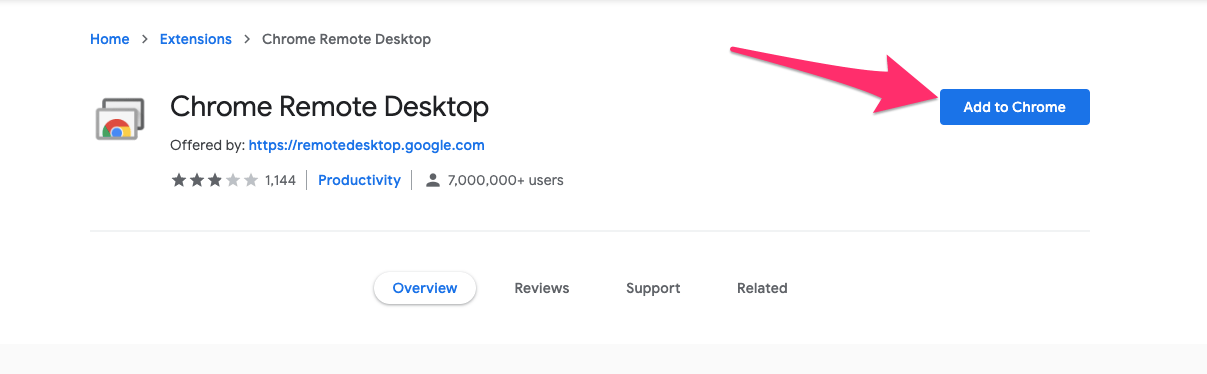
Passo #2. Clique em Adicionar ao Chrome para instalar o CRD no Navegador Chrome.
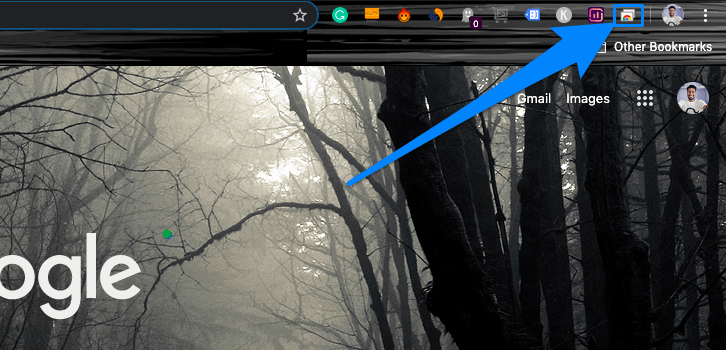
Passo #3. Agora clique no Ícone do CRD na barra de extensões para abrir o Site de Acesso Remoto no PC.
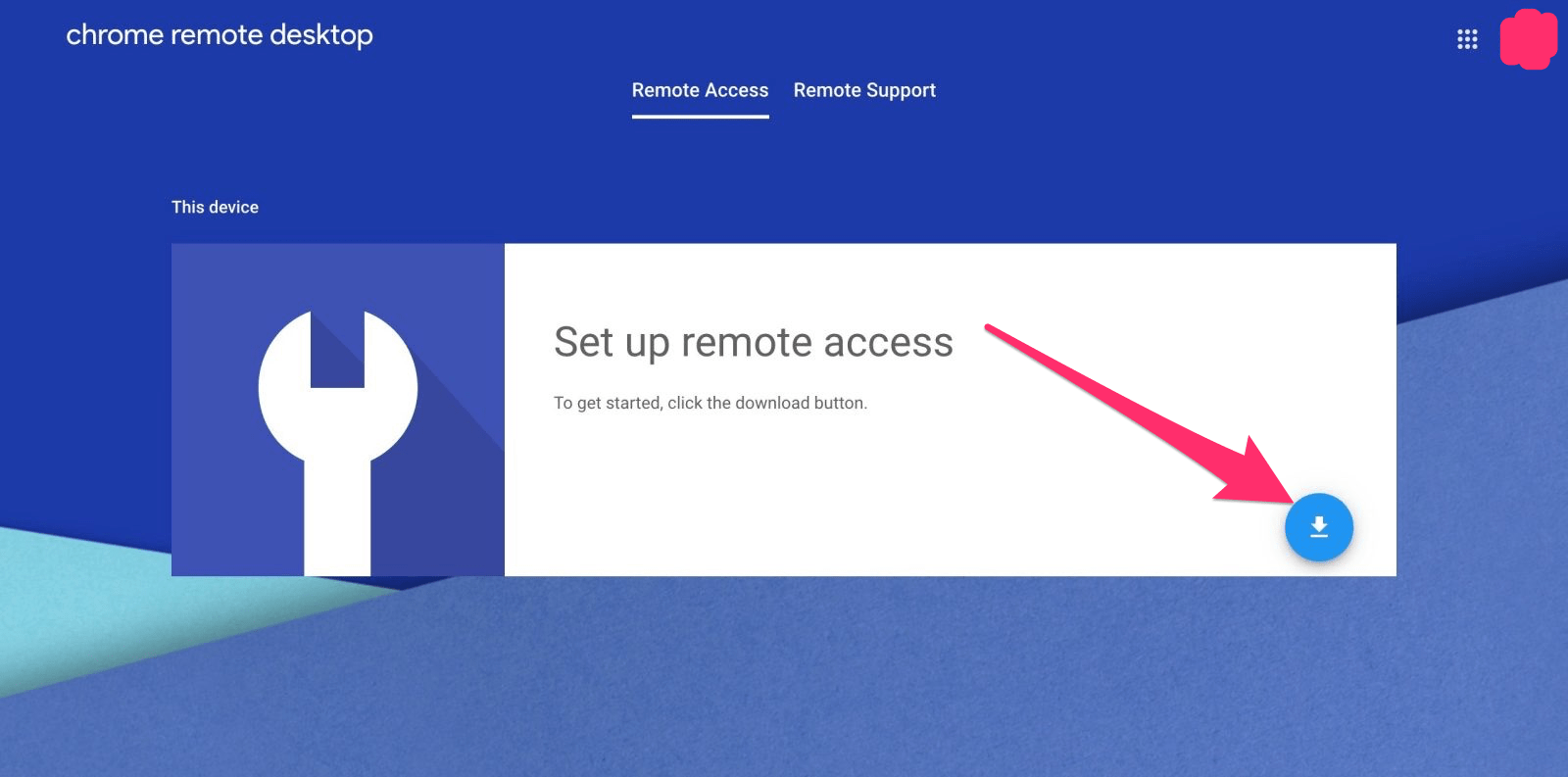
Passo #4. Aqui, baixe o arquivo de Acesso Remoto e ative o Acesso Remoto.
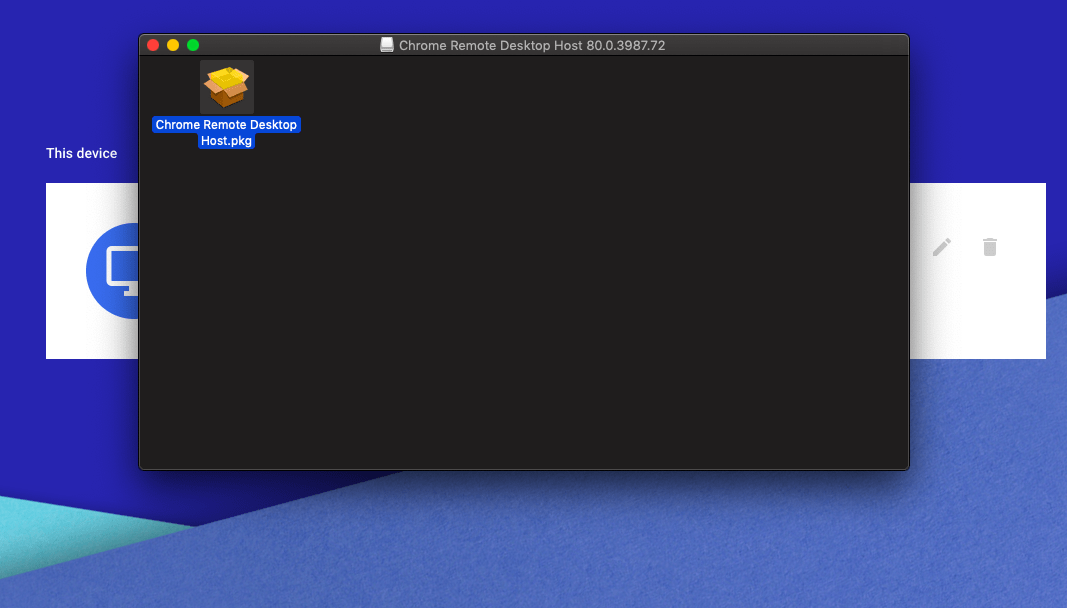
Para Mac, você só precisa instalar o pacote no seu macOS.
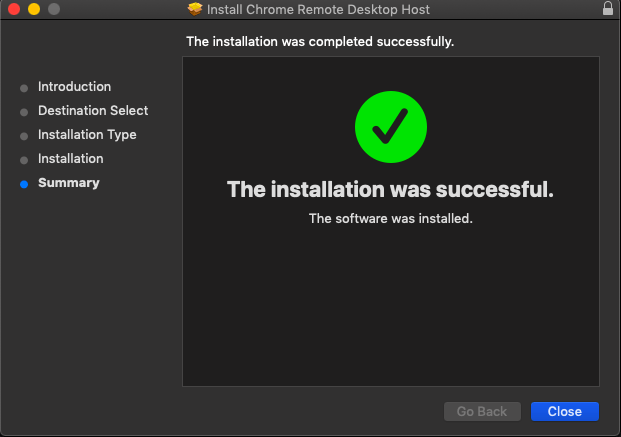
Certifique-se de que a instalação foi concluída com sucesso.
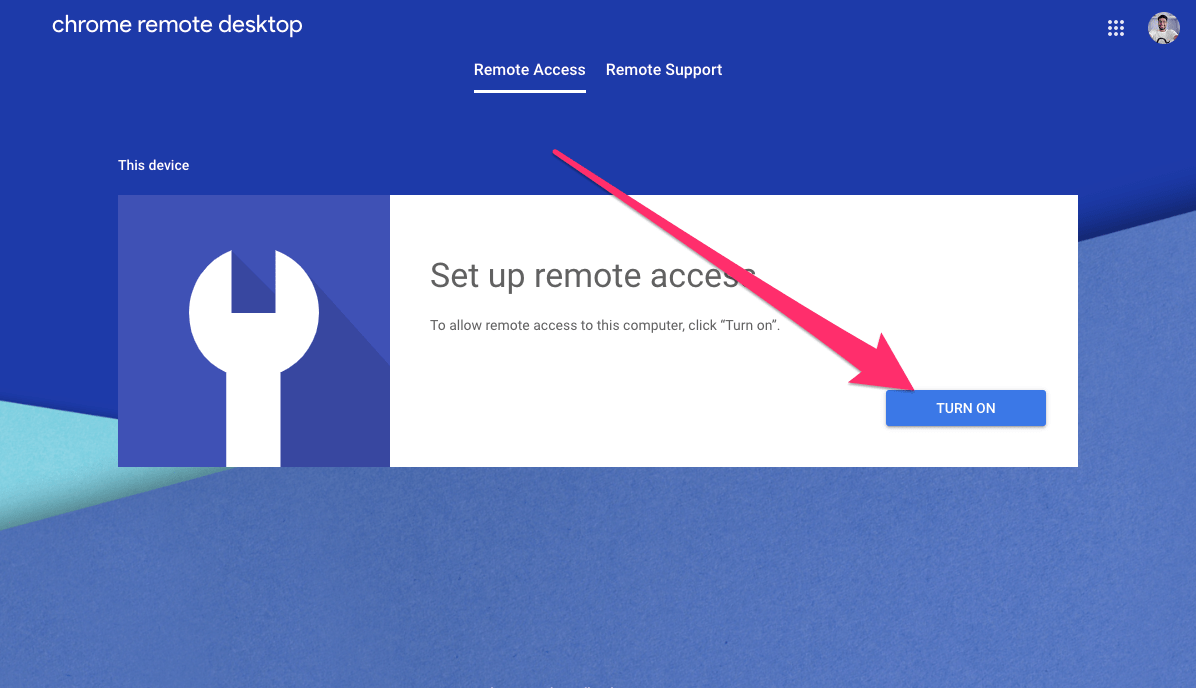
Para permitir o acesso remoto ao computador, clique em “Ativar”.
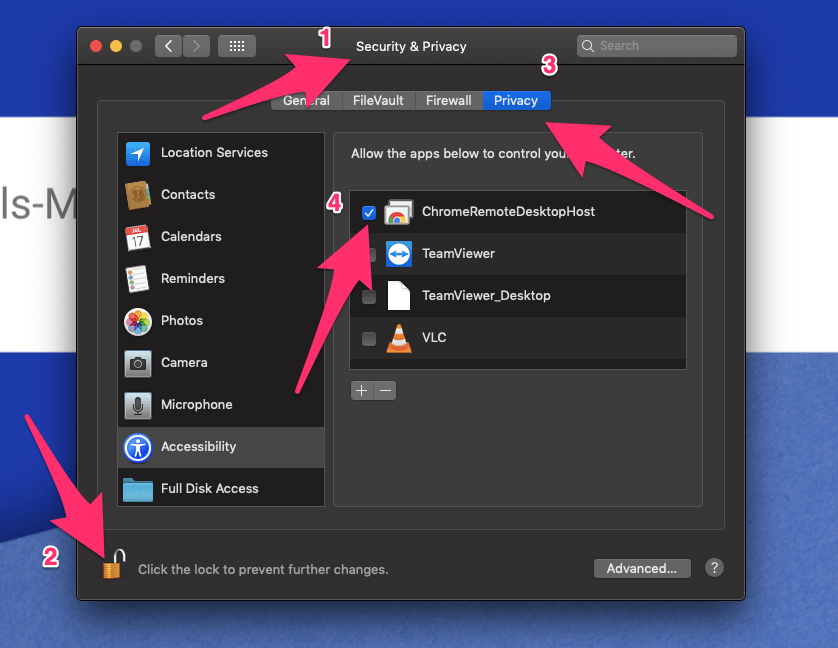
Agora você precisa conceder acesso de acessibilidade, clique no ícone de Cadeado, insira a senha de bloqueio da tela e conceda o Controle do Computador ao aplicativo CRD.
Para PC Windows, da mesma forma, você pode instalar o arquivo de Acesso Remoto.
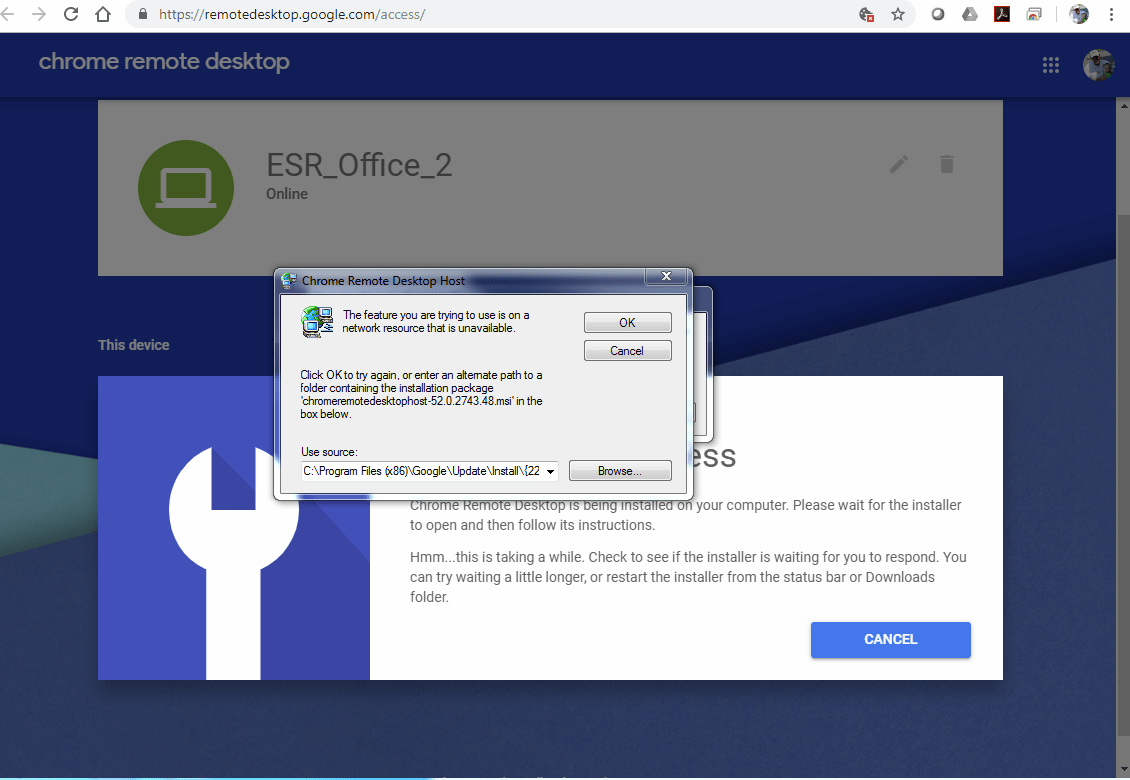
Uma vez que a instalação esteja completa, “Ative” o Acesso Remoto no Windows e conceda quaisquer permissões se solicitado.
Passo #5. Depois de Ativar o Acesso Remoto no PC que você deseja controlar, escolha qualquer Nome Desejado.
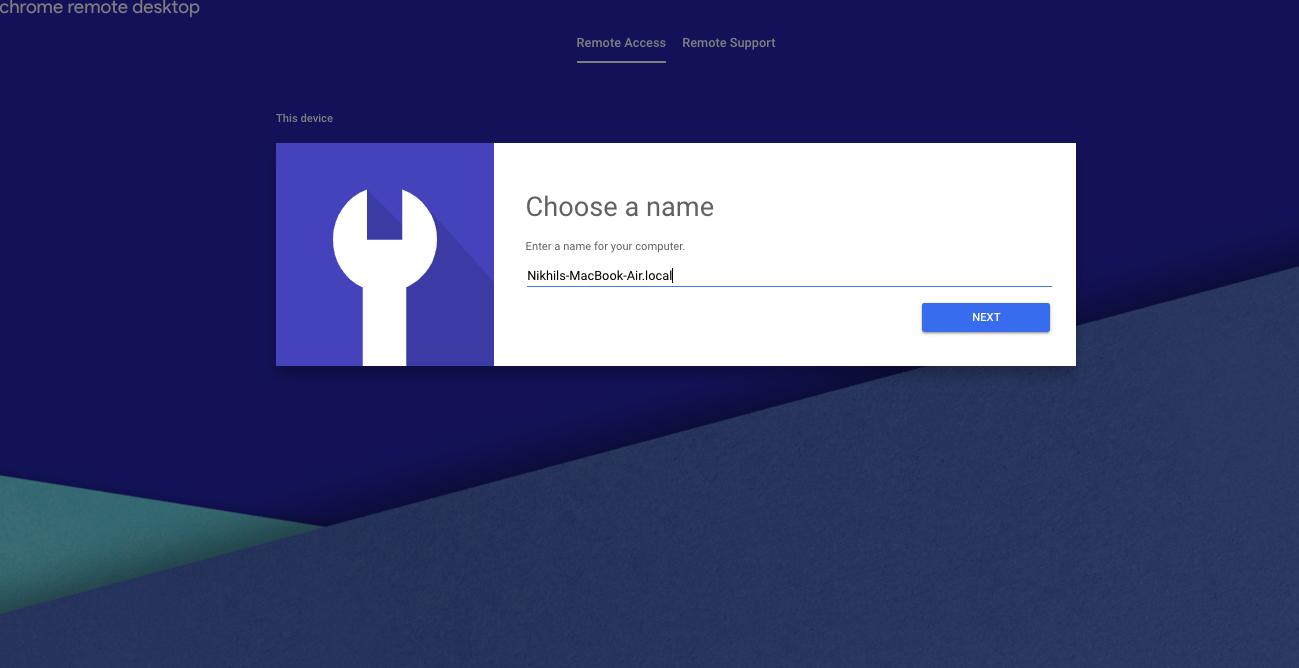
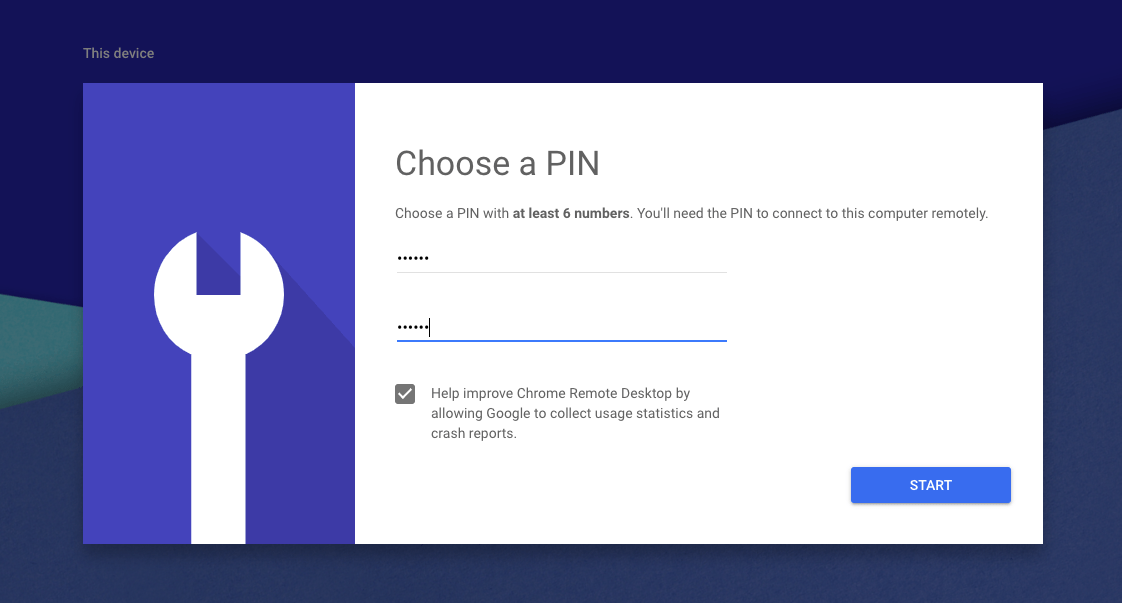
Passo #6. Configure um PIN.
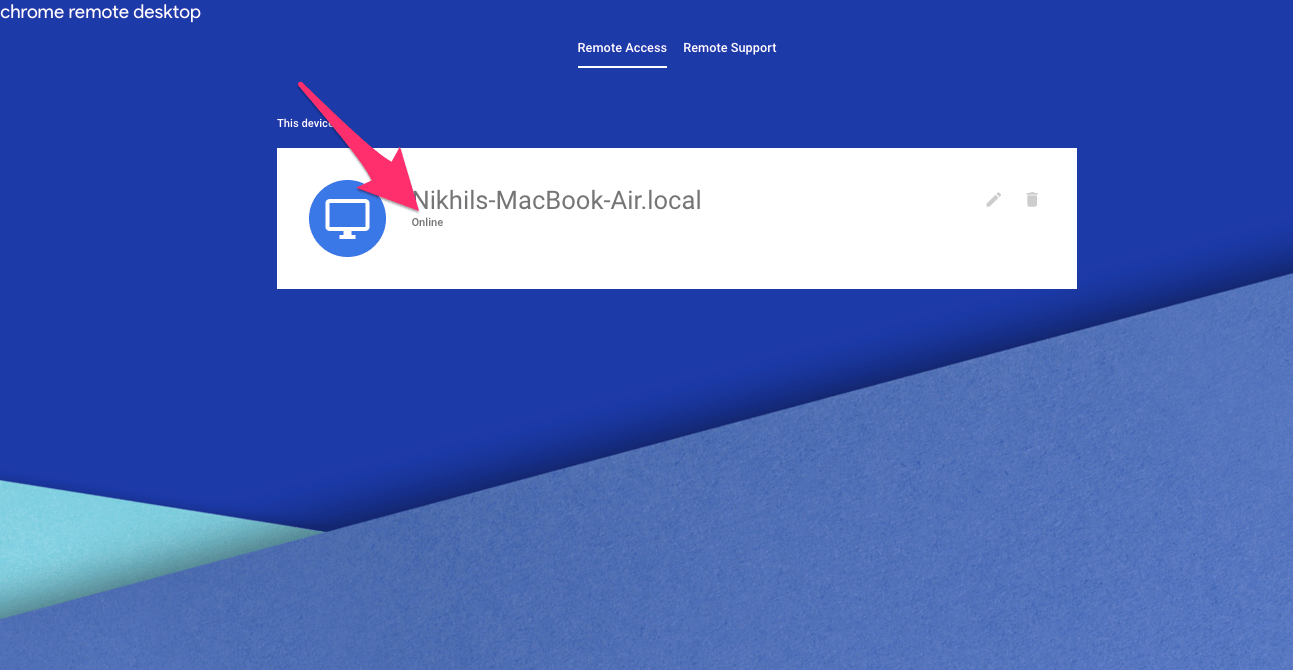
Passo #7. Seu Computador PC ficará online e estará pronto para ser Acessado Remotamente no Dispositivo Móvel.
Passo #8. Baixe o aplicativo Chrome Remote Desktop (CRD) em dispositivos Android ou iOS conforme sua necessidade.
Passo #9. Abra o aplicativo CRD no seu móvel, faça login com a mesma Conta do Google que você usou para o Chrome no PC.
Passo #10. O aplicativo mostrará, Computador Ativo para acesso.
Passo #11. Toque na Sessão Ativa, insira o PIN que você criou para Ativar o Acesso Remoto no PC. (Passo #6 acima)
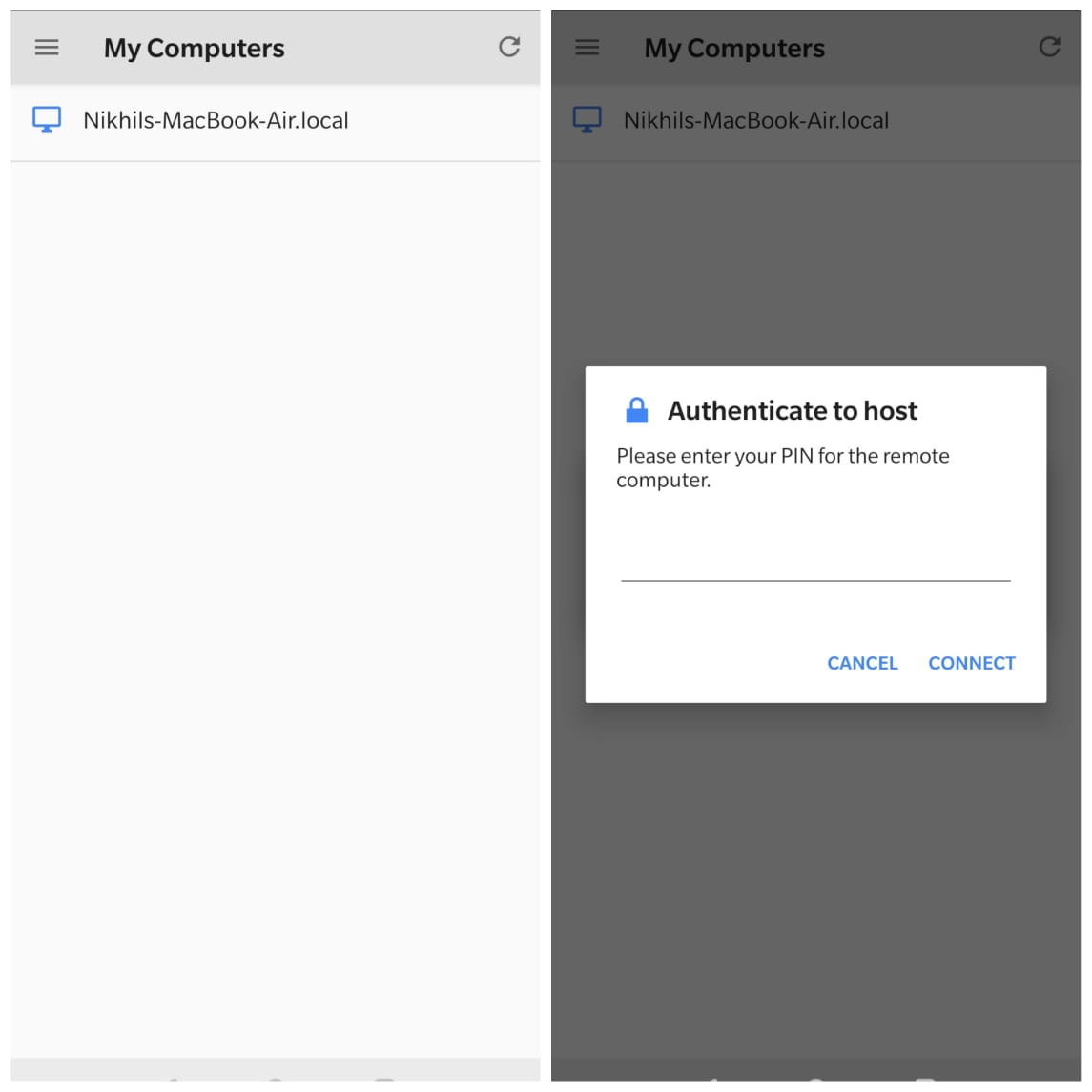
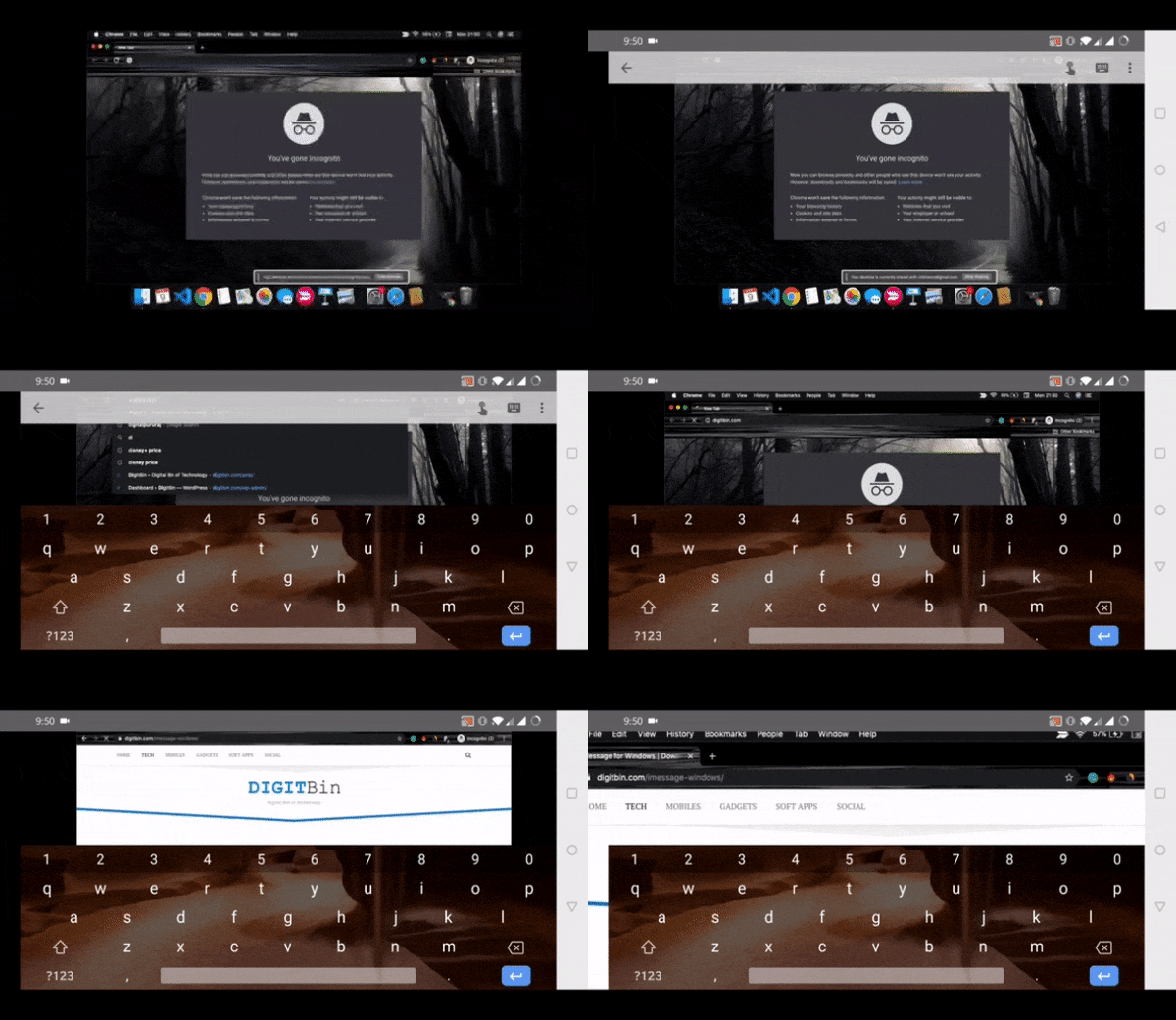
Passo #12. Voilà! Agora você pode acessar remotamente o PC no seu dispositivo Android ou iOS. Você tem a opção de mouse e teclado na tela para realizar todas as tarefas.
Aqui está o Gif que mostra o Controle do Macbook no Telefone Android – Testado no Oneplus 6T.
Conclusão: O Guia Acima fornecerá um passo a passo completo sobre como compartilhar a tela e acessar remotamente seu Windows, Mac, Linux e Chromebook no seu Smartphone sem nenhum pagamento. Realize todas as tarefas importantes no seu móvel remotamente sem precisar carregar um laptop.
Se você tiver alguma opinião sobre Acesso Remoto ao Computador PC (Windows e Mac) no Móvel (Android e iOS), sinta-se à vontade para deixar um comentário abaixo. Além disso, inscreva-se no nosso canal do YouTube DigitBin para tutoriais em vídeo. Saúde!
Receba novas postagens na sua caixa de entrada
Sem spam. Cancele a assinatura a qualquer momento.