Compartilhamento Familiar · 2 min read · Oct 21, 2025
Biblioteca Compartilhada Remota em Modo Apenas de Reprodução
Q: Eu tenho quatro computadores autorizados para Compartilhamento Familiar, e ao acessar minhas outras bibliotecas, dois dos três ícones que aparecem são como uma casinha, enquanto o outro é como uma notinha musical em uma caixa quadrada. Quando tento acessar a biblioteca daquele com a notinha musical, não aparece uma linha de menu na parte inferior da tela; nenhuma caixa de importação ou qualquer outra coisa. Como posso corrigir isso para que funcione como os outros? Tentei entrar e sair do Compartilhamento Familiar, mas não funcionou.
– Steve
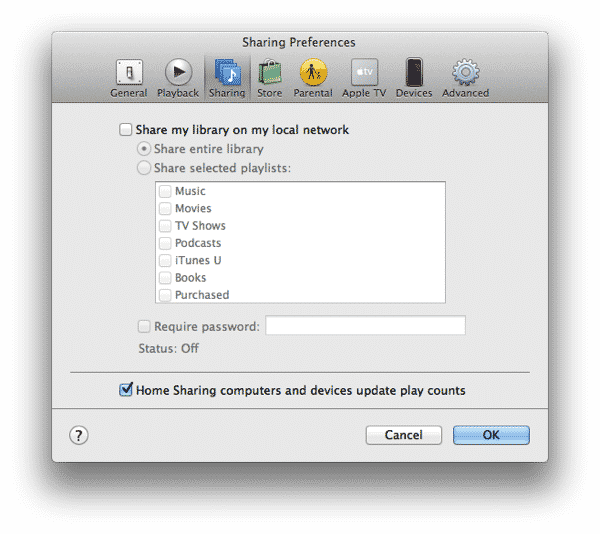
A: O que você está vendo aqui é uma biblioteca remota usando o antigo modo de compartilhamento de biblioteca “apenas reprodução” que precede o recurso de Compartilhamento Familiar do iTunes. O iTunes há muito tempo fornece compartilhamento de biblioteca que permite que outros usuários reproduzam conteúdo da sua biblioteca sem permitir que ele seja transferido para outros computadores. Esse tipo de biblioteca compartilhada poderia ser vista por qualquer pessoa que estivesse executando o iTunes na mesma rede e tem sido frequentemente usado em ambientes de trabalho e escolares para compartilhar bibliotecas entre amigos.
A ideia aqui era permitir que outros usuários ouvissem seu conteúdo enquanto evitavam problemas de pirataria musical.
O Compartilhamento Familiar mudou isso ao usar um ID Apple para autenticar o compartilhamento de biblioteca entre computadores pertencentes ao mesmo usuário, permitindo assim a cópia de faixas enquanto limita as opções de pirataria, restringindo-a apenas a bibliotecas conectadas com o ID Apple apropriado.
Normalmente, quando o Compartilhamento Familiar é ativado em um computador, ele substitui o antigo modo de compartilhamento de biblioteca entre todos os computadores onde o Compartilhamento Familiar está ativado. Observe que é possível usar ambos juntos, no entanto; computadores que não estão autorizados como parte da mesma conta de Compartilhamento Familiar verão a biblioteca remota no modo de compartilhamento mais antigo. Você pode configurar esse modo de compartilhamento na seção Compartilhamento nas Preferências do iTunes.
Observe que as configurações nesta tela não têm absolutamente nenhuma relação com o Compartilhamento Familiar, então você pode querer desativar esse recurso no computador problemático completamente apenas para tentar restringir as opções.
É mais provável que isso faça a biblioteca desaparecer completamente da sua lista compartilhada, mas em alguns casos já vimos isso corrigir o problema e permitir que a biblioteca apareça corretamente.
Observe que entrar e sair do Compartilhamento Familiar no computador onde você está vendo a biblioteca compartilhada não ajudará, pois o problema provavelmente é que a biblioteca compartilhada remota não está se apresentando corretamente ao Compartilhamento Familiar. O que você precisará fazer para forçá-la a se registrar novamente para o Compartilhamento Familiar é DESATIVAR o Compartilhamento Familiar no computador que realmente hospeda a biblioteca compartilhada problemática, indo ao menu Arquivo, Compartilhamento Familiar no iTunes 11. Se você ainda estiver usando uma versão mais antiga do iTunes, essa opção pode ser encontrada no menu Avançado. Depois de fazer isso, ative o Compartilhamento Familiar novamente usando a mesma opção de menu e certifique-se de que você está fazendo login com o mesmo ID Apple usado em seus outros computadores.
Se você fez isso e a biblioteca ainda não está aparecendo corretamente, verifique se você não está executando software de firewall do Windows ou Mac que pode estar bloqueando as portas que o iTunes deseja usar para o Compartilhamento Familiar.
Receba novas postagens na sua caixa de entrada
Sem spam. Cancele a assinatura a qualquer momento.