Tecnologia · 3 min read · Feb 11, 2026
Remover Anúncios Irritantes do MX Player para Android

Anúncios! Anúncios! Anúncios! Eles são muito irritantes e podem incomodar qualquer usuário se em grande número combinado com posições erradas. Um aplicativo popular com muitos Pop-ups e Anúncios Intersticiais irritantes é o MX Player.
O MX Player é o aplicativo Android mais popular para reproduzir vídeos armazenados em seu dispositivo Android. É também um dos raros aplicativos que suportam streaming de vídeo em todas as principais redes. Ou em outras palavras, muitos serviços de streaming online consideram o MX Player como o melhor aplicativo para essa função.
As versões anteriores do MX Player eram muito boas em posições de anúncios e também mostravam anúncios mínimos geralmente na parte inferior da tela.
Mas as novas atualizações são muito perturbadoras, pois aparecem como anúncios em banner entre a grade de vídeos. Eles também aparecem como Anúncios Intersticiais, o que é suficiente para desagradar você.
Hoje, neste post, vou te contar como você pode bloquear e remover esses anúncios do seu MX Player.
Bloquear Anúncios do MX Player no Android
Método 1. Use a Versão Pro do MX Player Gratuitamente
A versão Pro do MX Player tem Zero Anúncios e também vem com alguns recursos adicionais que faltam na versão gratuita do MX Player.
Você pode baixá-la na Google Play Store pagando uma quantia ou pode baixar a versão APK sem anúncios gratuitamente pelo Link Espelho.
Método 2. Restringir Dados em Segundo Plano do MX Player
Este método pode reduzir o número de anúncios no MX Player. Para sua informação, os anúncios do Google funcionam quando você está conectado à internet, carregando anúncios personalizados no Android.
Portanto, você pode restringir os Dados em Segundo Plano para o aplicativo MX Player em seu dispositivo. Embora isso não resulte completamente em bloqueio de anúncios, fará uma diminuição no uso de dados pelo aplicativo e, assim, uma diminuição no número de anúncios.
Passo 1.
Abra ‘Configurações’ no Android
Passo 2.
Clique na opção ‘Uso de Dados’
Passo 3.
Procure o aplicativo MX Player e abra-o
Passo 4.
Aqui ative a opção ‘Restringir Dados em Segundo Plano do Aplicativo’
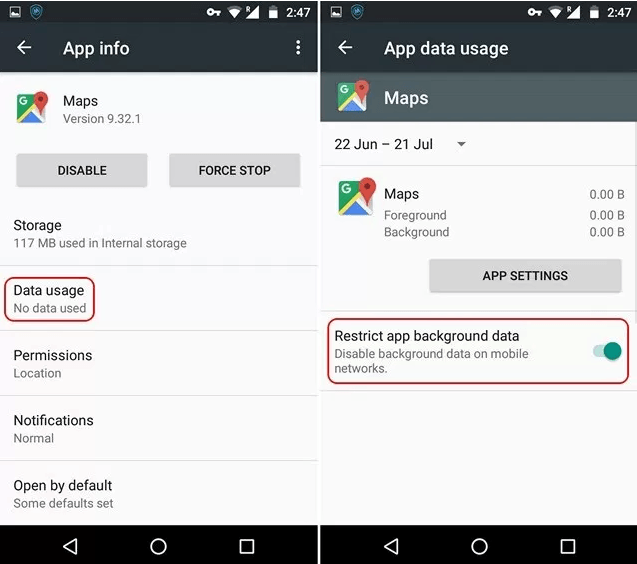
Restrição de Dados em Segundo Plano nas Informações do Aplicativo
Método 4. Bloquear Pop-Ups e Anúncios Intersticiais (Sem Root)
Você pode bloquear Pop-Ups e Intersticiais em seus aplicativos Android, especialmente se os anúncios forem do Google, com estas simples alterações nas Configurações do Google.
Bloquear Pop-Ups e Anúncios Intersticiais Irritantes no Android
Método 3. Bloquear Anúncios Usando o Aplicativo AdBlock (Sem Root)
Você pode bloquear anúncios em seu dispositivo com a ajuda de um aplicativo de bloqueio de anúncios para Android. O aplicativo criará uma rede VPN e bloqueará os anúncios com scripts de anúncios no dispositivo.
Guia em Vídeo para Bloquear Anúncios no Android
Passo 1.
Baixe e instale o arquivo F-Droid em seu telefone.
Passo 2.
Agora clique na opção ‘Filtros de Domínio’ na parte inferior da tela.
Passo 3.
Aqui clique em Arquivos de Hosts do Ad-Away.
Passo 4.
Agora pressione longamente o ícone de energia; se você ver a mensagem de arquivos ausentes, clique no botão de atualizar e deixe os arquivos serem baixados.
Passo 5.
Agora pressione longamente o ícone de energia novamente e conecte o aplicativo à VPN. Você verá um ícone em forma de chave na conexão bem-sucedida. Bloqueio de anúncios concluído!
Método 4. Desativar Dados em Primeiro Plano para o MX Player (Root)
Se o seu dispositivo estiver rooteado, você pode tentar muitos métodos e aplicativos para bloquear anúncios nos aplicativos. Um método específico é bloquear dados em primeiro plano no Android.
Os dados em primeiro plano não podem ser restringidos em dispositivos não rooteados.
Baixe o DroidWall na Google Play Store. Este aplicativo atua de forma semelhante ao firewall em um PC com Windows.
- Instale e abra o aplicativo.
- Lá você pode ver todos os seus aplicativos listados.
- Selecione o MX Player e desative o acesso aos dados, bloqueando todos os tipos de anúncios completamente.
Nota & Conclusão: Espero que o post tenha sido útil. Comente para qualquer assistência ou suporte se necessário. Saudações!
Se você tiver alguma opinião sobre Remover Anúncios Irritantes do MX Player para Android, sinta-se à vontade para deixar um comentário abaixo. Além disso, inscreva-se em nosso canal do YouTube DigitBin para tutoriais em vídeo. Saudações!
Receba novas postagens na sua caixa de entrada
Sem spam. Cancele a assinatura a qualquer momento.