iTunes ajuda · 2 min read · Oct 22, 2025
iPhone removido ainda sincronizando com o iTunes na Nuvem
Q: Eu usei minha conta do iTunes no iPhone do meu ex. Quando terminamos, eu deletei o iPhone dele da minha lista de dispositivos do iTunes. No entanto, como acabei de comprar um iPhone, descobri que meus aplicativos, músicas, etc., ainda estão sincronizando com o iPhone dele. Como posso parar isso?
– Gillian
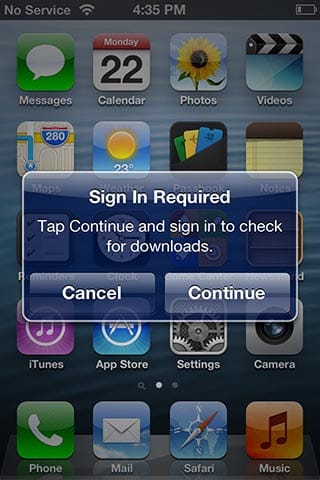
A: Infelizmente, remover um dispositivo iOS da sua lista de Dispositivos no iTunes não desassocia realmente o dispositivo da sua conta do iTunes na Nuvem, no que diz respeito ao próprio dispositivo. Mais especificamente, o dispositivo ainda tem seu ID Apple e senha armazenados, então ele ainda pode fazer login na sua conta da iTunes Store e assume que ainda está autorizado a fazer isso.
Na verdade, o dispositivo eventualmente reaparecerá na sua lista de dispositivos na próxima vez que uma nova compra de música ou aplicativo do iTunes for baixada automaticamente por ele, ou na próxima vez que ele sincronizar com o iTunes Match.
A melhor maneira de desassociar permanentemente o dispositivo da sua conta da iTunes Store é simplesmente mudar a senha do seu ID Apple. Uma vez que você tenha feito isso, qualquer dispositivo associado à sua conta da iTunes Store solicitará que o usuário faça login novamente na próxima vez que quiser acessar sua conta.
Mudar sua senha é provavelmente uma boa ideia de qualquer forma por razões de segurança, mas tenha em mente que essa senha também pode ser usada para serviços como iMessage, FaceTime, iCloud e Game Center. Isso significa que você pode acabar precisando reintroduzi-la em vários lugares uma vez que a tenha mudado.
Seu iPhone e os aplicativos do iTunes e iCloud no seu Mac ou PC com Windows devem solicitar automaticamente a nova senha conforme necessário.
Se você não quiser mudar sua senha por algum motivo, sua única outra opção é conversar com seu ex e pedir que ele saia da sua conta no dispositivo dele. Isso pode ser feito na seção iTunes & App Stores em Ajustes.
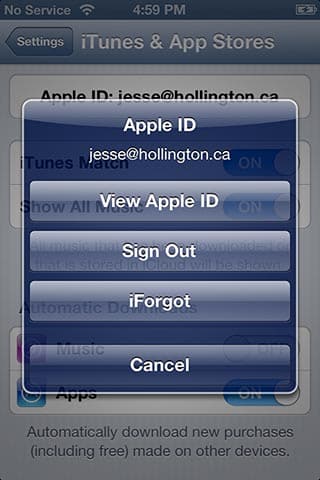
Basta tocar no ID Apple exibido na parte superior da tela e escolher “Sair” no menu pop-up que aparece.
Uma vez que você tenha feito uma ou ambas essas coisas, você deve voltar à sua lista de Dispositivos nas Configurações da sua Conta do iTunes Store e remover o iPhone daqui novamente, pois provavelmente ele terá reaparecido.
Receba novas postagens na sua caixa de entrada
Sem spam. Cancele a assinatura a qualquer momento.