iTunes · 3 min read · Dec 14, 2025
Removendo música do iTunes após copiar para o iPod
Q: Preciso manter todos os itens do iTunes no meu PC uma vez que os transferi para o meu iPod? Quando baixei minha música para o meu iPod e depois voltei para fazer outro download do iTunes, os itens originais no iPod foram deletados? O que estou fazendo de errado?
– Margaret
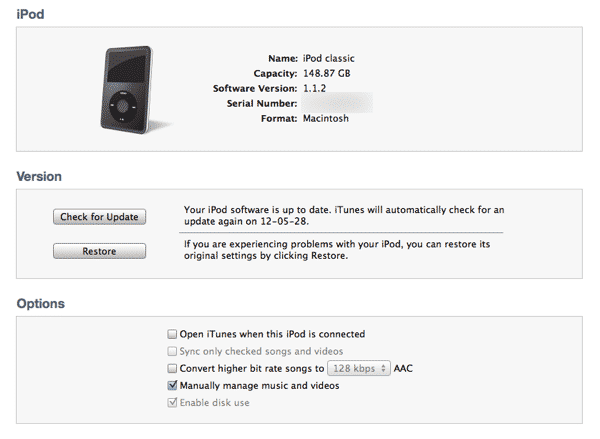
A: A menos que você tenha escolhido gerenciar o conteúdo do seu iPod manualmente, o iTunes basicamente tratará seu iPod como uma extensão da sua biblioteca do iTunes, espelhando toda a sua biblioteca ou qualquer conteúdo específico que você tenha selecionado para sincronização com seu iPod. Isso significa que quaisquer alterações que você faça em suas faixas e playlists no iTunes são automaticamente aplicadas ao seu iPod na próxima vez que você conectá-lo ao seu computador—quaisquer faixas que você adicionou ao iTunes são adicionadas ao seu iPod e quaisquer faixas que você deletou da sua biblioteca do iTunes serão removidas do seu iPod. Alterações em playlists e edições nas informações das faixas (por exemplo, um nome de artista ou título da música) também serão sincronizadas automaticamente com seu iPod da mesma maneira.
Esse recurso de sincronização automática foi projetado para tornar a gestão da sua biblioteca do iTunes e do iPod o mais simples possível, uma vez que o conteúdo entre os dois estará sempre em sincronia. Se você está mantendo uma biblioteca do iTunes no seu computador, isso é geralmente muito mais fácil de lidar do que gerenciar dois conjuntos separados do mesmo conteúdo—um no seu iPod e um no seu computador.
Claro, esse recurso é um pouco menos útil se você não quiser manter uma biblioteca do iTunes no seu computador.
Nesse caso, você realmente quer que seu iPod atue como sua própria biblioteca de música independente e ignore o que está na sua biblioteca do iTunes. Você pode conseguir isso ativando a opção Gerenciar música e vídeos manualmente encontrada na tela Resumo para seu iPod no iTunes.
Ao ativar essa opção para um modelo tradicional de iPod, você será apresentado a uma caixa de diálogo pedindo para confirmar que deseja gerenciar manualmente o conteúdo do seu iPod e aconselhando que você precisará garantir que ejete o iPod manualmente antes de desconectá-lo do seu computador.
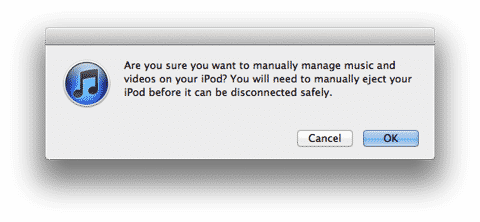
O iTunes trata seu iPod da mesma maneira que qualquer outro disco rígido externo e, portanto, precisa ejetá-lo com segurança antes de você desconectá-lo do seu computador. Ao usar a sincronização automática, o iTunes ejeta automaticamente seu iPod assim que termina de atualizar o conteúdo, no entanto, no modo manual não há como o iTunes determinar quando você realmente terminou de acessar a biblioteca de música do iPod.
Uma vez no modo manual, qualquer música que você tenha adicionado à sua biblioteca do iTunes não será mais transferida automaticamente para o seu iPod, mas também não serão atualizações, exclusões ou alterações de playlists. Em vez disso, você precisará transferir a música para o seu iPod manualmente arrastando e soltando-a da lista de faixas no iTunes para o ícone do seu iPod no lado esquerdo da janela do iTunes.
O mesmo procedimento pode ser usado para transferir playlists para o seu iPod—basta arrastar e soltar a playlist individual da seção Playlists para cima no iPod na seção Dispositivos.
Em essência, uma vez que a gestão manual é ativada, seu iPod se torna sua própria biblioteca independente. Você ainda gerencia o conteúdo do seu iPod via iTunes, no entanto, você faz isso diretamente no iPod em vez de fazer alterações na sua biblioteca do iTunes e sincronizá-las automaticamente. Você pode acessar e gerenciar o conteúdo diretamente no seu iPod a partir do iTunes clicando no pequeno triângulo à esquerda do seu iPod na lista de Dispositivos, que expandirá a lista para mostrar o conteúdo no seu iPod; a partir daqui você pode selecionar categorias de conteúdo ou playlists, atualizar informações das faixas, editar playlists e remover faixas da mesma forma que faria na sua biblioteca do iTunes.
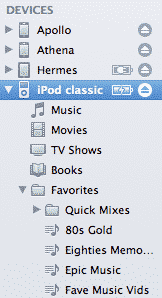
Para ejetar seu iPod quando você terminar de atualizar ou gerenciar o conteúdo nele, basta clicar no símbolo de ejeção que aparece à direita do nome do seu iPod. A tela do iPod deve indicar quando é seguro desconectá-lo do seu computador.
Para mais informações, não deixe de conferir nosso Guia para Iniciantes do iTunes.
Receba novas postagens na sua caixa de entrada
Sem spam. Cancele a assinatura a qualquer momento.