iCloud · 2 min read · Sep 21, 2025
Removendo Aplicativos Comprados do iCloud
Q: Eu tenho um iPhone 5 que comprei novo há alguns meses. Eu segui as instruções na seção de Perguntas e Respostas sobre Como Deletar Dados de Aplicativos do iCloud e não funcionou. Eu então deletei todos os dados do iCloud e até fechei minha conta do iCloud e os dados do aplicativo ainda estão no meu telefone. A localização dos aplicativos indesejados está na App Store, em Comprados, sob “Não neste iPhone”—mostra aplicativos que foram baixados gratuitamente e à direita de cada aplicativo há uma imagem de um iCloud com uma seta de download no iCloud. Eu não consigo deletá-los completamente do meu telefone de nenhuma maneira que eu conheça.
Alguma sugestão sobre como me livrar deles completamente?
– Anônimo
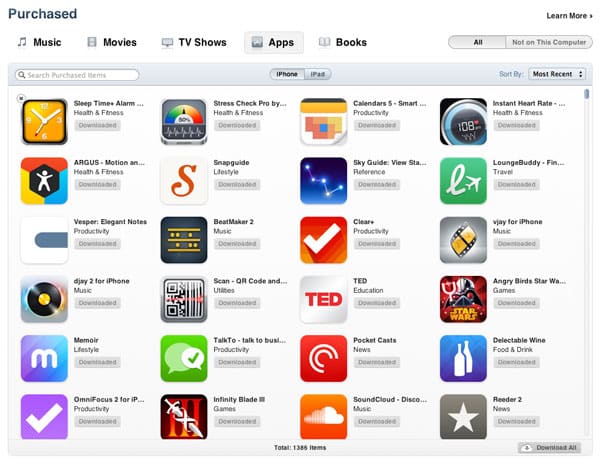
A: Primeiro, só para deixar claro, os aplicativos em questão não estão “no” seu iPhone por si só, razão pela qual você não consegue realmente deletá-los do seu iPhone. O que você está vendo é seu histórico de compras da sua conta do iTunes Store, que simplesmente mostra a você—e fornece acesso a—tudo o que você comprou ou baixou anteriormente com essa conta.
Note que sua conta do iTunes é separada da sua conta do iCloud, então fechar sua conta do iCloud não eliminará essas compras anteriores, pois elas fazem parte do histórico da sua conta do iTunes Store. Essas entradas também não incluem nenhum dado de aplicativo —são simplesmente os aplicativos reais sendo disponibilizados para você para que você possa baixá-los novamente, caso queira reinstalá-los em seu dispositivo.
Essas entradas têm pouco impacto, além de talvez bagunçar seu histórico de compras; elas não ocupam espaço algum no seu iPhone, nem armazenam nenhum dos seus dados pessoais—são simplesmente um link para o aplicativo na App Store.
Dito isso, se você quiser remover esses do seu histórico de compras por qualquer motivo, você pode ocultá-los indo à iTunes Store a partir do aplicativo iTunes no seu Mac ou PC. Isso não remove realmente eles do seu histórico de compras, mas impedirá que eles apareçam em suas compras recentes no seu iPhone ou na seção Comprados do iTunes.
Para fazer isso, abra a iTunes Store a partir do iTunes, e escolha “Comprados” na seção Links Rápidos no lado direito da página inicial da iTunes Store. Isso leva você ao seu histórico de compras; a partir daqui você pode visualizar e baixar novamente qualquer uma das músicas, filmes, programas de TV, aplicativos ou livros que você comprou anteriormente.
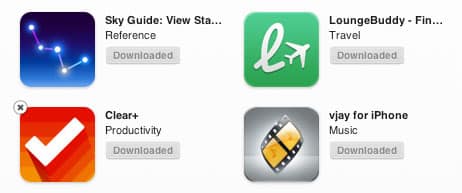
Na seção “Aplicativos”, simplesmente passe o mouse sobre qualquer aplicativo que você gostaria de ocultar, e um pequeno “X” aparecerá no canto superior esquerdo do ícone do aplicativo.
Receba novas postagens na sua caixa de entrada
Sem spam. Cancele a assinatura a qualquer momento.