Playlists · 2 min read · Mar 15, 2026
Reordenando playlists manualmente
Q: Não consigo mover músicas dentro de certas playlists. Existe um limite de músicas para playlists? Parece que em uma playlist mais longa não consigo reorganizar as músicas, mas em playlists mais curtas consigo. Alguma sugestão?
– John
A: Para poder reordenar manualmente as músicas em uma playlist, você não deve estar ordenando a playlist de nenhuma forma e não deve ter o modo Aleatório ativado para essa playlist. Uma playlist ordenada ou aleatória não pode ser reordenada manualmente, uma vez que qualquer uma dessas configurações especifica uma ordem pré-determinada para as faixas na playlist.
Você pode saber se está ordenando a playlist por outra coluna simplesmente olhando para os cabeçalhos das colunas— a coluna de ordenação atual estará destacada em azul.
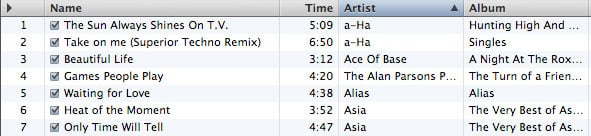
Para retornar a playlist à sua ordem natural “não ordenada”, basta clicar no cabeçalho da coluna mais à esquerda, acima da primeira coluna numérica. Este cabeçalho de coluna ficará azul e a playlist retornará à sua ordem padrão.
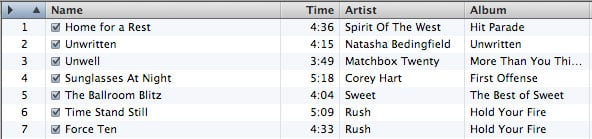
Além disso, a opção Aleatório é definida por playlist, em vez de globalmente, então você deve garantir que isso esteja desativado também. Você pode verificar isso olhando para os botões no canto inferior direito da janela do iTunes. Se o modo Aleatório estiver ativado para a playlist atual, o botão Aleatório estará destacado em azul:
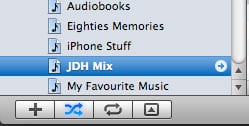
Basta clicar no botão Aleatório para desativar o modo Aleatório.
Como observação, o modo Aleatório também se comporta de maneira um pouco diferente dependendo de você estar ou não ordenando a playlist por outra coluna. Quando a playlist não está ordenada, ativar o Aleatório realmente reorganizará a lista de faixas em uma ordem aleatória, enquanto desativar o Aleatório retornará as faixas à sua ordem original. No entanto, ao ordenar a playlist por outra coluna, ativar ou desativar o modo Aleatório mantém a playlist exibida em sua ordem ordenada, mas quando o Aleatório está ativado, as faixas realmente tocarão em uma ordem aleatória.
Uma vez que você esteja ordenando a playlist pela sua ordem natural, você pode reorganizar as faixas como desejar, simplesmente selecionando uma faixa e arrastando para cima ou para baixo na playlist para mudar sua posição.
Se você quiser reorganizar as faixas de uma ordem ordenada ou aleatória, pode copiar a ordem de faixas atualmente exibida para a ordem de reprodução padrão simplesmente ordenando a playlist como gostaria e, em seguida, clicando com o botão direito sobre ela no iTunes e escolhendo “Copiar para Ordem de Reprodução” no menu pop-up.
Receba novas postagens na sua caixa de entrada
Sem spam. Cancele a assinatura a qualquer momento.