iPad Help · 2 min read · Dec 09, 2025
Redefinindo um código de acesso esquecido do iPad
Q: Minha filha estava brincando com meu iPad. De alguma forma, ela descobriu como mudar minha senha (eu já tinha uma senha simples instalada) e agora ela não se lembra qual era essa senha. Pecado cardinal, eu sei. Como eu redefino? Está configurado para minha senha do iOS, então se eu tiver que fazer uma redefinição completa, posso usar isso, se ajudar. Eu sei que essa é a defesa básica contra hacking/roubo. Como posso ajudar a defender contra a estupidez? Ou estou ferrado?
– Greg
A: Não se preocupe—como pais de crianças pequenas que sabem usar iPad, podemos nos relacionar completamente.
O problema é na verdade bastante solucionável, desde que você tenha um backup atual, mas infelizmente você precisará apagar seu dispositivo completamente e, em seguida, restaurar esse backup do iTunes ou iCloud.
A chave aqui é que o código de acesso em si não está incluído no seu backup, então quando você restaurar seu dispositivo, todos os seus dados voltarão, mas você não terá mais um código de acesso no seu dispositivo—você simplesmente precisará configurá-lo novamente manualmente (para um que você realmente saiba, é claro).
Se você tiver backups do iCloud ativados, eles ainda ocorrerão automaticamente uma vez a cada 24 horas, mesmo quando seu dispositivo estiver bloqueado com um código de acesso, desde que esteja em uma conexão Wi-Fi e conectado a uma fonte de energia.
Você também pode fazer um backup manual para o seu computador usando o iTunes a partir de um dispositivo iOS bloqueado, desde que você tenha uma biblioteca do iTunes com a qual normalmente sincroniza; o iTunes só sincronizará com um dispositivo iOS bloqueado se já tiver um relacionamento de sincronização pré-existente com esse dispositivo.
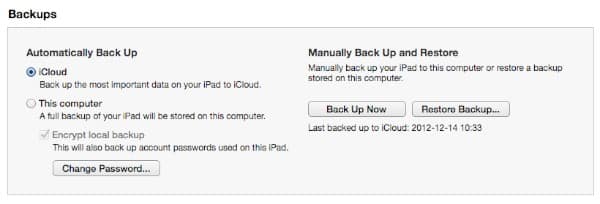
Você pode facilmente verificar o status dos seus backups e criar manualmente um backup conectando seu iPad ao seu computador, selecionando seu dispositivo no iTunes e olhando para a tela Resumo.
Isso mostrará qual método está selecionado para backups automáticos e quando o último backup foi feito usando esse método.
Você também pode alternar entre usar backups do iCloud e do iTunes a partir daqui, e fazer isso mostrará a última data e hora para cada um. Clicando em Fazer Backup Agora fará um novo backup manual para o seu computador via iTunes, independentemente de qual método você tenha selecionado para backups automáticos.
Uma vez que você esteja satisfeito de que tem um backup apropriado, você pode apagar seu dispositivo e retorná-lo às configurações de fábrica clicando no botão Restaurar iPad encontrado na mesma tela.
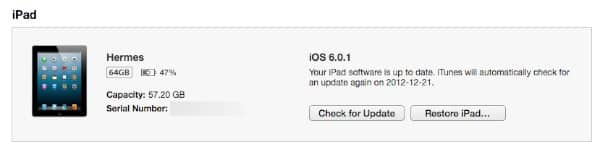
Isso apagará tudo no seu dispositivo, retornando-o basicamente à mesma configuração que estava quando você o tirou da caixa. Você pode então passar pelo assistente de configuração padrão do iOS e usar o iTunes ou iCloud para restaurar seu backup, que restaurará todos os seus dados e configurações e re-sincronizará seus aplicativos e conteúdo de mídia. Para mais informações, confira nosso artigo sobre Transferindo seu Conteúdo para um novo iPhone, iPad ou iPod touch, que fornece detalhes adicionais sobre os procedimentos de backup e restauração.
Receba novas postagens na sua caixa de entrada
Sem spam. Cancele a assinatura a qualquer momento.