Suporte Técnico · 2 min read · Nov 01, 2025
Redefinindo um código de acesso esquecido
Q: Meu filho de 8 anos colocou uma senha para que seu irmão não possa usar seu iPod, mas agora ele não consegue se lembrar da senha. Quando você liga o iPod e o abre com “Deslizar para Desbloquear”, após deslizar, a próxima tela diz Inserir Senha. Como podemos resolver isso?
– Gary
Q: Eu esqueci o código de acesso do meu iPad 2, mas como posso redefinir meu código de acesso?
– Rachel
A: Infelizmente, a única maneira de redefinir um código de acesso esquecido em um dispositivo iOS é apagar o dispositivo completamente e, em seguida, restaurar seu backup do iTunes ou iCloud.
A chave aqui é que o código de acesso em si não está incluído no seu backup, então, quando você restaurar seu dispositivo, todos os seus dados voltarão, mas você não terá mais um código de acesso no seu dispositivo—você simplesmente precisará configurá-lo novamente manualmente.
Se você tiver backups do iCloud ativados, eles ainda ocorrerão automaticamente uma vez a cada 24 horas, mesmo quando seu dispositivo estiver bloqueado com um código de acesso, desde que esteja em uma conexão Wi-Fi e conectado a uma fonte de energia.
Você também pode fazer um backup manual para o seu computador usando o iTunes a partir de um dispositivo iOS bloqueado, desde que você tenha uma biblioteca do iTunes com a qual normalmente sincroniza; o iTunes só sincronizará com um dispositivo iOS bloqueado se já tiver um relacionamento de sincronização pré-existente com esse dispositivo.
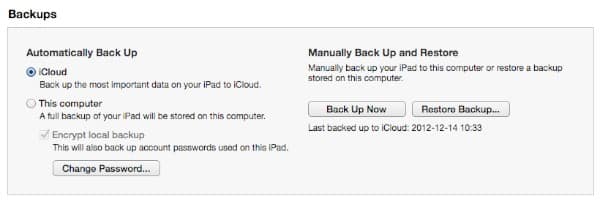
Você pode facilmente verificar o status dos seus backups e criar um backup manualmente conectando seu dispositivo ao computador, selecionando seu dispositivo no iTunes e olhando para a tela Resumo.
Isso mostrará qual método está selecionado para backups automáticos e quando o último backup foi feito usando esse método. Você também pode alternar entre usar backups do iCloud e do iTunes a partir daqui, e fazer isso mostrará a última data e hora para cada um. Clicando em Fazer Backup Agora fará um novo backup manual para o seu computador via iTunes, independentemente de qual método você tenha selecionado para backups automáticos.
Uma vez que você esteja satisfeito de que tem um backup apropriado, você pode apagar seu dispositivo e retorná-lo às configurações de fábrica clicando no botão Restaurar encontrado na mesma tela.
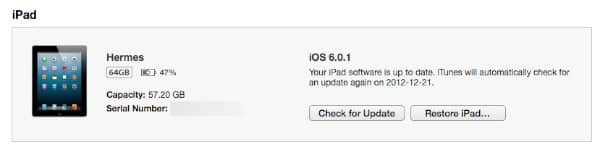
Isso apagará tudo no seu dispositivo, retornando-o basicamente à mesma configuração que estava quando você o tirou da caixa. Você pode então passar pelo assistente de configuração padrão do iOS e usar o iTunes ou iCloud para restaurar seu backup, que restaurará todos os seus dados e configurações e re-sincronizará seus aplicativos e conteúdo de mídia. Para mais informações, confira nosso artigo sobre Transferindo seu Conteúdo para um novo iPhone, iPad ou iPod touch, que fornece detalhes adicionais sobre os procedimentos de backup e restauração.
Quando tudo isso estiver terminado, seu dispositivo deve estar configurado da mesma forma que estava antes de você restaurá-lo, exceto que não terá nenhum código de acesso configurado.
Receba novas postagens na sua caixa de entrada
Sem spam. Cancele a assinatura a qualquer momento.