iCloud · 1 min read · Dec 26, 2025
Restaurando Arquivos, Contatos e Calendários no iCloud
Qualquer pessoa que já perdeu itens de contato ou calendário apreciará um novo recurso que a Apple adicionou silenciosamente ao iCloud. Agora você pode restaurar arquivos individuais do iCloud Drive ou reverter para um conjunto anterior de dados de contato ou calendário fazendo login no portal da web do iCloud em www.icloud.com, selecionando Configurações e rolando para baixo até a seção “Avançado” na parte inferior.
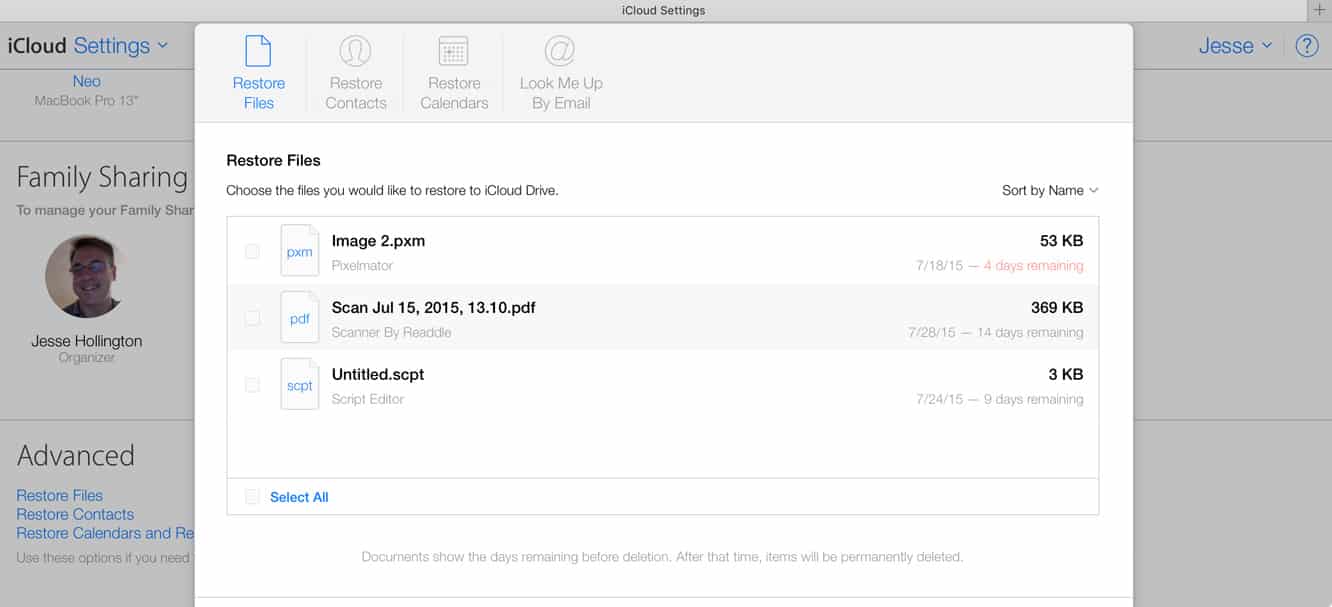
A opção “Restaurar Arquivos” permitirá que você restaure qualquer arquivo excluído do iCloud Drive nos últimos 30 dias. Cada arquivo é exibido individualmente com o número de dias restantes antes de ser excluído permanentemente.
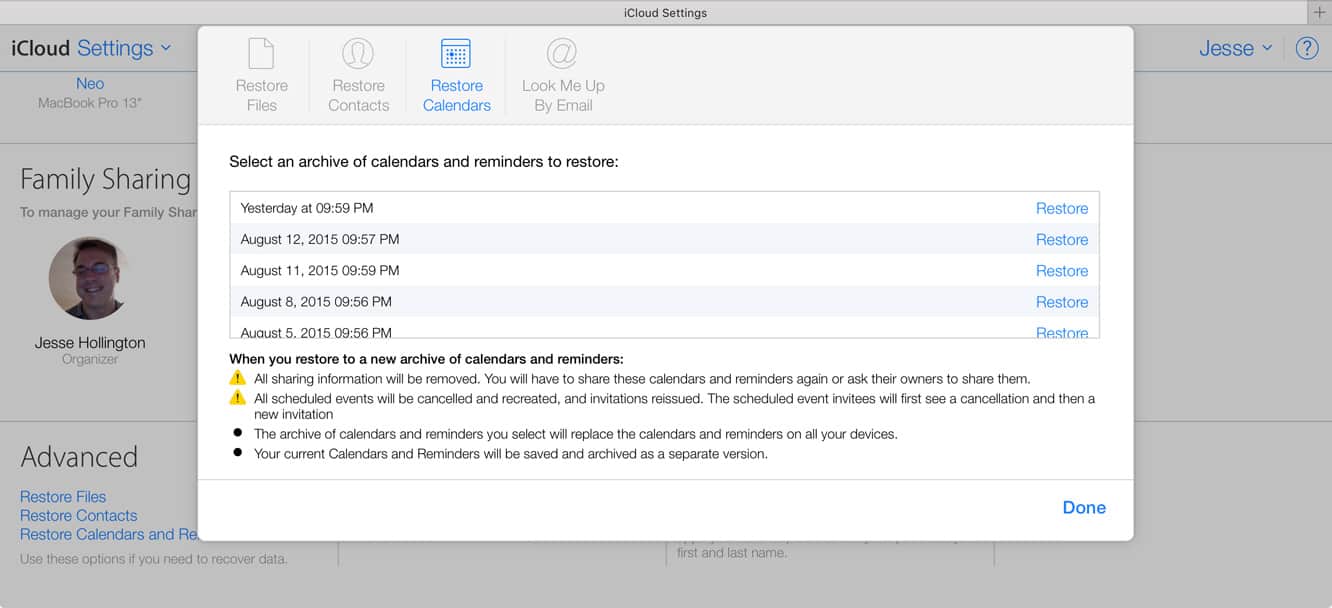
“Restaurar Contatos” e “Restaurar Calendários”, por outro lado, permitem que você simplesmente reverta completamente para um conjunto de dados anterior — infelizmente, não há como recuperar um registro de contato individual específico ou evento de calendário. De fato, como os avisos na tela “Restaurar Calendários” indicam, restaurar para um conjunto de calendário anterior removerá todas as informações de compartilhamento e cancelará e reenviará todos os convites de compromissos compartilhados, portanto, a configuração deve ser usada com cautela. Os usuários de Mac provavelmente estão muito melhor usando o Time Machine para restaurar datas de Calendário ou Contato perdidas.
No entanto, as opções do iCloud são úteis como último recurso se não houver outros backups disponíveis.
Se você está procurando um único registro de contato perdido, evento de calendário ou lembrete, e não tem outros backups disponíveis, uma solução alternativa é exportar seus dados de contato ou calendário atuais usando o aplicativo apropriado. O aplicativo da web Contatos do iCloud permite que vCards sejam exportados a partir do seu menu de Configurações (o ícone de engrenagem no canto inferior direito), e você pode exportar um único arquivo VCF contendo todos os seus contatos selecionando todos eles antes de usar a opção de exportação. Para exportação de Calendário, os usuários de Mac podem usar o aplicativo nativo de Calendário do OS X, enquanto os usuários do Windows terão que recorrer à sincronização de dados via Outlook ou Calendário do Windows.
Receba novas postagens na sua caixa de entrada
Sem spam. Cancele a assinatura a qualquer momento.