iCloud · 1 min read · Sep 24, 2025
Restaurando backup do iCloud em um segundo iPhone
Q: Eu recentemente perdi meu iPhone e quero restaurar os dados em um novo iPhone usando o iCloud. Eu só queria saber, no entanto, a restauração exige que eu primeiro remova todos os dados do dispositivo antigo e depois restaure no novo dispositivo? Ou ainda posso restaurar no novo dispositivo mesmo que não tenha sido removido do dispositivo antigo?
– Yasin
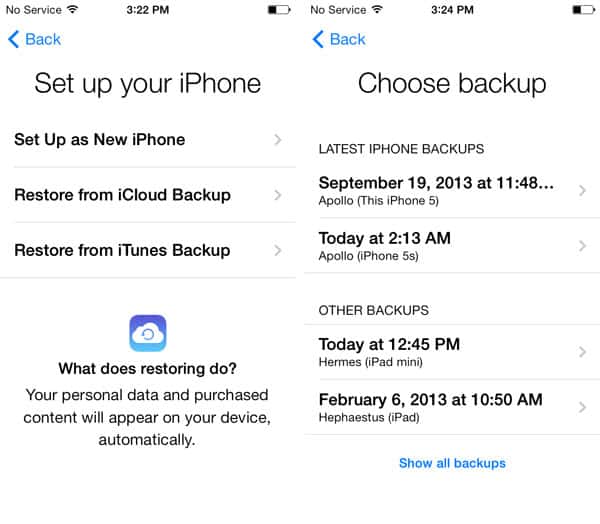
A: Você pode definitivamente restaurar um backup do iCloud em outro iPhone, independentemente de os dados terem sido removidos do iPhone anterior ou não.
Na verdade, você pode restaurar esse backup em quantos dispositivos iOS quiser e—sujeito a certas limitações específicas do dispositivo—pode até restaurar um backup de iPhone em um iPad ou iPod touch ou vice-versa. A única exigência é que a versão do iOS na qual você está restaurando deve ser a mesma ou mais nova do que a que foi usada para criar o backup em primeiro lugar.
Para fazer isso, basta restaurar o backup do iCloud como você normalmente faria—selecionando a opção durante o Assistente de Configuração do iOS, fornecendo seu ID Apple do iCloud e senha, e então selecionando o backup que você gostaria de restaurar. Uma vez que a restauração esteja completa, seu novo iPhone estará basicamente no mesmo estado que o seu antigo, embora você provavelmente tenha que reentrar algumas senhas para coisas como sua rede Wi-Fi, iCloud, iTunes Store e contas de e-mail.
O novo iPhone não usará o mesmo backup do iCloud que o antigo usou, no entanto, pois os backups do iCloud estão associados a um ID de dispositivo de hardware específico, não simplesmente ao nome do seu dispositivo. O backup anterior ainda estará associado ao antigo iPhone, e seu novo iPhone fará um novo backup do iCloud separado sob o mesmo nome de dispositivo.
Você pode visualizar esses backups indo em Ajustes, iCloud, Armazenamento e Backup no seu dispositivo iOS e selecionando Gerenciar Armazenamento.
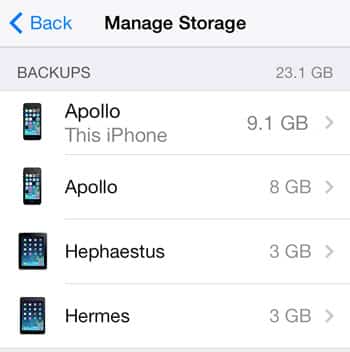
O backup para o dispositivo que você está atualmente será indicado e geralmente deve ser o primeiro na lista. O outro backup mostrado aqui com o mesmo nome é do seu antigo iPhone e pode ser excluído com segurança para liberar espaço uma vez que tenha sido restaurado com sucesso em seu novo dispositivo. Para removê-lo, basta tocá-lo e selecionar “Excluir Backup” na tela seguinte.
Receba novas postagens na sua caixa de entrada
Sem spam. Cancele a assinatura a qualquer momento.