iCloud · 3 min read · Sep 28, 2025
Restaurando informações de Contato do iCloud a partir do backup
Q: Minha filha ganhou um iPhone e nós compartilhamos uma conta do iTunes e, acabei de descobrir, aparentemente uma conta do iCloud também. Ela tinha meus contatos no telefone dela e os deletou. Então o iCloud fez um backup em nossos telefones e agora eu tenho os contatos dela e nenhum dos meus. Eu tentei restaurar meu iPhone 4 três vezes para tentar recuperar meus contatos. Eu restaurei para uma data antes de ela ter o iPhone dela e vejo meus contatos brevemente, mas dentro de minutos volta para os contatos dela. Nós criamos uma nova conta do iCloud para ela, mas isso continua acontecendo. O que eu faço? Por que isso continua acontecendo?
– Amy
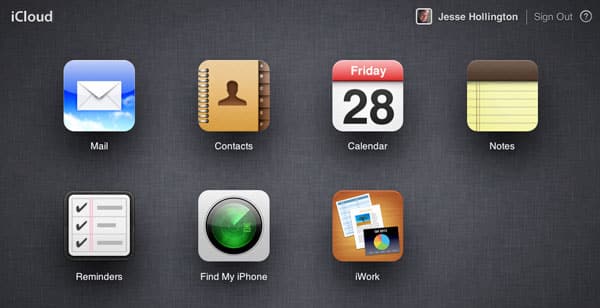
A: Informações como Contatos, Calendários e Lembretes são na verdade “sincronizadas” para um banco de dados específico do iCloud durante a operação normal. Essas informações também são armazenadas nos backups do seu dispositivo que são feitos para o iCloud ou seu PC via iTunes.
O problema aqui é muito provavelmente que as informações de contato da sua filha ainda são o que está realmente armazenado no banco de dados “Contatos” do iCloud para sua conta, então depois que você restaura seu dispositivo a partir do backup, essas informações são sincronizadas de volta para o seu dispositivo. Como você está trabalhando com um backup mais antigo, as informações da sua conta do iCloud são tecnicamente mais novas do que o que está no seu backup, então assim que seu dispositivo restaurado sincroniza com o iCloud, essas informações “mais novas” sobrescrevem o que já está no seu dispositivo.
Você pode fazer login na sua conta do iCloud em www.icloud.com e ir para a seção “Contatos” para ver exatamente o que está armazenado lá. Se você quiser, pode até remover as informações de contato da sua filha usando o aplicativo da web, mas infelizmente isso não resolverá o problema, já que o banco de dados de contatos vazio ainda será mais novo do que qualquer coisa que você esteja restaurando do seu backup; neste caso, você simplesmente descobrirá que seus contatos desapareceram para serem substituídos por nada após uma restauração do iCloud.
Isso pode ser um pouco complicado de lidar, mas essencialmente o que você quer fazer é restaurar as informações de tal forma que elas sejam enviadas para o iCloud em vez do contrário. A maneira mais fácil e confiável de fazer isso é a partir do seu Mac ou PC, assumindo que você tenha um backup dos seus contatos lá. Ao contrário de um iPhone, as informações restauradas para o seu computador devem ser enviadas de volta para os servidores do iCloud e, em seguida, para o seu iPhone a partir daí.
Se restaurar as informações no seu computador não for prático, então você precisará fazer isso a partir do seu iPhone.
Isso será um pouco mais complicado, pois você precisa evitar sincronizar seus dados com o iCloud após restaurar seu dispositivo. Restaurar um dispositivo a partir do iTunes ou iCloud na verdade ocorre em duas etapas. Na primeira etapa, seus dados de aplicativo e configurações são restaurados, incluindo seus Contatos. Após isso, seu dispositivo reinicia para começar a sincronizar aplicativos e conteúdo de mídia do iCloud ou iTunes. É durante essa segunda etapa—quando seu iPhone basicamente reiniciou para a operação normal—que coisas como a sincronização do iCloud também ocorrerão em segundo plano.
Se você ativar o Modo Avião no seu dispositivo imediatamente após ele reiniciar no final da primeira etapa, suas informações de Contato devem permanecer intactas no seu dispositivo, pois não terá a oportunidade de sincronizar com o iCloud. Assim que você ativar o Modo Avião, pode ir para as configurações do iCloud no aplicativo Ajustes do iOS e desativar Contatos. Você deve ver um aviso perguntando se deseja manter ou remover as informações sincronizadas anteriormente; selecione “Manter no meu iPhone” para criar uma cópia local, não sincronizada, dos seus dados.
Receba novas postagens na sua caixa de entrada
Sem spam. Cancele a assinatura a qualquer momento.