iPod ajuda · 3 min read · Dec 10, 2025
Restaurando iPod touch após esquecer a senha
Q: Eu esqueci minha senha do meu iPod touch. Eu tenho um monte de mensagens de texto e mensagens do Kik e tudo isso pendente enquanto falamos. Eu também tenho cerca de 3.000-4.000 fotos nele e realmente não quero ter que baixar todos os meus aplicativos novamente e tentar reconstruir minha biblioteca de fotos. Além disso, eu tenho músicas lá e não tenho mais dinheiro no iTunes, então não posso baixá-las novamente. Por favor, ajude.
– Lexi
A: Infelizmente, a única maneira fácil e confiável de redefinir a senha em um iPod touch ou outro dispositivo iOS é realizar uma restauração completa do dispositivo, o que apagará tudo nele. Conectar seu iPod touch à sua biblioteca original do iTunes redefinirá qualquer contador de senha desativado, permitindo que você faça tentativas adicionais de senha, mas não irá contornar a senha.
A boa notícia, no entanto, é que, desde que você tenha um backup do seu iPod touch no iTunes ou iCloud, você pode restaurar esse backup em seu dispositivo após apagá-lo, permitindo que você basicamente retome de onde parou. Restaurar a partir do backup recuperará todos os seus dados e configurações, exceto pela senha do dispositivo, que você será solicitado a reintroduzir. Você também pode precisar reintroduzir algumas senhas para coisas como contas de e-mail ou redes Wi-Fi, pois estas são protegidas pela senha do dispositivo e, portanto, perdidas se você não conseguir lembrar sua senha original.
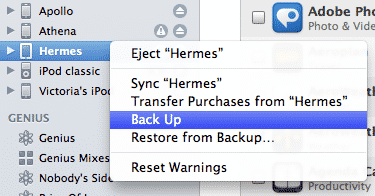
Observe que, mesmo que você ainda não tenha feito um backup recente do seu dispositivo, você ainda pode fazer um, mesmo com o dispositivo bloqueado, desde que você ainda tenha sua biblioteca principal do iTunes disponível—geralmente a biblioteca do iTunes e o computador com os quais você configurou originalmente seu iPod touch. Para fazer isso, basta conectar seu iPod touch, clicar com o botão direito sobre ele na lista de Dispositivos no iTunes e escolher a opção Fazer Backup no menu de contexto que aparece.
Isso pode ser feito mesmo que você normalmente faça backup do seu dispositivo no iCloud, a fim de fazer um backup adicional para o seu computador, e provavelmente é uma boa ideia apenas para garantir que você tenha um backup extra.
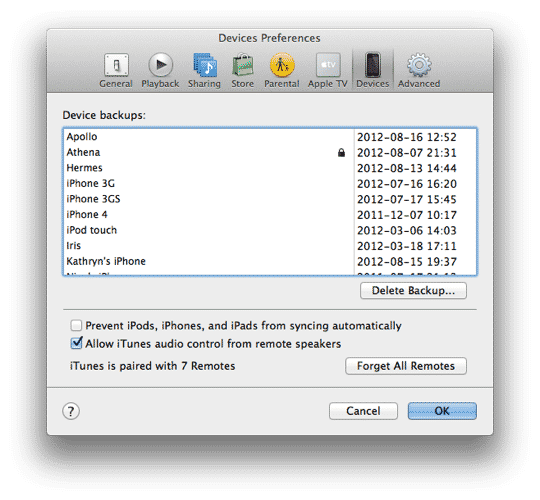
Você também pode confirmar que tem um backup atual acessando suas preferências do iTunes e selecionando a seção Dispositivos, que mostrará uma lista de todos os backups de dispositivos iOS armazenados na biblioteca atual do iTunes, juntamente com uma data e hora de quando cada backup foi feito.
Veja Identificando Backups de Dispositivos iOS para mais informações.
Além disso, você também deve garantir que qualquer conteúdo comprado—mídia e aplicativos—tenha sido transferido do seu dispositivo para sua biblioteca do iTunes, selecionando a opção Transferir Compras no mesmo menu de contexto. Os backups feitos pelo iTunes normalmente não incluem sua mídia ou aplicativos comprados, pois estes são presumidos como estando em sua biblioteca do iTunes e normalmente serão restaurados a partir daí.
Uma vez que você tenha confirmado que tem um backup atual, você pode restaurar seu dispositivo simplesmente selecionando-o no iTunes, indo para a tela Resumo e clicando no botão Restaurar.
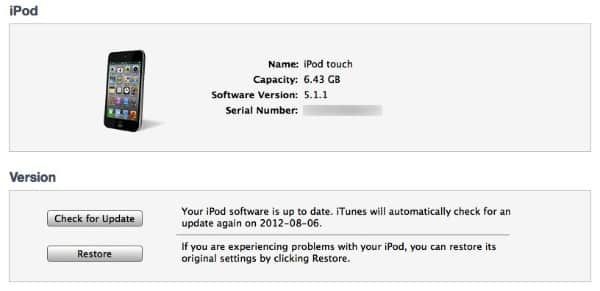
Isso apagará tudo em seu dispositivo, reinstalando a versão mais recente do iOS no processo. Após isso, seu iPod touch será reiniciado e o iTunes perguntará se você deseja configurar seu iPod touch como um novo dispositivo ou restaurá-lo a partir do seu último backup.
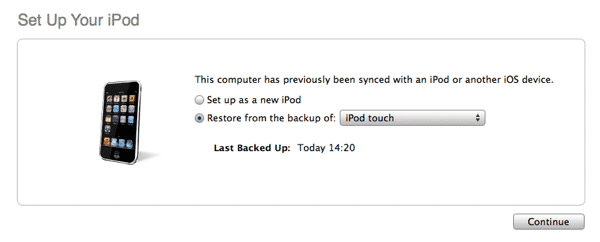
Basta escolher a opção de restaurar a partir do backup, certificando-se de selecionar o backup correto do seu dispositivo no menu suspenso, e o iTunes restaurará seu dispositivo ao seu estado anterior.
Receba novas postagens na sua caixa de entrada
Sem spam. Cancele a assinatura a qualquer momento.