iOS Restore · 2 min read · Oct 01, 2025
Retendo versões mais antigas de aplicativos durante uma restauração do iOS
Q: Olá. Estou prestes a atualizar meu iPhone 4, mas estou nervoso sobre um aplicativo em particular. Este aplicativo foi rebaixado (recursos removidos) na App Store, antes de ser removido completamente. Eu uso este aplicativo quase diariamente e não consegui encontrar um substituto adequado.
Se eu atualizar meu iPhone via iTunes no meu computador, posso ter certeza de que reterei a versão do aplicativo que estou usando atualmente? Obrigado!
– Eric
A: A resposta curta é sim. Na verdade, esta é uma das razões para usar o iTunes para restaurar um iPhone em vez de confiar no iCloud.
Ao restaurar seu iPhone a partir da sua biblioteca do iTunes, apenas o conteúdo que já está na sua biblioteca do iTunes é realmente usado para realizar a restauração, então a versão específica de cada aplicativo que está armazenada na sua biblioteca do iTunes é o que é transferido de volta para o seu dispositivo. O mesmo é verdade para seu conteúdo de mídia, como músicas, vídeos e livros.
O ponto chave a ter em mente é garantir que todo esse conteúdo já esteja realmente na sua biblioteca do iTunes antes de tentar realizar uma restauração. Isso normalmente deve ser o caso se você estiver sincronizando regularmente com o iTunes, mas é sempre uma boa ideia verificar isso, especialmente se você está prestes a apagar seu iPhone existente. Nosso Guia para Transferir seu Conteúdo para um novo iPhone, iPad ou iPod touch tem mais informações sobre esse processo.
Em comparação, restaurar do iCloud tenta baixar seus aplicativos diretamente do iTunes na Nuvem.
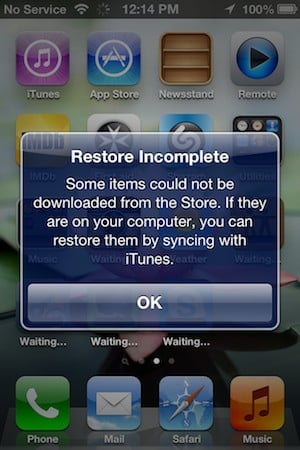
Se um aplicativo foi atualizado, isso geralmente significa que você receberá a nova versão, queira você ou não. Por outro lado, se um aplicativo foi removido da App Store, ele não estará disponível para ser baixado no seu dispositivo, e você verá uma mensagem indicando que deve sincronizar com o iTunes para restaurar os itens ausentes do seu computador.
No entanto, tenha em mente que existem casos raros em que um aplicativo pode ter sido retirado de venda na App Store, mas ainda estar disponível para re-download por aqueles que já o compraram. Você geralmente pode confirmar se este é o caso verificando se o aplicativo está disponível para re-download no seu histórico de compras via iTunes ou no aplicativo da App Store no seu iPhone.
Vale a pena notar também que restaurar via USB a partir de um backup do iTunes é consideravelmente mais rápido do que restaurar por uma conexão de Internet. Além disso, a menos que você seja um assinante do iTunes Match ou tenha apenas músicas compradas no seu dispositivo, você precisará sincronizar com o iTunes após uma restauração do iCloud de qualquer maneira para transferir de volta outros itens que não são gerenciados pelo iTunes na Nuvem.
Receba novas postagens na sua caixa de entrada
Sem spam. Cancele a assinatura a qualquer momento.