Revisão de Produto · 11 min read · Dec 19, 2025
Revisão: Apple HomePod — Parte 2: O Alto-Falante Inteligente
Prós: Um alto-falante pessoal acusticamente excelente que utiliza DSP avançado e outras tecnologias para se ajustar às configurações de um ambiente. Bom desempenho da Siri e integração estreita com Apple Music, iCloud Music Library e Apple Podcasts. Desempenho sólido do AirPlay. Capacidade de interagir com Mensagens, Lembretes e Notas do usuário principal e alguns aplicativos de terceiros via Siri.
Contras: Claramente destinado apenas para aqueles no ecossistema Apple. Requer um dispositivo iOS para configuração. Streaming direto da internet limitado aos serviços de mídia da Apple. Sem entradas de áudio com fio. Sem suporte a áudio Bluetooth. O assistente Siri funciona apenas para um único usuário principal e requer um iPhone nas proximidades. Suporte limitado a aplicativos da Siri. Emparelhamento estéreo e suporte a áudio em múltiplos ambientes não incluídos no lançamento inicial.
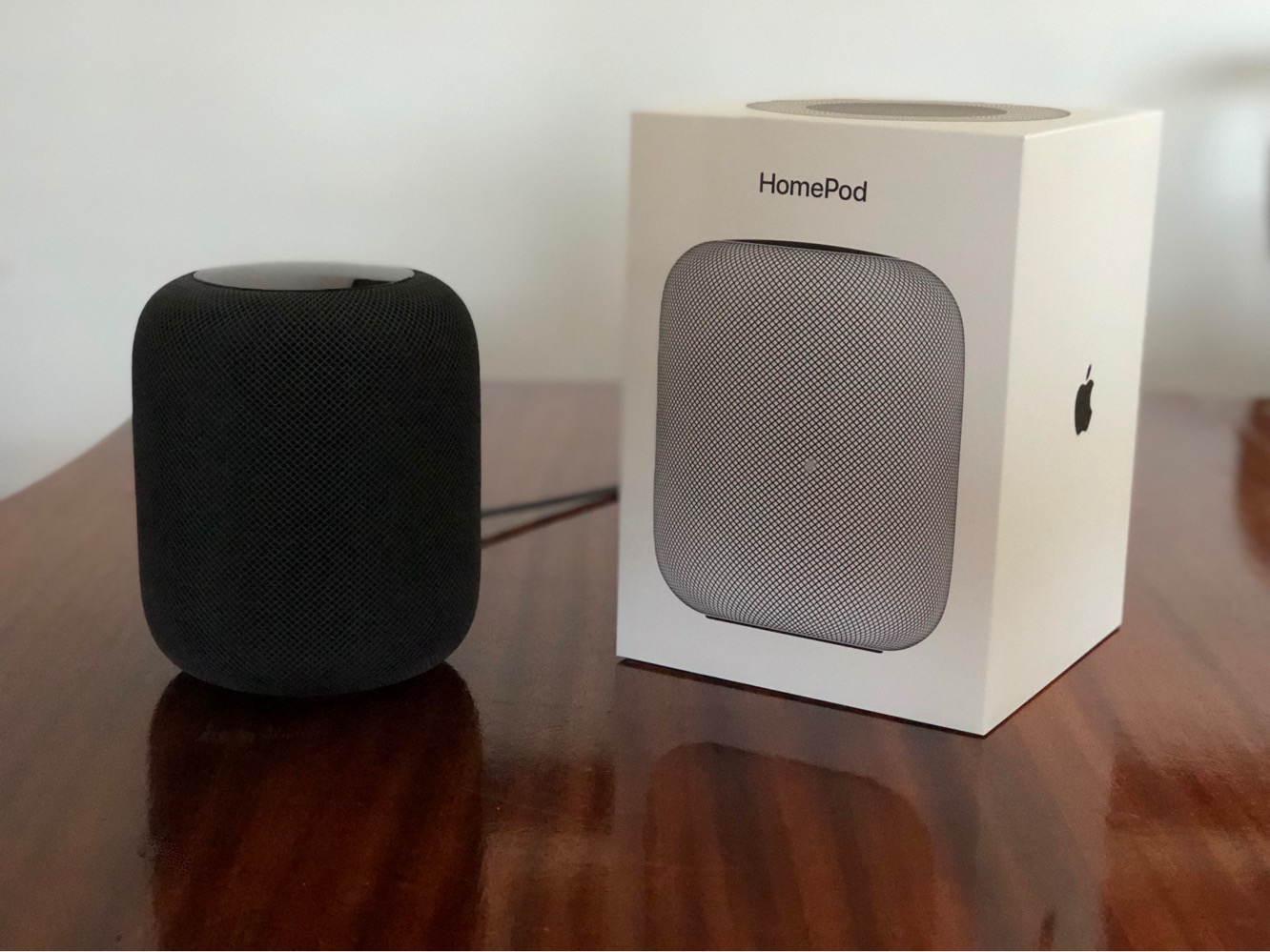
O alto-falante inteligente HomePod da Apple tem atraído muita atenção desde seu anúncio no ano passado. Embora parte disso seja simplesmente resultado de ser um novo produto da Apple, também é justo dizer que a empresa estabeleceu uma barra bastante alta para o que podemos esperar deste alto-falante, o que despertou a curiosidade de muitas pessoas. Com o HomePod, a Apple prometeu um alto-falante inovador que se ajusta automaticamente às condições do ambiente, combinado com um “assistente inteligente” que oferece uma integração estreita com Apple Music e Siri. Como o HomePod toca em duas categorias muito distintas, tomamos a decisão incomum de publicar uma revisão em duas partes para avaliá-lo adequadamente de acordo com a experiência individual dos membros de nossa equipe editorial. Na semana passada, na primeira parte da revisão, nosso entusiasta de áudio, Guido, discutiu o desempenho do HomePod como um alto-falante pessoal. Na nossa segunda parte esta semana, faremos uma análise mais aprofundada das características “inteligentes” do HomePod, que vão desde a integração com Apple Music e iTunes até quão bem a Siri se sai como assistente inteligente.
Configuração e Configuração
Configurar o HomePod assim que sai da caixa é tão fácil quanto a Apple descreve, e o processo parecerá familiar para qualquer um que tenha configurado AirPods ou transferido seus dados para outro iPhone usando o iOS 11. Assim que o HomePod estiver conectado e ligado, ele deve aparecer automaticamente para um iPhone próximo, e tocar em “Configurar” o levará através de uma série de telas que permitem atribuir o HomePod a uma de suas localizações (a partir da sua configuração do HomeKit), escolher habilitar “Solicitações Pessoais” para permitir que a Siri se conecte a Mensagens, Lembretes e Notas, e então simplesmente transferir suas configurações de iCloud e Wi-Fi do seu iPhone para o HomePod.
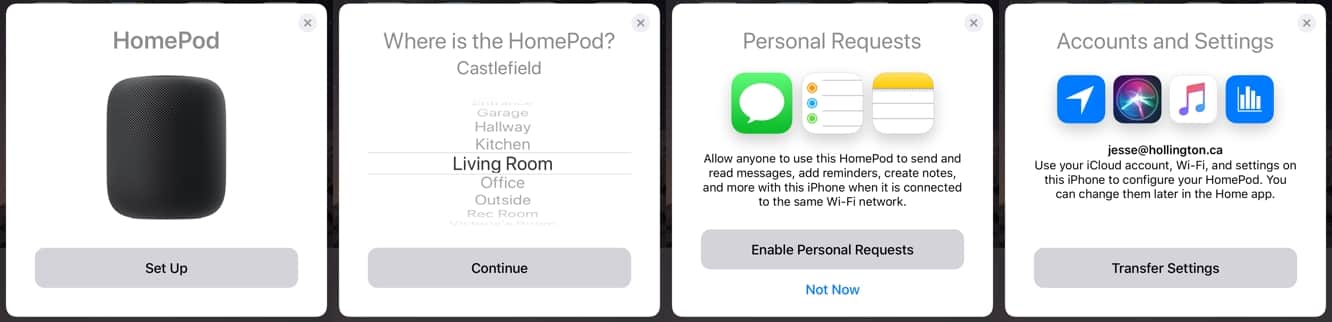
Uma vez finalizado, o processo mostrará um breve tutorial, e dentro de alguns minutos após adicionar um HomePod ao seu sistema, o aplicativo Dicas do iOS deve aparecer com uma notificação de que uma nova seção está disponível para dicas do HomePod.
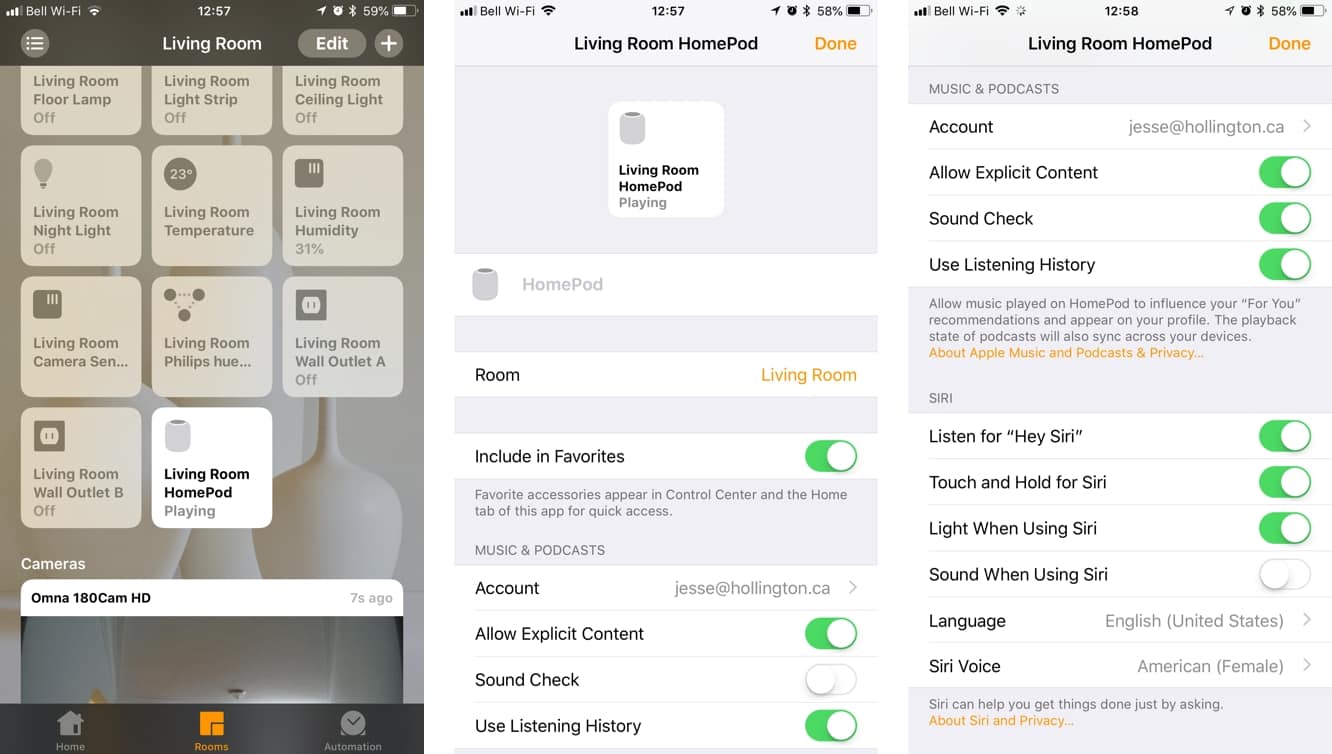
Seu HomePod também aparecerá como um dispositivo no aplicativo Casa da Apple, exibido na sala que você atribuiu a ele. É aqui que as configurações do seu HomePod também são configuradas, embora a Apple tenha estranhamente dividido essas em duas áreas diferentes.
A maioria das configurações do HomePod pode ser encontrada sob o dispositivo HomePod individual, onde você pode alterar a conta do iCloud usada com seu HomePod e habilitar ou desabilitar o filtro de conteúdo explícito, verificação de som e histórico de escuta, além de definir opções da Siri e habilitar ou desabilitar serviços de localização.
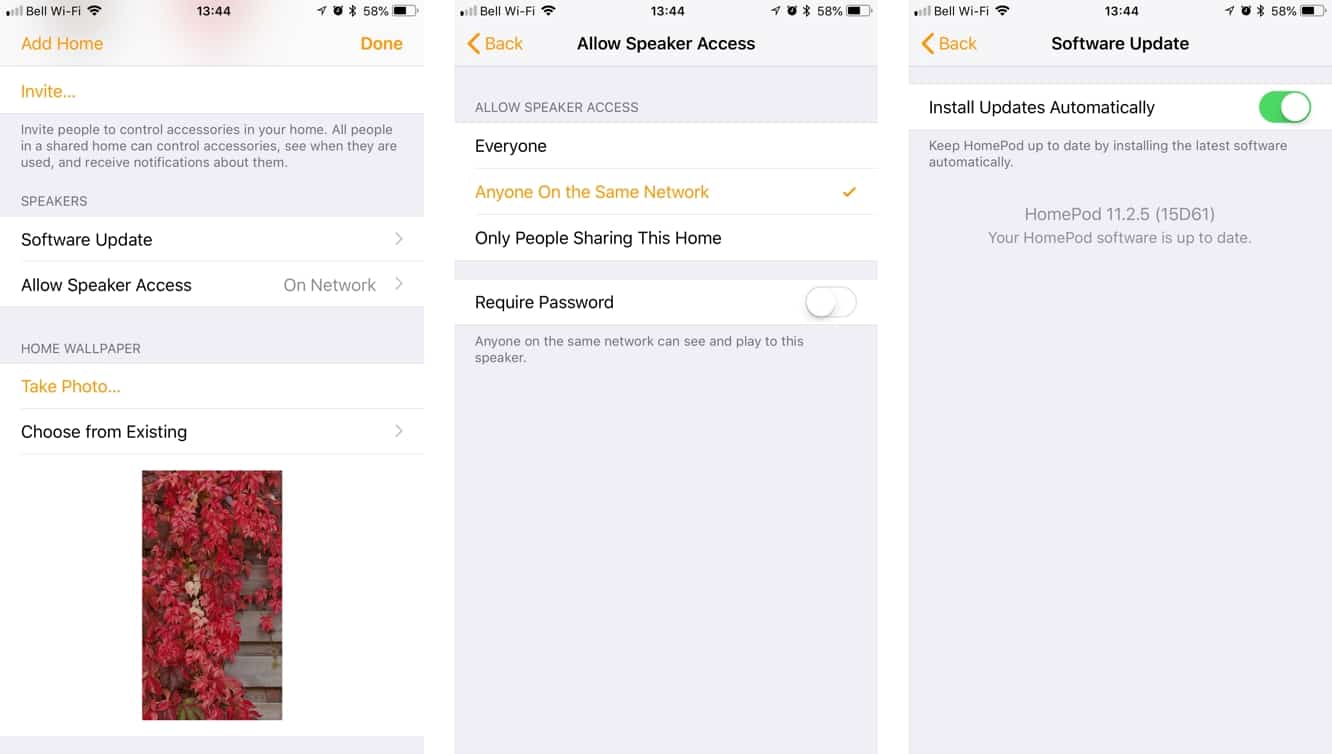
No entanto, também há uma nova seção “Alto-falantes” sob sua tela de configuração principal “Casa” que você precisará visitar para verificar atualizações de software e determinar quem pode transmitir para seus alto-falantes via AirPlay. Curiosamente, a integração do HomePod com o HomeKit permite uma configuração de AirPlay mais restritiva do que tradicionalmente vimos — Apenas Pessoas Compartilhando Esta Casa limita o acesso ao HomePod apenas aos usuários que você explicitamente deu acesso ao HomeKit, não apenas qualquer um que esteja na mesma rede Wi-Fi. Infelizmente, esta é uma configuração global que se aplicará a todos os HomePods em sua casa, então você não poderá restringir o acesso a certos alto-falantes, como se quisesse impedir que seus filhos transmitissem áudio para seu quarto às 6 da manhã.
Você também pode tocar no HomePod no aplicativo Casa para pausar ou iniciar a reprodução, e abrir a visualização expandida através de um gesto de toque e segurar revelará um botão “Alarmes” além do usual botão “Detalhes”, permitindo que você gerencie os alarmes configurados no HomePod. Você pode adicionar novos alarmes a partir daqui e visualizar quaisquer alarmes que você tenha configurado usando a Siri. A escolha de incluir o HomePod no aplicativo Casa é, na verdade, uma decisão interessante, pois o HomePod não funciona realmente como um dispositivo HomeKit — por exemplo, você não pode incluí-lo em cenas ou automações para realizar funções como iniciar ou parar a reprodução. Como as coisas estão atualmente, a Apple poderia facilmente ter lançado um aplicativo “HomePod” independente, mas esperamos que sua presença como um dispositivo HomeKit seja indicativa do que está por vir — seria certamente legal poder iniciar uma playlist específica como parte de uma cena, por exemplo.
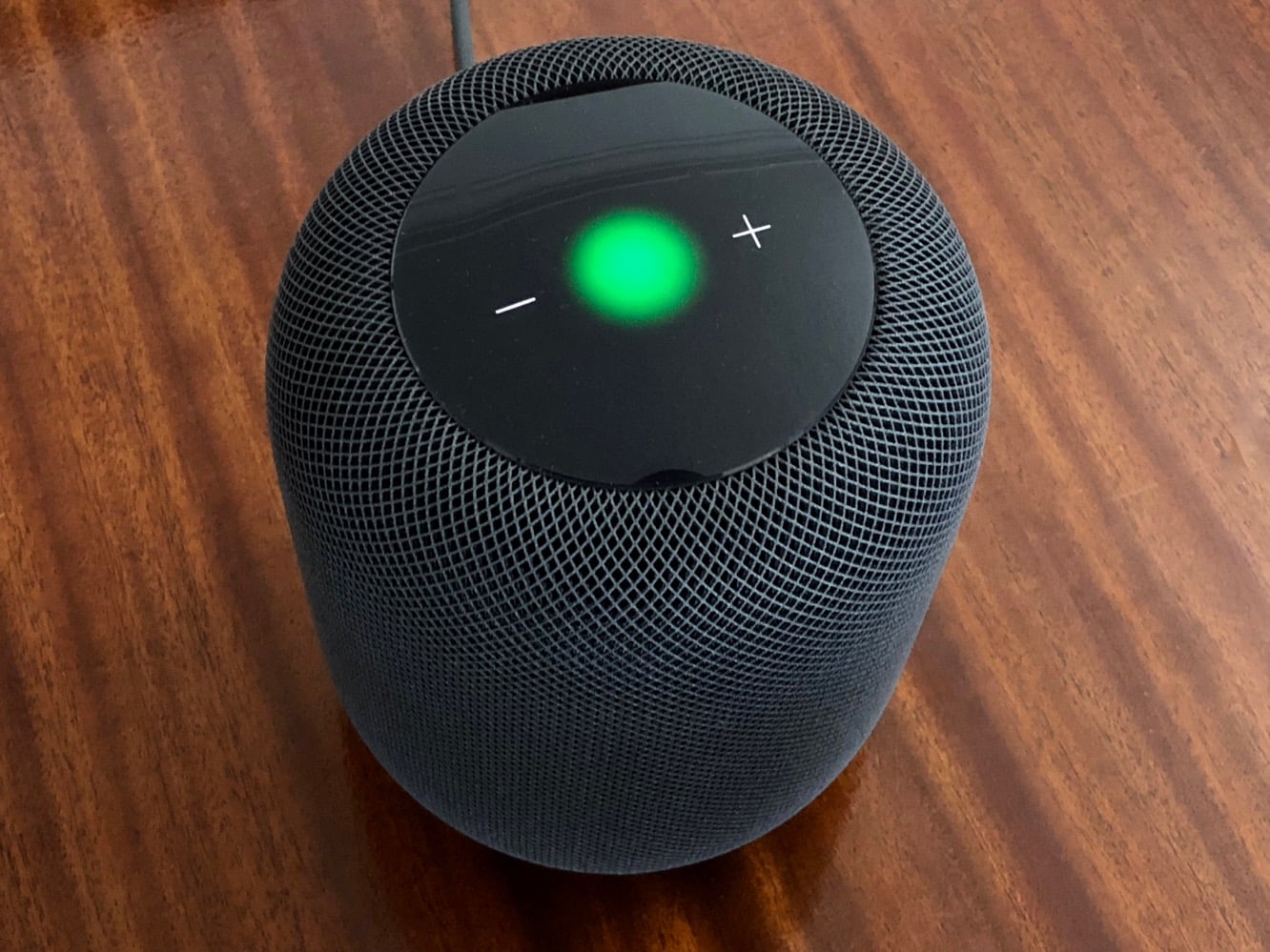
Outra coisa que vale a pena notar, que pode não ser óbvia, é que o HomePod pode realmente ser usado como um viva-voz. Desde que você esteja na mesma rede Wi-Fi que seu HomePod, ele aparecerá no menu “áudio” na tela de chamada, e você pode direcionar o áudio através dele. O topo do HomePod brilhará em verde quando estiver no modo viva-voz, e você também pode tocá-lo para encerrar uma chamada ou mudar para outra chamada, no entanto, chamadas recebidas não tocarão no HomePod a menos que você já esteja usando-o para uma chamada. Apesar do excelente desempenho de áudio do HomePod, não há mágica nessa área — os chamadores ainda podiam dizer que estávamos em um viva-voz, embora pudessem nos ouvir claramente. Nós consideraríamos as capacidades de viva-voz do HomePod como medianas.
Reproduzindo Música
Uma vez que você tenha configurado seu HomePod, na verdade existem três maneiras diferentes de tocar música nele. O método mais óbvio e anunciado é simplesmente pedir à Siri para tocar algo do Apple Music ou da sua iCloud Music Library. Isso funciona da mesma forma que fazer isso no seu iPhone, iPad ou Apple TV — basta dizer “Ei Siri, toque…” seguido de um pedido relacionado à música, como o nome de uma música, artista, álbum ou playlist, ou até mesmo uma estação ou gênero. Por exemplo, dizendo “Ei Siri, toque um pouco de jazz suave” colocará uma estação apropriada do Apple Music. Você também pode fazer pedidos como “toque a música número um de 1972” para tocar música com base nas paradas históricas — assumindo que esses dados estão disponíveis em seu país.
É realmente difícil descrever em palavras a conveniência de usar o HomePod para reprodução de música dessa forma — é um alto-falante sempre ligado, sempre pronto que tocará o que você quiser com nenhum esforço além de falar no ar. A melhor palavra que poderíamos usar para descrever a experiência é “sem atrito”. Não há sistemas estéreo ou amplificadores para se preocupar em ligar e nenhum outro botão para pressionar, e na verdade nos lembrou a experiência de usar um iPod classic com o Hi-Fi da Apple — em uma época em que a maioria dos outros alto-falantes tinha que ser conectada e ligada, o Hi-Fi da Apple proporcionava um nível único de conveniência “apenas coloque e pressione play”. É uma pequena coisa, mas como a maioria das coisas da Apple, tem um senso de fazer você sentir que essa é a maneira como a tecnologia deve funcionar, desaparecendo invisivelmente no fundo.
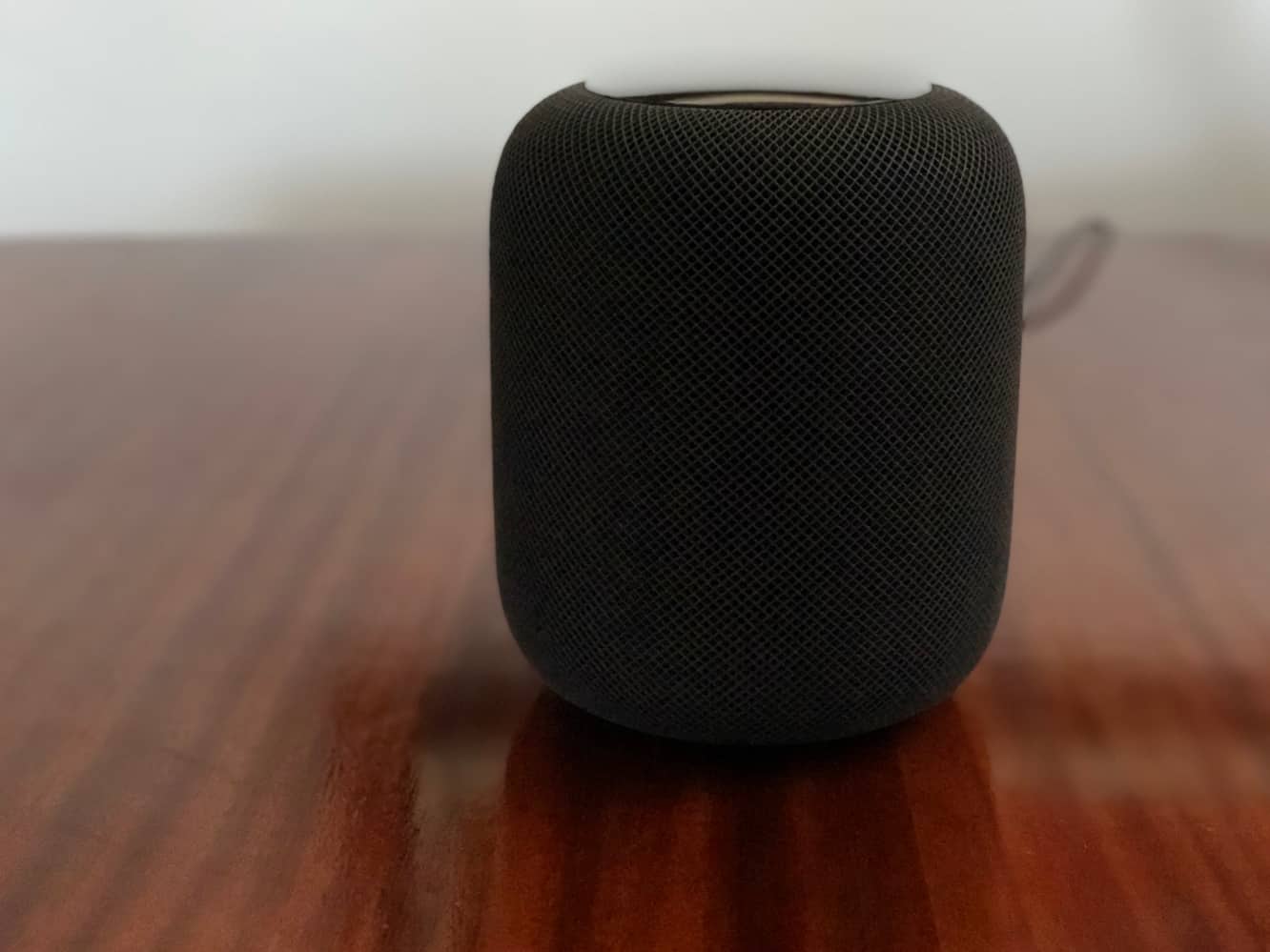
Isso quando funciona corretamente, é claro. Usar a Siri para chamar música no HomePod não é melhor do que usar a Siri para chamar música em qualquer outro lugar, e nem sempre acerta na primeira tentativa. Para ser justo, diríamos que tivemos uma taxa de sucesso de 95% com a maioria dos títulos de músicas e álbuns que chamamos, mas essa taxa de falha de cinco por cento foi o suficiente para ser desanimadora. Também devemos notar que a taxa de sucesso também se baseia em se você considera as seleções de versões da Siri para um título de música como satisfatórias — quando existem várias versões de uma música, ainda é uma loteria se a Siri escolher uma que esteja realmente na sua biblioteca em vez de outra versão do catálogo mais amplo do Apple Music.
Uma coisa que vale a pena ter em mente, no entanto, é que o HomePod não está limitado apenas a tocar músicas do Apple Music; qualquer coisa na sua iCloud Music Library é válida — mesmo músicas que foram carregadas em vez de correspondidas.
Portanto, usuários com uma assinatura do iTunes Match de $25/ano ainda podem aproveitar quase totalmente o HomePod; tudo o que você estará perdendo nesse caso é o acesso a estações de rádio (exceto Beats 1). Além disso, você também pode tocar qualquer Apple Podcasts na sua biblioteca via Siri, desde que você tenha se inscrito neles no seu aplicativo Apple Podcasts.
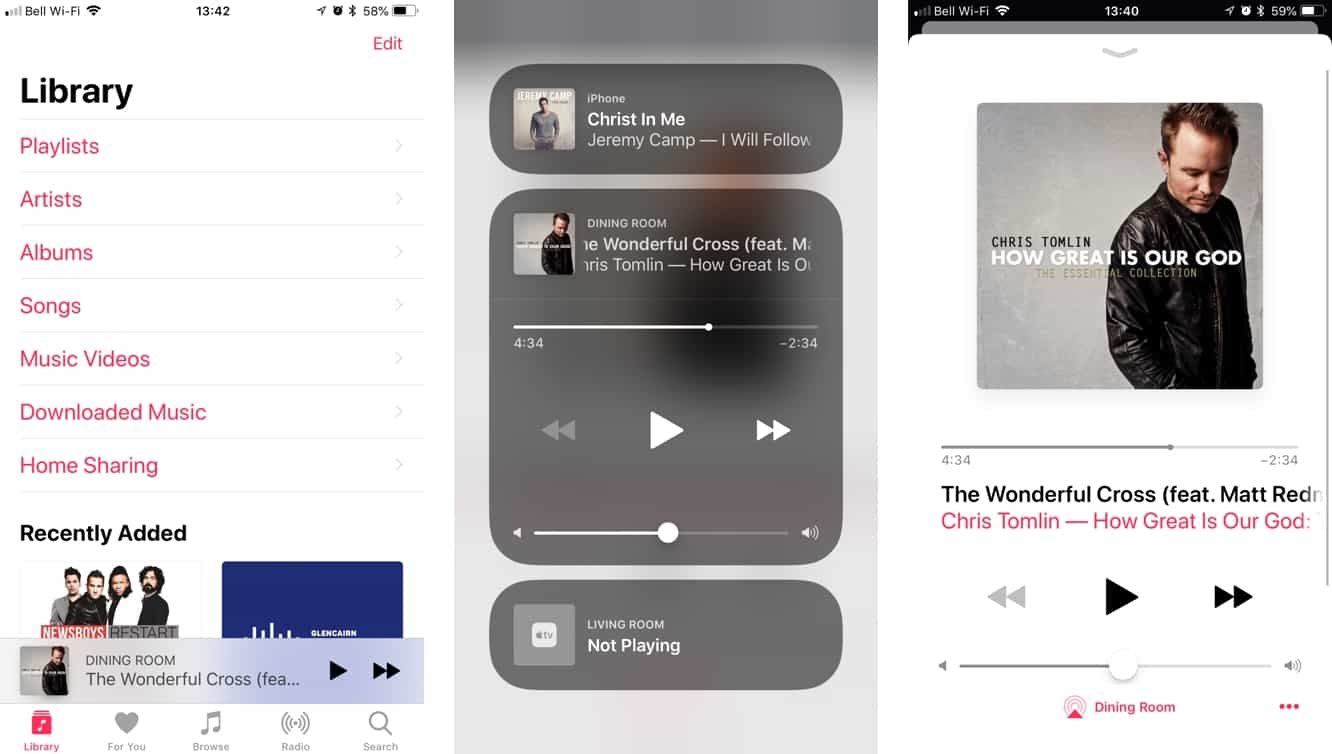
Embora a Siri seja uma maneira prática de trazer playlists e álbuns existentes, se você é alguém que gosta de criar e curar suas próprias playlists como nós, isso provavelmente nem sempre funcionará para você. Felizmente, você também pode controlar diretamente o HomePod a partir do aplicativo Música no iOS 11.2.5 ou posterior ou iTunes 12.7.3 ou posterior. Não temos certeza se a Apple fez um bom trabalho em deixar claro como isso funciona inicialmente, mas funciona muito bem uma vez que você descobriu. Assim que um HomePod estiver na sua rede, você pode mudar o controle para ele completamente a partir do menu padrão do AirPlay, onde ele aparecerá como um painel separado (iOS) ou seção (iTunes). Toque nesse painel e seu aplicativo Música se torna essencialmente um controle remoto para o HomePod. Você pode então prosseguir para usar o aplicativo Música ou iTunes como normalmente faria, mas todos os controles de reprodução, pausa, faixa e volume estarão controlando o HomePod em vez da reprodução local, e O Que Vem a Seguir refletirá o que está na fila para tocar no HomePod. Isso também funciona no aplicativo “Agora Tocando” no Apple Watch, embora apenas se você já tiver selecionado o HomePod no seu iPhone.
Para ser claro, isso não é AirPlay — você não está tocando música no seu iPhone ou Mac e transmitindo para o HomePod, mas sim controlando o fluxo de música para o HomePod diretamente. Você pode até voltar à sua biblioteca do iPhone ou Mac a partir do menu AirPlay, onde verá o que estava tocando por último (se houver algo), e pode escolher reproduzir uma playlist completamente diferente no seu dispositivo local. Essa mesma capacidade também foi adicionada ao Apple TV a partir do tvOS 11.2.5, então você verá seus dispositivos Apple TV listados ao lado do seu HomePod no menu AirPlay.
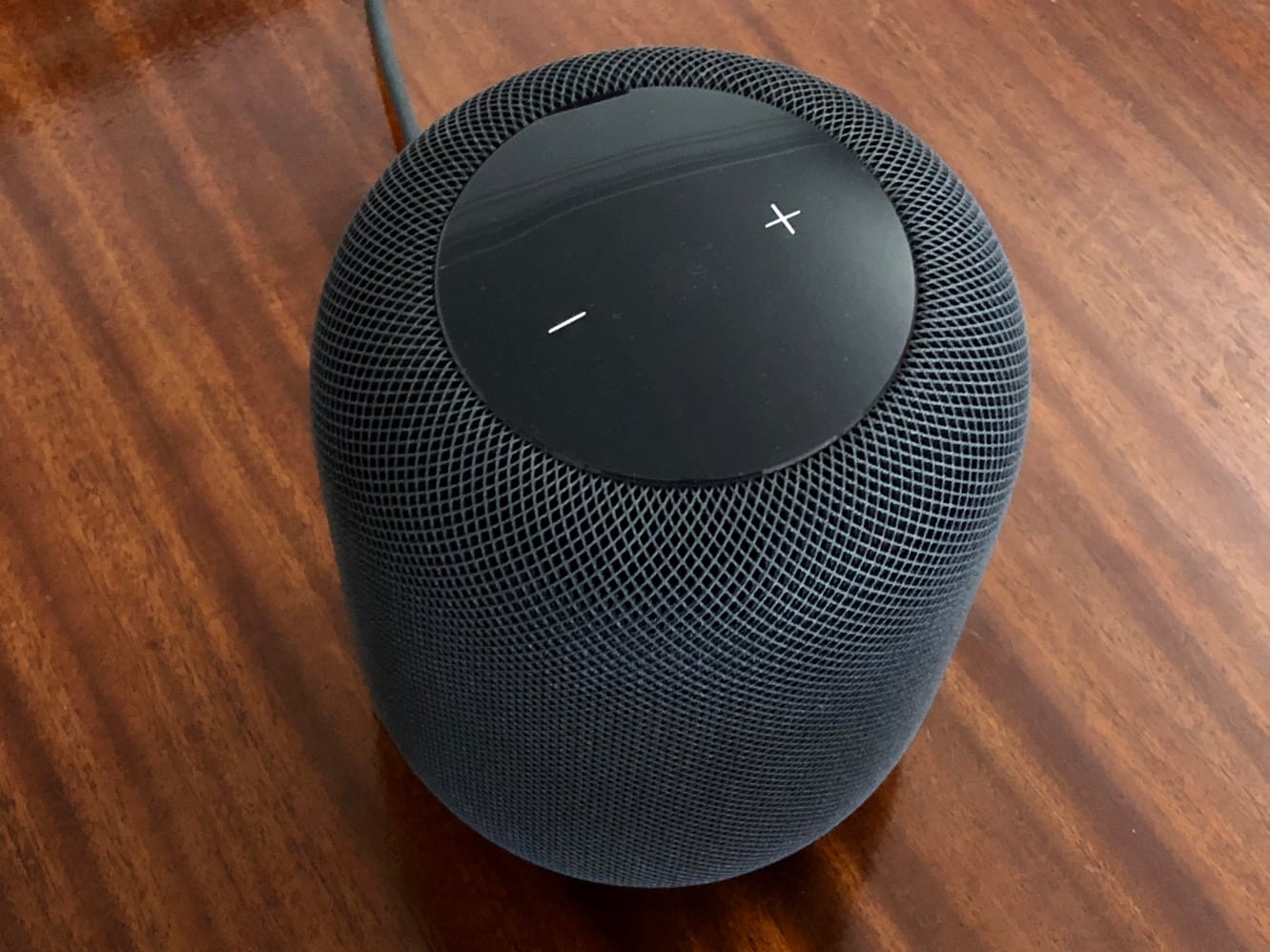
Por fim, vale a pena mencionar anedoticamente que o HomePod, é claro, suporta o AirPlay padrão. Na verdade, este é o único método de entrada de áudio externo disponível para o HomePod. Como notamos na parte 1, não há portas externas de forma alguma, e apesar de ter Bluetooth 5 embutido, isso parece ser usado apenas para configurar o HomePod — não há suporte para streaming Bluetooth. Dito isso, no entanto, o HomePod é um alto-falante AirPlay extremamente sólido, e foi 100% confiável em todos os nossos testes — algo que não podemos dizer para qualquer outro alto-falante AirPlay que testamos. Também achamos que ele é mais responsivo do que a maioria dos alto-falantes AirPlay — ainda há um pequeno atraso perceptível (que o AirPlay 2 promete corrigir), mas não é tão ruim quanto já experimentamos em outros lugares.
Conversando com o HomePod
Claro, um dos pontos-chave que distingue o HomePod de ser apenas mais um alto-falante AirPlay é seu suporte embutido à Siri. Embora a Apple esteja claramente chegando tarde ao jogo, usuários que estão imersos no ecossistema Apple definitivamente apreciarão a integração da Siri do HomePod em comparação com a Alexa da Amazon e o Assistente do Google, e estamos bastante certos de que esta é uma das principais coisas nas quais a Apple está apostando.
Ficamos agradavelmente surpresos com quão fácil é falar com o HomePod. Há uma tendência natural de querer elevar a voz ao chamar “Ei Siri”, mas na realidade, falar em um tom de voz normal funciona muito bem. Na verdade, ficamos surpresos ao descobrir que o HomePod poderia até nos ouvir de um cômodo adjacente ou do corredor; embora você precise falar um pouco mais alto se estiver mais longe, nunca tivemos que gritar para que a Siri nos ouvisse. De fato, a Siri do HomePod também pode ouvi-lo mesmo quando a música está tocando, mesmo falando em um tom de voz normal, o que temos que dizer que é uma experiência quase mágica.
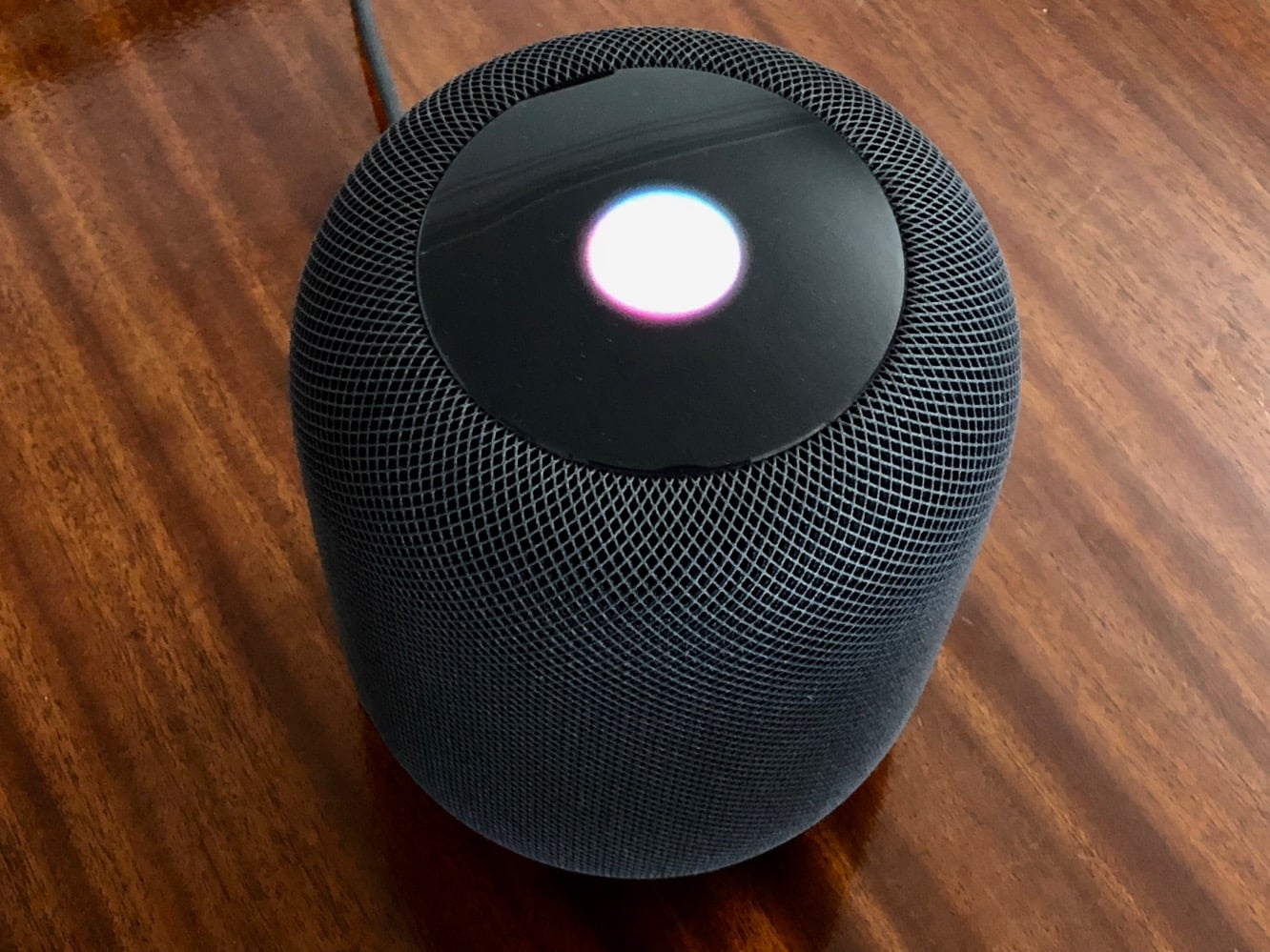
Claro, também experimentamos alguns “falsos positivos” — onde a Siri acordou e pensou que estávamos falando com ela — mas ficamos surpresos com quão raramente isso realmente aconteceu. Embora também haja uma tendência natural de dizer “Ei Siri” e então esperar que a Siri responda, o HomePod na verdade funciona melhor quando você simplesmente encadeia tudo como uma única frase sem pausar, e achamos que isso também proporciona uma experiência de usuário mais natural.
Então, o que você pode realmente dizer à Siri no HomePod? Bem, é obviamente mais limitado do que o que você pode fazer no seu iPhone, mas na verdade é um pouco mais versátil do que o Apple Watch.
Receba novas postagens na sua caixa de entrada
Sem spam. Cancele a assinatura a qualquer momento.