Revisão de Software · 5 min read · Dec 02, 2025
Revisão: Apple iMovie para iPhone
Os iPhones têm sido capazes de gravar vídeo desde o lançamento do iPhone 3GS no ano passado — talvez por mais tempo se você considerar hacks — mas o próprio software de câmera do iPhone OS/iOS da Apple tem sido limitado a capturas e cortes super-simples. Com o lançamento do iPhone 4, a Apple melhorou dramaticamente o hardware de gravação e processamento de vídeo do dispositivo, anunciando simultaneamente um novo software autônomo chamado iMovie ($5, versão 1.0), que traz opções de edição de vídeo, transições e títulos mais sofisticados para os usuários do iPhone 4 que podem precisar deles na estrada. Os recursos do iMovie vêm todos do programa iLife do Mac OS X com o mesmo nome, e assim como os aplicativos anteriores da empresa, Pages, Numbers e Keynote para iPad, o iMovie é uma ferramenta simplificada, mas capaz, que permite que quase qualquer pessoa crie conteúdo com aparência impressionante diretamente de um dispositivo com tela sensível ao toque da Apple; também é claramente um lançamento 1.0, e ainda precisa de um pouco mais de polimento.
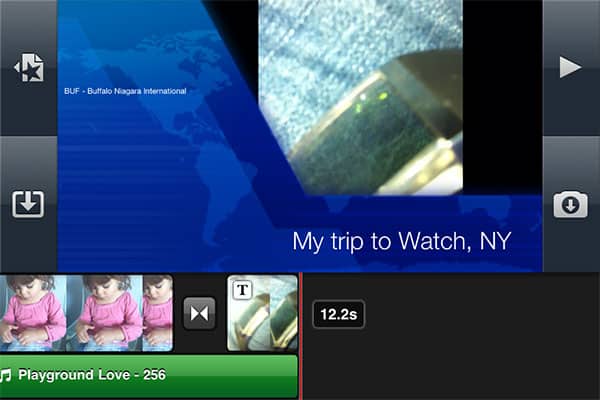
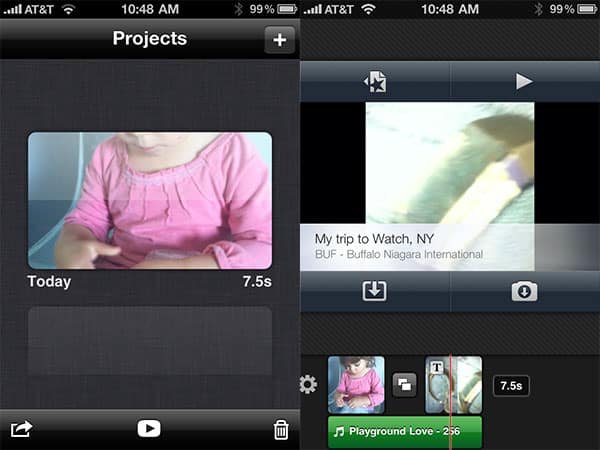
No iPhone 4, o iMovie começa com uma tela de “Projetos” que permite ao usuário alternar entre várias sessões de edição de vídeo salvas automaticamente, criar novas e exportá-las para compartilhamento posterior. Cada uma tem uma imagem representativa, uma data e uma duração em minutos e segundos para ajudar você a diferenciá-las sem precisar se preocupar com nomes de arquivos. Selecione qualquer uma e você será levado a uma tela de edição com cinco ícones principais que são — no maior defeito do iMovie para usuários novatos — confusamente semelhantes: o primeiro combina uma seta, uma estrela e um pedaço de papel, mas poderia ser rotulado como “voltar para Projetos”, o segundo é um ícone de seta triangular de play que reproduz o projeto atual, o terceiro é uma caixa com uma seta que permite escolher conteúdo de vídeo, foto e áudio para montar em um clipe de vídeo, o quarto é um ícone semelhante a uma câmera com uma seta para ativar a câmera para gravação adicional, e o quinto ícone é uma engrenagem.

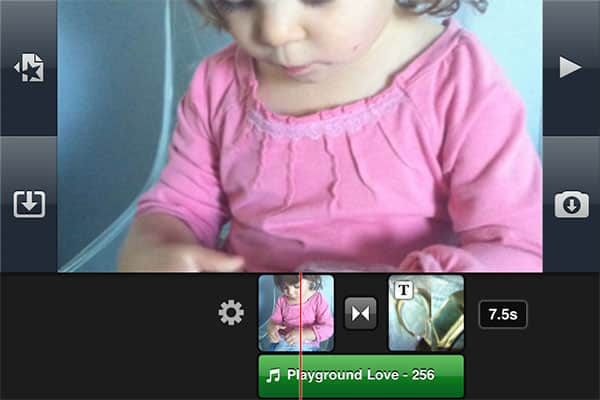
A engrenagem acaba sendo importante: ela contém cinco temas (moderno, brilhante, viagem, divertido e notícias) que são pacotes distintos de fontes, sobreposições gráficas e músicas que podem ser ativadas ou ignoradas individualmente conforme você desejar — você pode adicionar ou deixar de fora títulos de abertura, meio e final, uma música alegre que acompanha as filmagens coletadas e texto que você pode alterar com um teclado na tela para atender às suas necessidades.
Trechos de vídeo podem ser cortados com pontos de início e fim estilo pino, colados juntos com uma música e imagens com dissolução ou efeito Ken Burns de suas bibliotecas de Fotos e iPod do iPhone, e então salvos como um clipe totalmente montado para compartilhamento. Tudo que você precisa aprender é como tocar em cada um dos trechos de filmagem na sua linha do tempo, arrastar para reordená-los na sua sequência preferida e fazer pequenos ajustes nas transições.

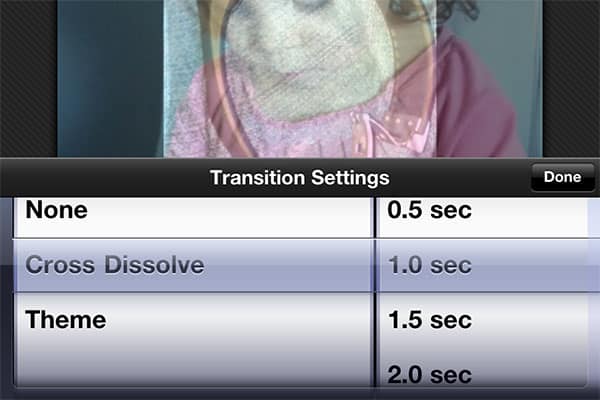
o maior ponto de venda do iMovie é o fato de que ele existe: outros programas de edição de vídeo apareceram para o iPhone 3GS, mas o design do iMovie — uma vez que você se acostuma com ele — é simplificado e poderoso o suficiente para produzir resultados que se aproximam do que você obteria usando um programa de computador, particularmente na resolução máxima de saída de 720p do aplicativo, que é de qualidade HD em comparação com as alternativas de 360p (qualidade sub-DVD) e 480p (qualidade DVD) oferecidas. O fato de que o programa mistura música de forma contínua, aplica transições de desvanecimento e títulos a vídeos sem a necessidade de qualquer tempo de transcodificação ou importação é bastante impressionante; os usuários só precisarão esperar para exportar seus produtos finais, o que levará minutos em vez de segundos.
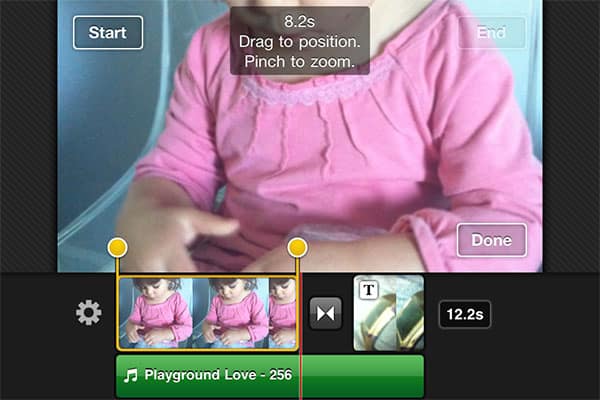
Apesar de seus recursos positivos, o iMovie tem alguns problemas que deixam muito espaço para lançamentos pontuais e atualizações importantes. Um deles é o escopo: enquanto o iMovie parecerá intuitivo o suficiente para usuários experientes do Mac iMovie começarem imediatamente, a coleção de ícones semelhantes e outras peculiaridades da interface deixará os novatos um pouco confusos com suas opções.
Em vez de construir o aplicativo com um assistente ou um recurso Magic iMovie como no programa de desktop, a Apple te joga em algumas telas cinzas e simplesmente te deixa descobrir como usar os botões, tocar nos clipes e assim por diante. Um tutorial como os encontrados nos aplicativos iWork da Apple para o iPad ajudaria algumas pessoas a aprender como aproveitar ao máximo as ferramentas limitadas. Além disso, enquanto as informações de geotagging são importadas automaticamente e podem levar a algumas marcações legais no mapa da sua localização geral, os detalhes da localização podem parecer um pouco estranhos — por algum motivo, os nossos continuavam aparecendo com o nome de um aeroporto local que não estava realmente perto de onde estávamos filmando.
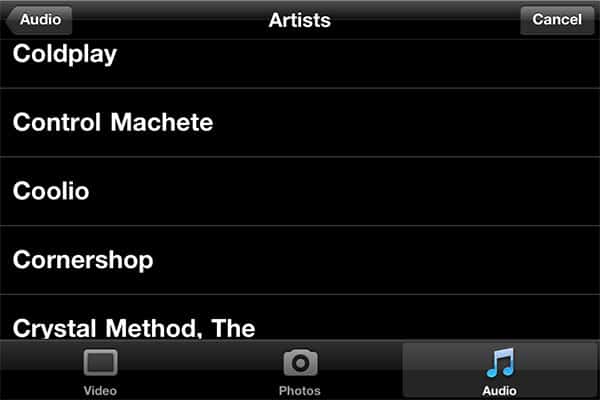
Por outro lado, editores de vídeo experientes desejarão ainda mais — maior controle sobre o tempo dos clipes de áudio, mais transições de fotos, temas adicionais e a capacidade de fazer escolhas que preencham a proporção da tela em vez de ter clipes filmados de maneira diferente apresentados com grandes barras pretas. Em circunstâncias ideais, começando com filmagens feitas exclusivamente pela câmera traseira do iPhone 4 em orientação ampla, você pode acabar com um projeto com uma aparência ótima, mas se você estiver misturando filmagens das câmeras frontal e traseira, ou conteúdo reduzido, espere alguns resultados estranhos com pouca capacidade de remediá-los. Além disso, as opções de compartilhamento do iMovie são tão deliberadamente limitadas neste momento que você pode fazer pouco mais do que escolher a resolução de saída, despejar o arquivo em seu aplicativo Fotos e então descobrir o que fazer com ele a partir daí — você não pode realmente enviar clipes em tamanho real por e-mail, a menos que sejam realmente curtos, e o iMovie não inclui exportação em um passo para MobileMe, YouTube ou outros destinos de vídeo.
Receba novas postagens na sua caixa de entrada
Sem spam. Cancele a assinatura a qualquer momento.