Revisão de Produto · 29 min read · Oct 02, 2025
Revisão: Apple TV (40GB/160GB)
Prós: Uma alternativa bem projetada para conectar seu iPod ou um computador a uma televisão de tela larga, oferecendo acesso via streaming ou sincronizado a parte de sua biblioteca de vídeos e áudios do iTunes, bem como acesso sincronizado, estilo apresentação de slides, à biblioteca de fotos do seu PC ou Mac. Suporta não apenas televisores de alta resolução, mas também a reprodução de conteúdo de vídeo e fotos em alta definição, usando uma interface intuitiva e software sofisticado de rede sem fio para facilitar a instalação, navegação e reprodução do seu conteúdo. Funciona bem com redes comuns 802.11g e oferece compatibilidade com 802.11n para desempenho superior. Funciona silenciosamente, ocupa pouco espaço e inclui o Controle Remoto da Apple; funciona quase perfeitamente com o iTunes 7.1 (ou posterior), mesmo com várias unidades Apple TV ou computadores conectados em rede. Agora disponível nas versões de 40GB e 160GB.
Contras: Você terá que criar, converter ou comprar conteúdo compatível, pois o suporte limitado a formatos de vídeo e falhas em muitos arquivos de vídeo convertidos anteriormente para iPod farão com que até mesmo uma biblioteca de vídeos do iTunes existente precise de uma atualização substancial; vídeos mais antigos da iTunes Store parecem ruins em HDTVs maiores, e alguns vídeos não são exibidos corretamente em nenhuma TV. Não inclui cabos de vídeo ou áudio de qualquer tipo e pode não ser compatível com certas TVs às quais pode se conectar fisicamente. O disco rígido incluído no modelo padrão tem uma capacidade utilizável ainda menor do que o esperado, leva muito tempo para ser preenchido por meio de uma conexão sem fio padrão, e a porta USB não permite a conexão de uma segunda unidade de mídia dedicada. Os recursos de música e fotos são aceitáveis, mas não impressionantes. A falta de controle de volume incomodará alguns usuários. Caro, considerando o valor real que agrega.
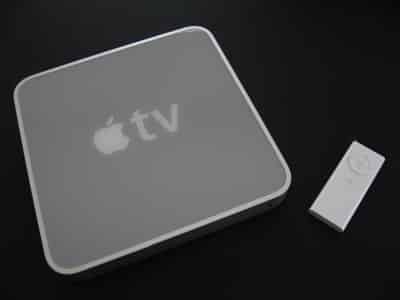
Cansado de assistir vídeos formatados para iTunes através de um iPod, Mac ou PC? A partir desta semana, a Apple tem outra alternativa, um novo periférico chamado Apple TV (US$299). Como se passaram seis meses desde seu anúncio em 12 de setembro de 2006 sob o nome provisório de “iTV”, o conceito por trás da Apple TV agora é mais do que familiar: ao contrário do dispositivo de áudio sem fio AirPort Express da Apple (classificação do iLounge: B+), a Apple TV reproduz certos tipos de vídeos, fotos e conteúdo de áudio através de uma televisão ou monitor de tela larga. Está equipada com um cartão sem fio 802.11b/g/n, um disco rígido de 40GB e portas de saída AV, exigindo que você tenha um PC ou Mac com uma rede de alta velocidade e o iTunes 7.1 já instalado.
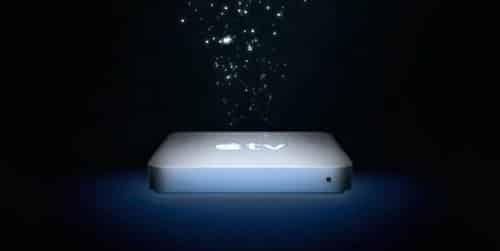
Chame-a de iPod sem tela, um Mac mini simplificado ou um player de mídia em rede: como você preferir pensar, o mais novo produto de eletrônicos de consumo da Apple, a Apple TV (US$299), chegou, e a empresa quer que você preste atenção. Comercializada como um “reprodutor de DVD para o século 21”, o dispositivo de 7,7 polegadas quadradas e 1,1 polegadas de altura reproduz vídeos e mais sem usar pilhas de discos antigos, e possui uma interface atraente que praticamente exige ser conectada a sistemas de A/V de alta qualidade em vez de conjuntos de definição padrão borrados de antigamente. Descrita de forma menos glamourosa, é um acessório sem fio para seu PC ou Mac equipado com iTunes que permite reproduzir os vídeos, fotos e músicas do computador através de muitas TVs de tela larga e a maioria das configurações de receptor doméstico. Atualizado em 5 de junho de 2007: Após o lançamento pela Apple de uma Apple TV de 160GB por US$399 no início de junho, adicionamos detalhes e conclusões adicionais à nossa revisão original de 23 de março de 2007. Eles podem ser encontrados na parte inferior desta revisão, que de outra forma permanece inalterada.
Se você ainda não tentou conectar seu computador ou um iPod de quinta geração a uma TV com um cabo AV de US$15-20, esta pode ser a primeira vez que você pensou em exibir conteúdo de sua biblioteca do iTunes em uma tela maior. A Apple aposta que você não quer conectar seu computador ou iPod a uma TV e que prefere usar um dispositivo dedicado para navegar pelos vídeos do iTunes, apresentações de fotos sincronizadas e coleção de músicas através de uma TV. Ela também aposta que você achará que a Apple TV faz isso bem o suficiente para justificar um prêmio de US$150 em relação a estações de acoplamento de iPod equipadas de forma semelhante.
Após testar duas unidades Apple TV com seis televisores diferentes, duas redes sem fio e quatro computadores diferentes, nossa visão é a seguinte: neste momento, a Apple TV é um bom produto, mas não é um reprodutor de DVD do século 21, nem uma compra inteligente para a maioria dos usuários do iTunes – pelo menos, ainda não. Por quê? Nossa resposta, explicada na revisão abaixo, se resume a duas palavras muito importantes: conteúdo e preço. Não importa o quanto você seja fã dos produtos da Apple, e os editores do iLounge certamente estão entre eles, comprar a Apple TV neste momento é um ato de fé – fé de que transformar seus vídeos favoritos nos formatos escolhidos pela Apple é uma boa ideia, e fé de que o conteúdo da iTunes Store e similar parecerá bom em sua TV doméstica. Mesmo que você possua tal fé, ainda há algumas coisas muito importantes que você precisa saber antes de mergulhar, incluindo quanto tempo e dinheiro você precisará investir para fazer da Apple TV parte de sua casa.
Apple TV em Resumo
Há dez meses, Walt Mossberg do The Wall Street Journal escreveu casualmente que a Apple estava trabalhando em dois novos dispositivos não anunciados – “um celular reprodutor de mídia e um hub de mídia doméstica” – ambos confirmados pela Apple com anúncios oficiais apenas meses depois. Ficou claro naquela época que a Apple queria um dispositivo para a “sala de estar” – algo que permitisse desfrutar de tudo, desde música até vídeo, sem depender do computador – e estava tentando descobrir o que exatamente fornecer. Muitas pessoas esperavam um acessório de streaming sem fio que transferisse conteúdo de áudio e vídeo do iTunes para uma ou mais configurações de A/V domésticas em tempo real. A Apple aparentemente concordou, mas não queria que você dependesse totalmente do computador para conteúdo ou navegação, então deu ao seu hub um disco rígido de 40GB e um navegador para que você possa selecionar conteúdo do disco rígido ou de um computador conectado.
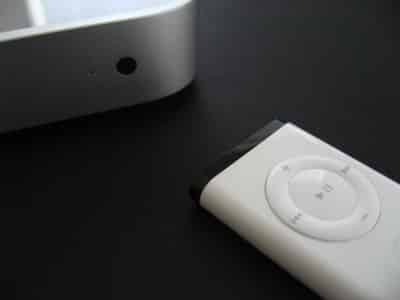
Em vez de chamá-lo de iPod sem tela, o hub – renomeado Apple TV – é melhor entendido como um computador Mac mini simplificado otimizado para televisores de alta definição em vez de monitores de computador. Como o Mac mini, que se assemelha fortemente em todos os aspectos, exceto por sua estatura mais baixa e largura maior, você fornece seu próprio display e alto-falantes, mas ao contrário do mini, não há teclado, mouse ou conjunto de programas para executar – apenas o navegador de mídia. Para controlar o navegador, a Apple TV inclui apenas um meio de entrada: o mesmo controle remoto infravermelho de seis botões da Apple que vem sendo enviado com o Mac mini há mais de um ano.
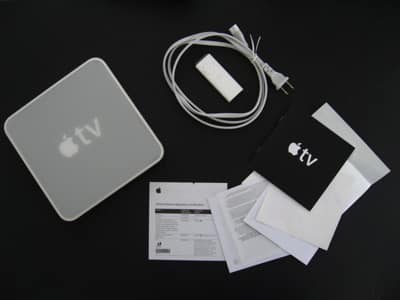
A fonte de alimentação está escondida dentro do gabinete da Apple TV, junto com um conjunto de processadores e chips de memória que estão em algum lugar entre as capacidades dos Macs de baixo custo de hoje e os iPods de alto desempenho. Quando você conecta o cabo de alimentação incluído – o único outro item na caixa além de manuais e adesivos da Apple – a unidade liga e permanece ligada o tempo todo, a menos que o cabo seja desconectado. Embora funcione um pouco quente e tenha uma pegada ligeiramente maior do que o mini quadrado de 6,5 polegadas, não requer um ventilador ou ventilação agressiva. Em vez disso, fica quase silenciosa ao lado da sua TV, fazendo pouco barulho a ponto de você precisar colocar o ouvido perto dela para saber se o disco rígido está funcionando.
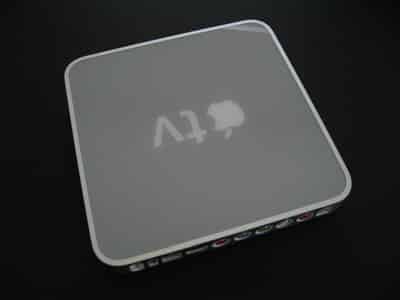
Ao contrário de um reprodutor de DVD, que é carregado com conteúdo via discos individuais, a Apple TV recebe conteúdo exclusivamente do software iTunes 7.1 (ou posterior). Não há como usar um iPod ou um disco rígido separado cheio de filmes com sua porta USB 2.0 embutida, mas intencionalmente limitada; a porta carregará seu iPod, mas de outra forma supostamente está lá apenas para fins de diagnóstico e reparo. O conteúdo é entregue ao disco rígido da Apple TV via uma conexão Ethernet sem fio ou com fio com seu computador, e o iTunes gerencia o fluxo e a entrega de todo esse conteúdo, sem exceção.
Funciona com sua TV?
Além de ter que baixar o software gratuito do iTunes da Internet – nenhum CD de software está incluído – a Apple TV impõe a seus compradores outra responsabilidade. Como o pacote não inclui cabos de vídeo ou áudio, você terá que adquiri-los por conta própria. As portas na parte traseira da unidade acomodam os padrões de vídeo HDMI e componente atualmente populares, bem como analógicos e ópticos/TOSLINK para saída de áudio. As conexões de áudio devem ser simples, mas o vídeo é outra questão: você precisará ter certeza de que a Apple TV funcionará com sua TV.
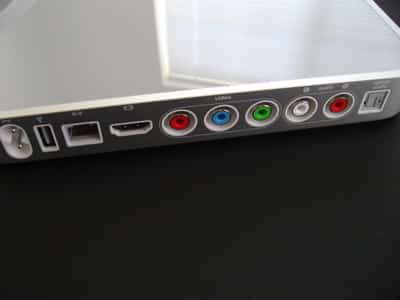
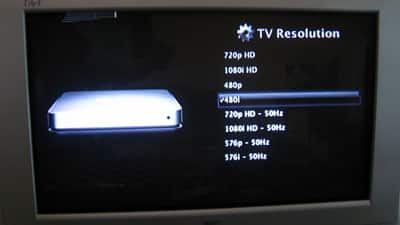
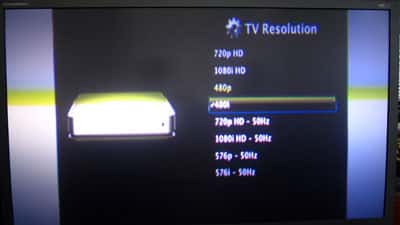
Esse processo não é tão simples quanto deveria ser. A Apple anunciou a Apple TV como compatível não apenas com conjuntos de alta definição, mas também com conjuntos de tela larga, não-HD, e inclui múltiplos modos de resolução e sincronização de vídeo para acomodar a maioria dos conjuntos recentes dos EUA e internacionais – até mesmo incluiu silenciosamente algum suporte para conjuntos não widescreen e não-HD. Os padrões serão familiares para a maioria dos compradores de HDTV: a Apple TV emite em resoluções de 1080i e 720p para HDTVs de 60 e 50Hz, bem como 480p a 60Hz e 576p a 50Hz para usuários PAL. Surpreendentemente, aqueles que usam as portas de vídeo componente também descobrirão um modo 480i até então não divulgado para aqueles que desejam tentar conectar TVs 480i à Apple TV. Mas isso não significa que qualquer conjunto com entradas de vídeo componente funcionará corretamente.

Testamos a Apple TV em 6 conjuntos de TV diferentes – 5 deles de alta definição com várias resoluções, tamanhos e marcas suportadas, e 1 deles widescreen, mas não de alta definição. O hardware funcionou sem problemas em todos os nossos conjuntos HD widescreen, independentemente de usarem interfaces de componente ou HDMI, mas o conteúdo apareceu apenas em preto e branco em nossa TV widescreen não-HD, apesar de estar conectada com os mesmos cabos de vídeo componente. Diferenças significativas existem entre TVs que você pode até encontrar um conjunto não widescreen, não-HD que funcione, mas, como regra geral, espere que funcione de forma confiável em conjuntos HD widescreen, especialmente aqueles com portas HDMI.
Isso ainda deixa você com a tarefa de comprar os cabos. A XtremeMac vende uma série de cabos XtremeHD bem feitos por US$20, todos os quais testamos e recomendaríamos sem dúvida, enquanto algumas empresas vendem alternativas menos agressivamente projetadas por US$5, e a Monster Cable tentará convencê-lo a comprar versões de US$60. Você não precisa dos mais caros, e tenha cuidado ao comprar os super baratos também. Se sua TV tiver uma porta HDMI, um único cabo HDMI de US$5-20 é tudo o que você precisará para áudio e vídeo, mas se quiser conectá-la a uma TV e a um receptor de áudio ao mesmo tempo, precisará de mais cabos a um preço mais alto. A Apple TV suporta saída de ambas as suas portas de áudio ao mesmo tempo, para que você possa ter som vindo através da sua TV e alto-falantes separados, se desejar.
Configuração e Interface
Com os cabos em mãos, configurar a Apple TV é bastante fácil. Independentemente do tipo de rede sem fio que você está usando (veja as Preocupações de Desempenho, abaixo), uma vez que o iTunes 7.1 tenha sido instalado em seu PC ou Mac, e a Apple TV tenha sido conectada à sua televisão e à parede, o processo é quase automático. Você escolherá um idioma, conectará a Apple TV à sua rede pelo nome e senha, assistirá a um breve vídeo de glamour e se acomodará enquanto a unidade envia um sinal ao iTunes de que está pronta para a dança.


Um código de cinco dígitos aparecerá na tela da Apple TV, e o iTunes listará a Apple TV em seu menu Dispositivos como pronta para ser configurada. Após um clique e a entrada do código no iTunes, a Apple TV estará pronta para transmitir conteúdo imediatamente ou ser informada sobre o que sincronizar de sua biblioteca do iTunes. É tão simples – uma vez que você tenha escolhido os filmes, programas de TV, podcasts, músicas e fotos que deseja sincronizar, você pressiona um botão de Sincronizar e se acomoda por horas (novamente, veja abaixo) enquanto o processo é concluído. O processo é idêntico em todos os aspectos, exceto na estética, de Mac para PC – testamos em ambas as plataformas, e exceto pela interface do iTunes menos atraente do PC, a experiência foi a mesma. Enquanto você espera, pode usar a maioria dos recursos da interface da Apple TV para visualizar imediatamente o conteúdo transmitido de seu computador – o sistema torna o processo de streaming/sincronização tão fácil que você pode nem perceber que está acontecendo.

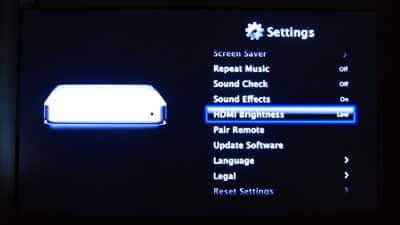
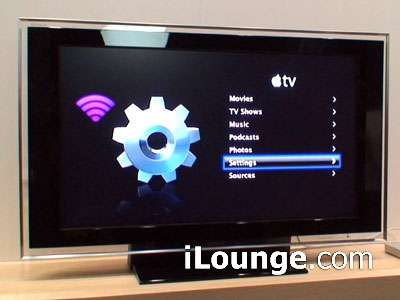
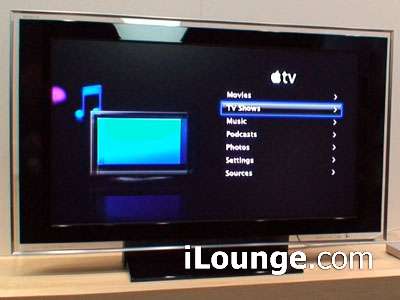
Neste ponto, a interface de navegação de mídia da Apple TV parece quase autoexplicativa, mas vamos passar por ela de qualquer maneira – um vídeo está aqui se você quiser vê-la em ação. É exibida em alta resolução limpa e parece uma combinação evoluída da interface do iPod com os grandes gráficos na tela do antigo software Front Row da Apple. Ícones e capas estão à esquerda da tela, opções de menu à direita. Você navega separadamente por filmes, programas de TV, músicas, podcasts e fotos através de cinco links principais de menu separados, discutidos mais adiante, com Configurações e Fontes servindo como os únicos pontos de interrogação. Configurações traz você a um menu onde pode alterar o modo de resolução da sua TV, reconfigurar suas configurações de rede e ver a força do sinal atual, alternar entre três protetores de tela e ativar recursos de repetição de música/verificação de som, efeitos sonoros da Apple TV ou um modo HDMI de baixa luminosidade se sua HDTV não precisar de tanta luz quanto a unidade normalmente poderia emitir. Você também pode tentar emparelhar ou desparelhar o Controle Remoto da Apple incluído, verificar atualizações de software da Apple TV, alterar idiomas e ver avisos legais.
Dessas configurações, a mais interessante é a seleção do protetor de tela. A Apple faz um excelente trabalho em prevenir burn-in em conjuntos suscetíveis, desvanecendo consistentemente seus menus ou quaisquer gráficos estáticos após um curto período de inatividade. Você pode escolher desativar o protetor de tela ou ativá-lo de 2 a 30 minutos de inatividade, e tê-lo ativo ou inativo durante a reprodução de música. Não há muitas opções de protetores de tela, mas você certamente gostará de pelo menos uma delas. Um logo da Apple pulando provavelmente não será uma delas; você certamente preferirá uma das belas opções de alta resolução, geradas usando capas de álbuns ou fotos de sua coleção. Se você não sincronizou fotos, a Apple TV tem um monte de genéricas, mas agradáveis, pré-instaladas; ambas fluem para cima em três camadas na sua tela, torcendo em 3D de vez em quando apenas para fazê-lo.


Vamos abordar usos avançados do menu Fontes perto do final da revisão, mas basta dizer que é um dos recursos mais impressionantes, mas menos amplamente reconhecidos da Apple TV. Fontes gerencia essencialmente várias máquinas do iTunes em sua rede e faz isso muito bem: dentro desta tela, você pode escolher navegar pelo próprio disco rígido da AppleTV ou pela biblioteca remota de qualquer um dos vários computadores que a unidade foi autorizada a acessar. Uma dessas bibliotecas – mostrada com um link de corrente – é tanto um computador “sincronizado” quanto um de streaming, enquanto os outros são apenas para streaming. É um crédito para a Apple que Fontes permite que você alterne tão facilmente entre diferentes bibliotecas do iTunes, cada uma exigindo apenas aquele código de cinco dígitos e um programa do iTunes em execução atualmente para estabelecer uma conexão, e fornecendo acesso quase completo ao conteúdo do iTunes delas no processo. O recurso não é perfeito, como observado abaixo, mas funciona bem.
Preocupações de Desempenho
Na maior parte do tempo, a Apple TV se comporta como você esperaria, e isso é uma coisa boa. Mas ao longo de nossos testes, experimentamos uma série de contratempos que nos surpreenderam, variando desde o processo de configuração até streaming e sincronização, reprodução de fotos e vídeos.
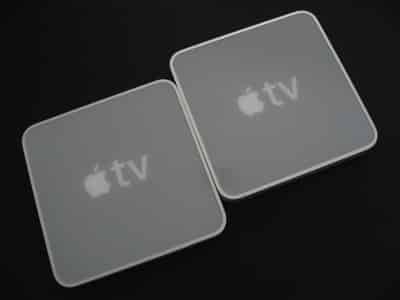
Compramos e configuramos duas Apple TVs, primeiro instalando uma e depois a outra, de modo que ambas estivessem simultaneamente na rede, mas não instaladas de forma a interferir com uma experiência de configuração “normal” de uma única Apple TV. Nossa primeira unidade não conseguiu ver nenhuma das redes sem fio na área, exigindo que usássemos um teclado na tela para digitar tanto o nome da rede da nossa Estação Base AirPort Extreme quanto uma senha. Uma vez que esses detalhes foram inseridos, ela imediatamente se conectou à rede sem reclamações. Tivemos muito poucas experiências como essa e achamos especialmente surpreendente com a Apple TV, mas em um teste posterior em uma rede diferente, essa unidade não teve problemas de conectividade inicial.
Nossa segunda Apple TV foi instalada aproximadamente 20 minutos após a primeira. Ela viu todas as redes sem fio locais, mas quando selecionamos a correta e inserimos nossa senha corretamente, falhou em conectar nas primeiras cinco tentativas. Então, inesperadamente, teve sucesso e não reclamou desde então, mesmo após ser desconectada e o processo reiniciado. Independentemente desses contratempos, ambas as unidades se conectaram às nossas redes e funcionaram dentro de 20 minutos após a abertura inicial, uma experiência que a maioria dos usuários de PC achará comparativamente emocionante.
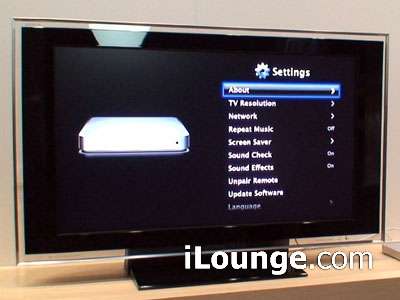
Sincronizar e transmitir para nossas Apple TVs também rendeu alguns resultados interessantes. Além de uma porta Ethernet para conectividade com fio, a Apple TV possui um cartão sem fio capaz de comunicação 802.11b, g e n (rascunho 2), o que significa que qualquer computador sem fio em sua rede pode enviar mídia para ela, embora alguns sejam mais lentos que outros. Em suma, usuários de 802.11b devem esperar streaming de música suave, mas streaming de vídeo irregular; usuários de 802.11g devem esperar streaming suave de música e vídeo em definição padrão, além de streaming praticamente perfeito de vídeo em alta definição, e usuários de 802.11n devem esperar tanto streaming sem problemas de qualquer tipo de conteúdo quanto pulos relativamente rápidos dentro de vídeos transmitidos.
Seu tipo de rede também impactará dramaticamente a velocidade com que o conteúdo é transferido para o disco rígido da Apple TV. Em nossos testes com a Estação Base AirPort Extreme 802.11n da Apple, uma máquina 802.11g transferiu arquivos para a Apple TV a cerca de 70MB por minuto, enquanto uma máquina 802.11n trabalhou a aproximadamente 150MB por minuto, ambos consideravelmente abaixo dos limites teóricos da rede. Com a máquina 802.11g, preencher o disco rígido da Apple TV pode levar 8 horas – sem brincadeira – enquanto a máquina 802.11n requer pouco menos de 4 horas. Um teste em uma segunda rede com um roteador 802.11g e um computador 802.11g levou 9 horas e 15 minutos. Transferir apenas arquivos individuais parece mais rápido, mas não rápido.
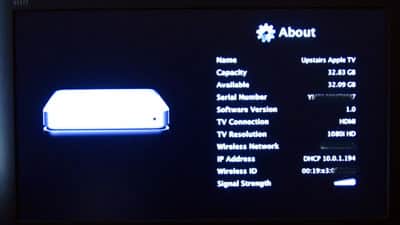
Se essa matemática não faz sentido para você, há uma razão: o disco rígido foi descrito de forma um tanto enganosa como tendo 40GB de capacidade, embora tenha apenas 32.83GB de espaço de armazenamento utilizável, um fato que não agradará aqueles que pensaram que o disco era anêmico antes. A Apple sugere que o modelo de uso da Apple TV é diferente: você deve usar seu computador como o repositório principal para conteúdo e sincronizar apenas partes de sua mídia para a Apple TV em um determinado momento. Respeitosamente, discordamos. A maioria dos usuários não tem desejo de ficar transferindo conteúdo de dispositivo para dispositivo e se sairia muito melhor com um disco de armazenamento em rede central que abriga todo o conteúdo do iTunes de sua casa ou escritório. A Apple TV não nos aproxima desse objetivo, e o que faz, faz lentamente.
Filmes, Programas de TV e o Controle Remoto da Apple
Uma visão equilibrada das capacidades de filmes e TV da Apple TV deve creditar a Apple por criar uma ótima interface de visualização de vídeo com gráficos e controles limpos e simples, enquanto a critica por não entregar o suporte a formatos, conteúdo e apresentação consistente que o usuário médio esperaria de um reprodutor de mídia de US$300, pronto para alta definição. Apesar de todos os seus outros recursos e toques de design impressionantes, o suporte a vídeo é o pilar de um dispositivo que praticamente exige uma televisão de alta definição e uma conexão de rede sem fio, e não podemos dizer que estamos totalmente satisfeitos com o que a Apple TV realiza até agora.


Para começar com os pontos positivos, a Apple fez um bom trabalho com seu controle remoto da Apple extremamente limitado. Como a empresa reconhece que vídeos transmitidos através do dispositivo nem sempre estarão divididos em capítulos para fácil retrocesso e avanço rápido, a Apple TV divide esses vídeos em 20 cliques à direita: você pressiona 10 vezes para chegar à metade do filme e mais 10 para chegar ao final. Se você preferir ver o filme enquanto avança ou retrocede, mantém o botão pressionado, e a unidade exibe uma barra estilo TiVo com 1, 2 ou 3 setas para indicar movimento rápido através do vídeo, primeiro segundo a segundo, depois mais rápido. Realmente gostamos de como a barra de posição (posição atual) parece e funciona, desvanecendo-se conforme necessário e não consumindo muito espaço na tela.

Os outros quatro botões são mais simples. O botão de reprodução/pausa funciona como você esperaria, e mantê-lo pressionado desliga a unidade na medida do possível – ela realmente está sempre ligada, mas apenas em espera. O botão Menu o retira do filme, parando-o e levando-o de volta ao sistema de menu. Você pode retomar o filme de onde parou – mesmo se você começou a assisti-lo em seu computador equipado com iTunes – ou começar do início.
E os botões + e – não fazem nada. Se você tem usado o Controle Remoto da Apple com seu computador ou Dock Universal para iPod, esperaria que eles mudassem o volume, mas a Apple TV bloqueia esse recurso através das portas de áudio analógica e óptica. Embora algumas pessoas possam desdenhar disso, uma opção na tela de Configurações para permitir a atenuação do volume do áudio analógico teria sido muito apreciada. A Apple espera que você use um recurso de transferência do iTunes chamado Sound Check para ajustar o volume do seu conteúdo a um nível uniforme, mas isso nem sempre é prático, então você precisará manter dois controles remotos por perto ou programar as funções da Apple TV em um controle remoto universal.
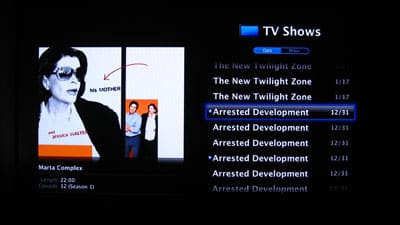
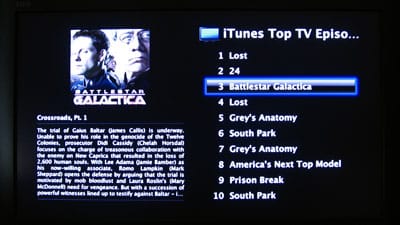
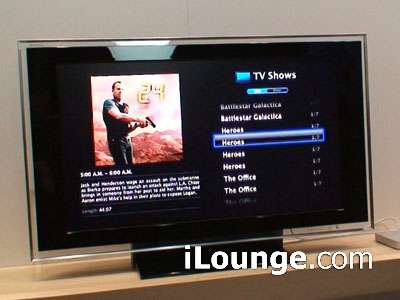
Navegar pelo conteúdo de filmes e programas de TV é semelhante a fazê-lo no iPod, mas surpreendentemente não tão bom em certos aspectos. Visualmente, a Apple faz um bom esforço ao colocar a capa do álbum ou um quadro do pôster no lado esquerdo da tela, junto com o tempo do vídeo, nome e detalhes da descrição que aparecem abaixo da imagem em um segundo ou dois. E a navegação de filmes também é boa. O problema está no menu de Programas de TV: os programas não são agrupados por temporadas como são no iPod, então você pode ter que procurar um pouco para organizá-los. Em vez de temporadas, a Apple permite que você escolha entre exibições por Data e Programa, com Data exibindo todo o seu conteúdo em ordem do mais recente para o mais antigo, e Programa agrupando por programa, sem hierarquias de temporadas. Gostaríamos de ver os agrupamentos de temporadas retornarem.
Onde a Apple TV enfrenta problemas mais sérios é em seu suporte a formatos de vídeo. Como você pode saber, o dispositivo suporta apenas dois padrões de vídeo – MPEG-4 e H.264 – e mesmo assim, apenas em certas resoluções e taxas de bits restritas. Eles são:
- MPEG-4: Até 720 x 432 pixels, 30 quadros por segundo, áudio AAC-LC de até 160Kbps e taxa de bits total de 3Mbps.
- H.264: Até 1280×720 pixels, 24 quadros por segundo, com áudio AAC-LC de até 160Kbps e taxa de bits total de 5Mbps, com modos alternativos variando de 960×540 a 30fps até 640×480 e 320×240 em taxas de quadros semelhantes.

Essas letras e números podem não significar nada para você, mas basta dizer que são muito limitantes em um aspecto: a menos que o vídeo tenha sido criado recentemente pela Apple ou por uma ferramenta aprovada pela Apple – e possivelmente mesmo que tenha sido – pode não ser reproduzido na Apple TV. Por essa razão e várias outras, mesmo que os vídeos transmitidos pela Apple TV possam teoricamente parecer fantásticos, eles podem não parecer. Nossas próprias experiências variaram de decepcionantes a ótimas, dependendo do tipo de conteúdo que enviamos através dela.

O que parecia ótimo? Vídeos convertidos pelo QuickTime Pro 7.1.5 – incluindo os de alta resolução – e filmes atuais da iTunes Store. Se você tem conteúdo que pode ser convertido em um formato de alta resolução, como 720p, e não se importa em abrir mão do som surround de 5.1 canais por um downmix de 2 canais, você ficará impressionado com a excelente aparência dos seus próprios vídeos recém-convertidos na Apple TV. Mesmo se você estiver usando o recurso de conversão de 640×480 do iTunes ou QuickTime para iPod, você ficará geralmente satisfeito com a aparência da maioria dos DVDs – poucas pessoas serão capazes de notar a diferença entre vídeos de 640 pixels de largura na Apple TV e DVDs de 720 pixels de largura, assumindo que tenham sido codificados corretamente, mas as diferenças serão mais perceptíveis em HDTVs maiores (40+ polegadas).

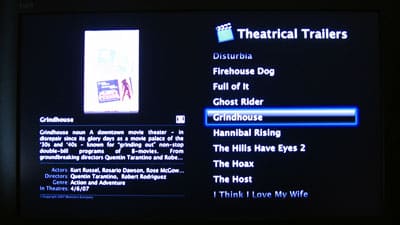
Além disso, não tivemos problemas em assistir trailers em streaming na Apple TV – um recurso que você encontrará no menu Filmes, ao lado de prévias dos principais programas e filmes da iTunes Store em seus respectivos menus. Os trailers e prévias da Apple TV não estão em ultra-alta definição como os trailers 720i e 1080i/p que temos visto recentemente, mas parecem muito bons e começam a ser reproduzidos rapidamente. Da mesma forma, prévias de 30 segundos dos principais filmes e programas de TV da iTunes Store funcionam bem, mesmo que estejam faltando o recurso óbvio – um botão Comprar Agora – que as pessoas estarão esperando.
O que parecia ruim? Vídeos mais antigos de 320×240 vendidos pela Apple no primeiro ano após o lançamento da parte de vídeo da iTunes Store parecem granulados e ruins, mas ainda são assistíveis. Nossa maior decepção foi que vídeos que convertíamos de gravações do TiVo, bem como com outros programas, nem sempre são exibidos corretamente na tela da TV. Por algum motivo, a Apple TV os coloca em uma pequena janela no centro da tela, com grandes barras pretas em todos os lados. Como esses vídeos foram reproduzidos corretamente tanto no iPod quanto no iTunes, não conseguimos explicar por que a Apple TV os trata de forma diferente, mas esperamos que não seja intencional.

Havia uma outra categoria de vídeos: os inassistíveis. Ficamos surpresos ao descobrir que alguns dos filmes H.264 que testamos sem problemas no iTunes e em iPods não reproduzem corretamente na Apple TV. Assim como a exibição fortemente letterbox mencionada acima, esses vídeos apresentam sérios problemas de macroblocos e gagueira que sugerem uma de duas coisas: ou a Apple mudou seus padrões e não se importa em tornar alguns arquivos anteriormente visualizáveis em inassistíveis, ou a Apple TV precisa de uma atualização para fazer certos vídeos reproduzirem tão bem quanto fazem no iTunes e no iPod. Novamente, deixaremos para você decidir se isso é um bug ou a maneira da Apple de fazer os usuários “preferirem” conteúdo da iTunes Store ou de outros conteúdos autorizados.
Para registro, nossa intuição é que esses são apenas bugs – durante a reprodução de vídeo, mesmo diretamente do disco rígido da Apple TV, ocasionalmente notamos pequenos problemas no vídeo, como um ou dois quadros perdidos, ou ocasionalmente uma pequena marca aparecendo dentro do quadro, não replicável quando retrocedemos e assistimos novamente. Da mesma forma, houve algumas vezes em que vídeos transmitidos começaram a ser reproduzidos na Apple TV sem seus primeiros 3 ou 4 segundos de vídeo, apenas para aparecerem corretamente sincronizados com o áudio já reproduzido e funcionando sem problemas. Nossa suposição é que a Apple corrigirá esses problemas no futuro.
Fotos e o Controle Remoto da Apple
Em comparação com os recursos de reprodução de vídeo, temos relativamente pouco a dizer sobre o modo de reprodução de fotos da Apple TV. Se você achar impressionante dependerá em grande parte de seu ponto de referência: é dois passos acima do software Front Row do Mac, um passo acima do modo Fotos do iPod de quinta geração e um passo ou dois atrás do programa de fotos da Apple, o iPhoto 6. Se você não viu nenhum desses programas, o conceito é simples: você diz ao iTunes quais fotos deseja transferir de uma pasta em seu PC ou Mac e, em seguida, reproduz uma apresentação de slides das fotos na Apple TV. Se você organizou suas fotos em álbuns, pode selecioná-las por álbuns e, de qualquer forma, assisti-las com sua escolha de acompanhamento musical.
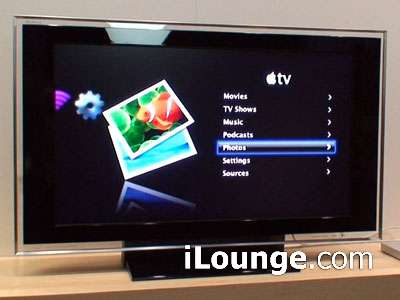
As fotos são exibidas como imagens estáticas ou com o Efeito Ken Burns, um movimento suave de varredura e zoom que revela detalhes adicionais na foto em vez de exibir seu corpo inteiro na tela de uma só vez. Você tem uma escolha de vários e impressionantes efeitos de transição entre fotos retirados do mais recente iPhoto e pode usar o controle remoto apenas para pausar ou avançar ou retroceder na apresentação de slides. Novamente, os botões + e – não fazem nada – não há nem mesmo uma maneira de mudar as faixas de música, como no iPod – e o botão Menu leva você para fora da apresentação de slides.
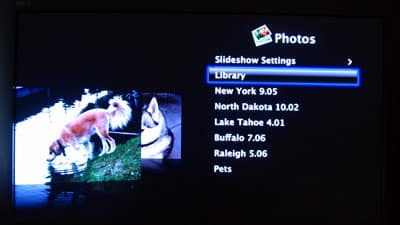

Em que parece ser uma mudança em relação à versão de demonstração da Apple TV, você não pode assistir a uma apresentação de slides de fotos a menos que suas fotos tenham sido sincronizadas para o disco rígido da Apple TV – um processo que você terá que iniciar através do iTunes. Suspeitamos que isso esteja relacionado a largura de banda ou depuração: quando tivemos a Apple TV em mãos pela última vez, notamos que o protetor de tela de fotos da unidade tendia a gaguejar visualmente quando as fotos estavam sendo transmitidas de um computador distante, mas as fotos armazenadas localmente eram exibidas perfeitamente. Talvez a Apple tenha ficado sem tempo de depuração antes do lançamento do produto e remedie isso em uma futura atualização de software, ou talvez não.
Música, Podcasts e o Controle Remoto da Apple
Quando vimos pela primeira vez a demonstração da Apple da interface de música da Apple TV meses atrás, ficamos geralmente bastante impressionados: além de uma interface de texto estilo iPod branca sobre preta, a unidade exibe belas capas de álbuns em alta resolução na tela enquanto você navega pelas faixas, e então coloca a capa e uma exibição de texto estilo MTV como uma tela Agora Tocando. Se você tiver um protetor de tela ativado, o protetor de tela interromperá a exibição Agora Tocando, mas, caso contrário, a capa e o texto ocasionalmente trocarão lados da tela para evitar burn-in. É limpo e simples, e embora odiemos dizer “é claro”, a música soa ótima através das portas analógica, óptica e HDMI.

Mas agora também parece um pouco entediante. Deixando de lado a perspectiva de áudio de 5.1 canais – desejada tanto para música quanto para filmes por muitos fãs de home theater – a interface do iTunes de próxima geração e a interface do iPod/iPhone widescreen baseada no Cover Flow nos acostumaram à ideia de um visual atraente, e a nova interface de música da Apple TV de setembro de 2006 agora parece comparativamente discreta e tradicional. A DLO chega surpreendentemente perto do mesmo efeito – embora em menor resolução – com sua edição mais recente do HomeDock Deluxe, e a versão da Apple TV não oferece muita motivação para sentar e olhar para a tela. Visualizadores estilo iTunes (ou melhores) ajudariam bastante, mas se você apenas planeja ligar sua música e se afastar da tela, o que está aqui é bom.
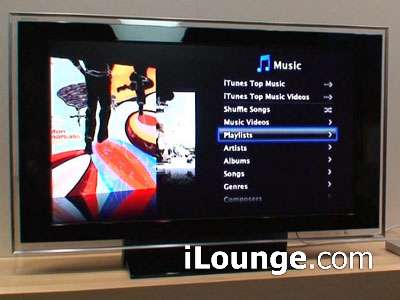
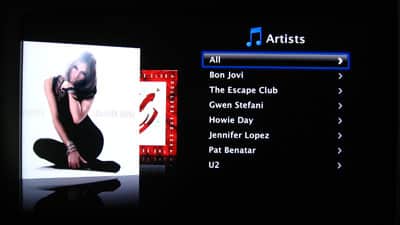
Vale a pena mencionar que a Apple, por algum motivo, retirou o suporte para audiolivros formatados pela Audible da Apple TV, embora tenha preservado o suporte para seus próprios audiolivros e mantido o suporte para podcasts, video podcasts e videoclipes. Podcasts e músicas são basicamente intercambiáveis em termos de interface e apresentação, enquanto video podcasts e videoclipes estão submersos em suas categorias principais e usam os mesmos controles do Controle Remoto da Apple mencionados na seção Filmes, Programas de TV e o Controle Remoto da Apple acima.
Fontes: Múltiplas Apple TVs ou Múltiplos Computadores com uma Apple TV
Embora o preço de US$299 da Apple TV não se preste necessariamente a compras de múltiplas unidades para a casa da pessoa média, queríamos saber como era usar duas Apple TVs com um computador, múltiplos computadores com uma Apple TV e múltiplos computadores com múltiplas Apple TVs. Recebemos tantas perguntas de leitores sobre ambientes com múltiplos iPods e múltiplos computadores que queríamos ver se poderíamos responder algumas delas antecipadamente para a Apple TV, então aqui está o que encontramos.
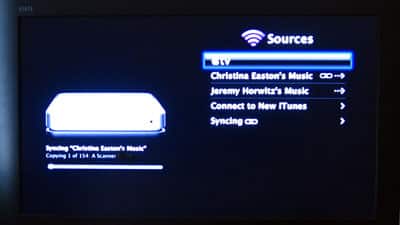
Como sugerido na seção Configuração e Interface acima, a Apple TVs lida bem com todas essas três situações, o que não esperávamos necessariamente que fosse o caso. A rede é sempre um desafio, e mesmo para uma empresa com a experiência da Apple em simplificar esse processo, ter múltiplos dispositivos sem fio – múltiplos computadores, roteadores e outros hardwares como TiVos, PlayStation 3s e Wiis – pode complicar seriamente o processo de trazer um novo dispositivo, quanto mais dois ou três, para sua casa.
Receba novas postagens na sua caixa de entrada
Sem spam. Cancele a assinatura a qualquer momento.